
独自ドメインを接続する — CNAMEとTXTを登録すれば完了
最終更新: 2026-08-10
結論から — エディタの「設定」メニューから「ドメイン」を開き、CNAMEレコードと所有権確認用のTXTレコードを一緒に登録すれば、検証からHTTPS証明書の発行まですべて自動で完了します。どちらか一方だけでは接続が完了しないので、2つを揃えて登録することが大切です。
ひと目でわかる
- 所要時間
- 約10分
- 必要なプラン
- Starter
- コードの知識
- 不要
- 操作する場所
- エディタ
手順
- 1
まずCNAMEレコードを登録しましょう
エディタでサイトを開き、「設定」メニューの「ドメイン」タブから、お持ちのドメイン(例: momocoffee.com)を入力してください。この機能はStarterプラン以上で使えるので、無料プランの場合は先にアップグレードが必要です。ドメインを入力すると、登録業者のDNS管理画面にそのまま追加できるCNAMEの値が案内されます — ホストは接続したい名前(例: www)、転送先は当社のサーバーアドレスです。
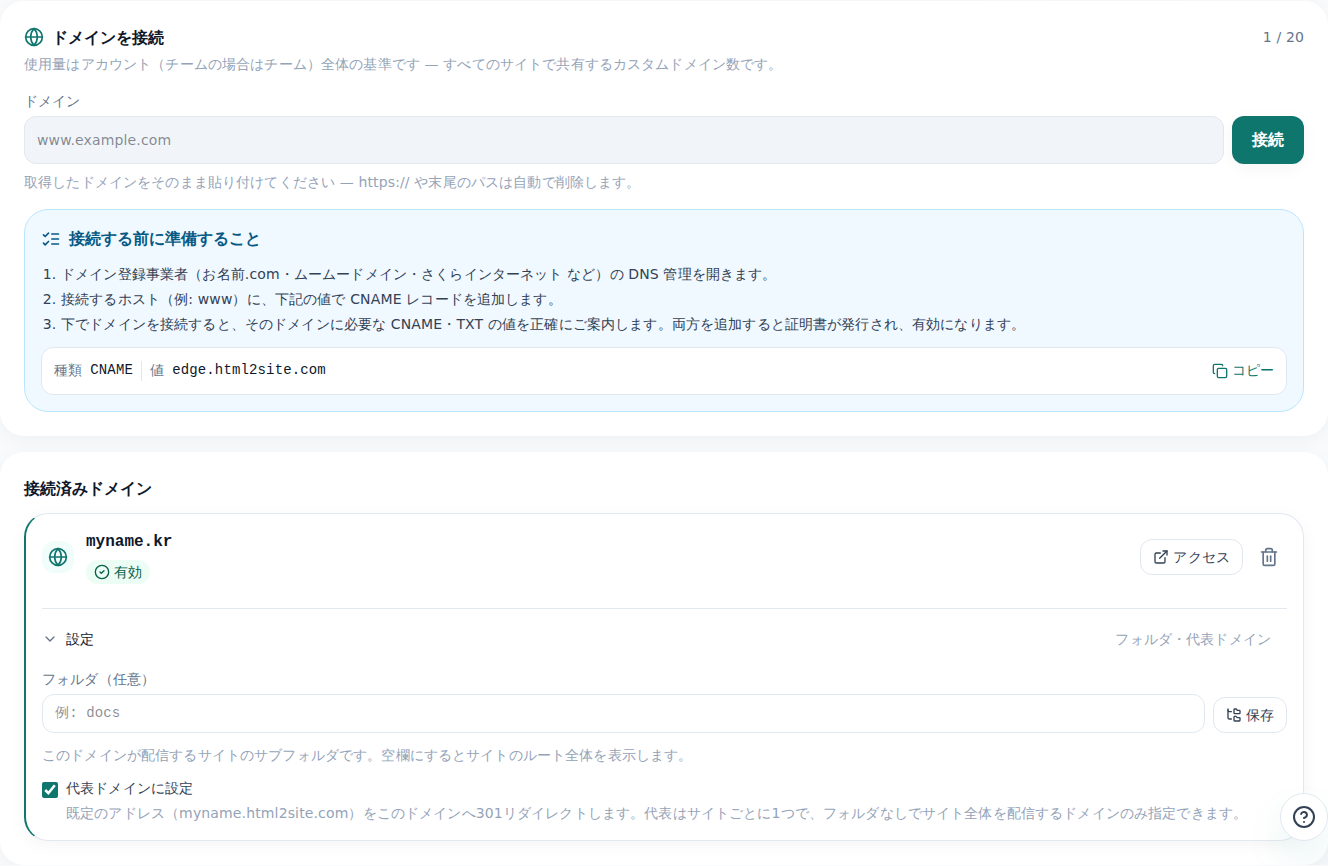
ドメインタブで、接続状態と設定すべきDNSの値を同時に確認できます。 - 2
所有権確認用のTXTレコードも登録しましょう
CNAMEだけでは、そのドメインが本当に自分のものかまでは確認できないため、所有権確認用のTXTレコードがもう1つ必要です。名前は「_htmltosite.」に自分のドメインを付けた形(momocoffee.comなら_htmltosite.momocoffee.com)で、値はドメインタブがそのときに発行してくれる固有の文字列です。CNAMEとTXT、この2つを同じDNS管理画面にまとめて追加してください。
設定 › ドメイン種類 TXT名前 _htmltosite.momocoffee.com値 htmltosite-domain-verification=8f2a1c93b6d0 - 3
保存すれば検証は自動で進みます
2つのレコードを登録したら、あとは特にすることはありません — ドメインタブには「検証待ち」と表示され、短い間隔から始めて徐々に長くなる間隔でDNSを自動的に再確認します。DNSの反映には時間がかかることがあるので、登録直後にすぐ反映されなくても心配いりません。値が正しければ、そのまま待つだけで自動的につながります。
設定 › ドメインCNAMEレコード 確認済みTXTレコード(所有権) 確認中次回確認 自動で再試行(間隔は徐々に長くなります) - 4
完了すればHTTPSも自動で付きます
CNAMEとTXTの両方が確認されると、その瞬間にドメインが有効になり、HTTPS証明書も別途申請する必要なく自動で発行されます。これでmomocoffee.comのような自分のドメインで、そのままサイトが開くようになります。
momocoffee.com 公開中接続が完了すると、鍵アイコンとともに自分のドメインでそのまま開くようになります — HTTPS証明書は別途申請不要で自動発行されます。
よくある質問
CNAMEだけ登録すればすぐに使えますか?
いいえ。CNAMEはルーティングと証明書発行のためのもので、そのドメインが本当に自分のものかを確認する所有権TXTレコードが別に必要です。両方揃って初めて検証が完了します。
どのくらい時間がかかりますか?
登録業者によってDNSの反映速度が異なるため、正確な時間はお伝えできません。自動的に何度も再確認するので、値を正しく入力していれば、画面を見続けなくても自然につながります。
HTTPS証明書は別途申請が必要ですか?
いいえ。CNAMEとTXTの検証が完了すると、HTTPS証明書は自動で発行されます。申請やファイルのアップロードなど、追加の手続きは不要です。
無料プランでも使えますか?
いいえ。独自ドメインの接続はStarterプラン以上で提供される機能です。無料プランでは発行されたhtml2site.comのアドレスをそのまま使うことになります。
接続していたドメインが急に開けなくなることはありますか?
証明書側で一時的な問題が起きても、すぐに接続が切れるわけではありません。自動的に再試行し、多くの場合は自然に復旧します。自分でドメインの接続を解除しない限り、勝手に切れることはありません。
あわせて読みたい
- 公開したサイトを、検索でもAI回答でも見つけてもらう 公開したサイトを検索エンジンとAI回答(AEO)に見つけてもらう方法 — ブランディング設定から構造化データまで(日本語)
- サイト管理 — フォルダ・名前変更・削除と復元 /sitesダッシュボードでサイトをフォルダに整理し、名前を変更し、削除しても7日間は復元できる方法(日本語)
- プラン変更と解約、実際にはいつ反映される? プランページでアップグレード・ダウングレード・解約を行う方法 — アップグレードは即時、ダウングレードと解約は次回請求日から(日本語)
- 自分のサイトの訪問分析を見る方法 エディタの「分析」タブで訪問統計を確認する方法 — プランごとに見える情報の違い(日本語)