
Claudeで作ったページを、自分のURLで公開する方法
最終更新: 2026-11-11
結論から — Claudeのコードをコピーし、HTMLtoSITEのトップ画面で「ページを貼り付ける」に貼り付けて、URLを決めて「公開する」を押してください。2分ほどで html2site.com のURLが開き、無料でサーバーもカードも要りません。
ひと目でわかる
- 所要時間
- 約2分
- 必要なプラン
- 無料プランでOK
- コードの知識
- 不要
- 操作する場所
- トップの入口カード
手順
- 1
Claudeにページを作ってもらいましょう
作りたいページを普通の言葉で伝えます。「HTMLファイル1つで」と添えると、デザイン(CSS)まで1ファイルにまとまって、次の手順がかんたんになります。答えが出たら、コードブロックのコピーボタンを1回押してください。
Claude
近所のカフェの紹介ページを、HTMLファイル1つで作って。メニュー、営業時間、地図へのリンクも入れて。index.html コピー<main class="page"> <h1>…</h1> <section id="menu">…</section></main> - 2
HTMLtoSITEのトップ画面に貼り付けましょう
htmltosite.com のトップ画面で「ページを貼り付ける」を押すと、コピーしたコードが貼り付けられ、その場でプレビューが開きます(画面のどこでも Ctrl+V で貼り付けられます)。Claudeからファイルで受け取った場合は index.html として保存し、「ファイルを選ぶ」から選んでください。ZIPも選べます。
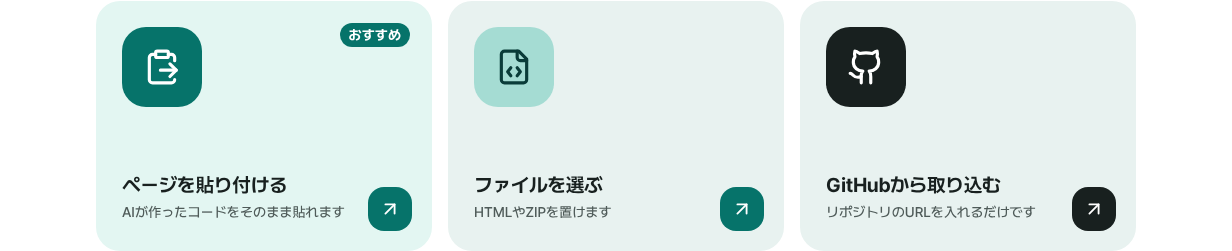
トップ画面の3つの入口です。おすすめは貼り付けです。 - 3
URLを決めて「公開する」を押しましょう
「自分のURL」の欄に好きな名前を入力します(ページのタイトルから自動で入ることもあります)。「使えます」と出たら「公開する」を押してください。初めてのときはメールアドレスだけで登録でき(パスワードは不要)、登録が終わると公開が続きます。公開の前にマルウェアチェックを1回通り、無料サイトの隅には小さな「Made with HTMLtoSITE」バッジが付きます。
myname.html2site.com 公開中公開するとこのURLで開きます。削除するまで同じURLのままです。
- 4
次回は同じURLに新しいバージョンを載せましょう
Claudeに修正を頼み、新しいコードをコピーしたら、エディターの「その他」メニューから「新しいバージョンを貼り付ける」を選びます。同じURLがすぐ新しくなります。数行だけ自分で直したいときは、エディターの「ファイル」タブでコードを編集して「公開する」を押してください。
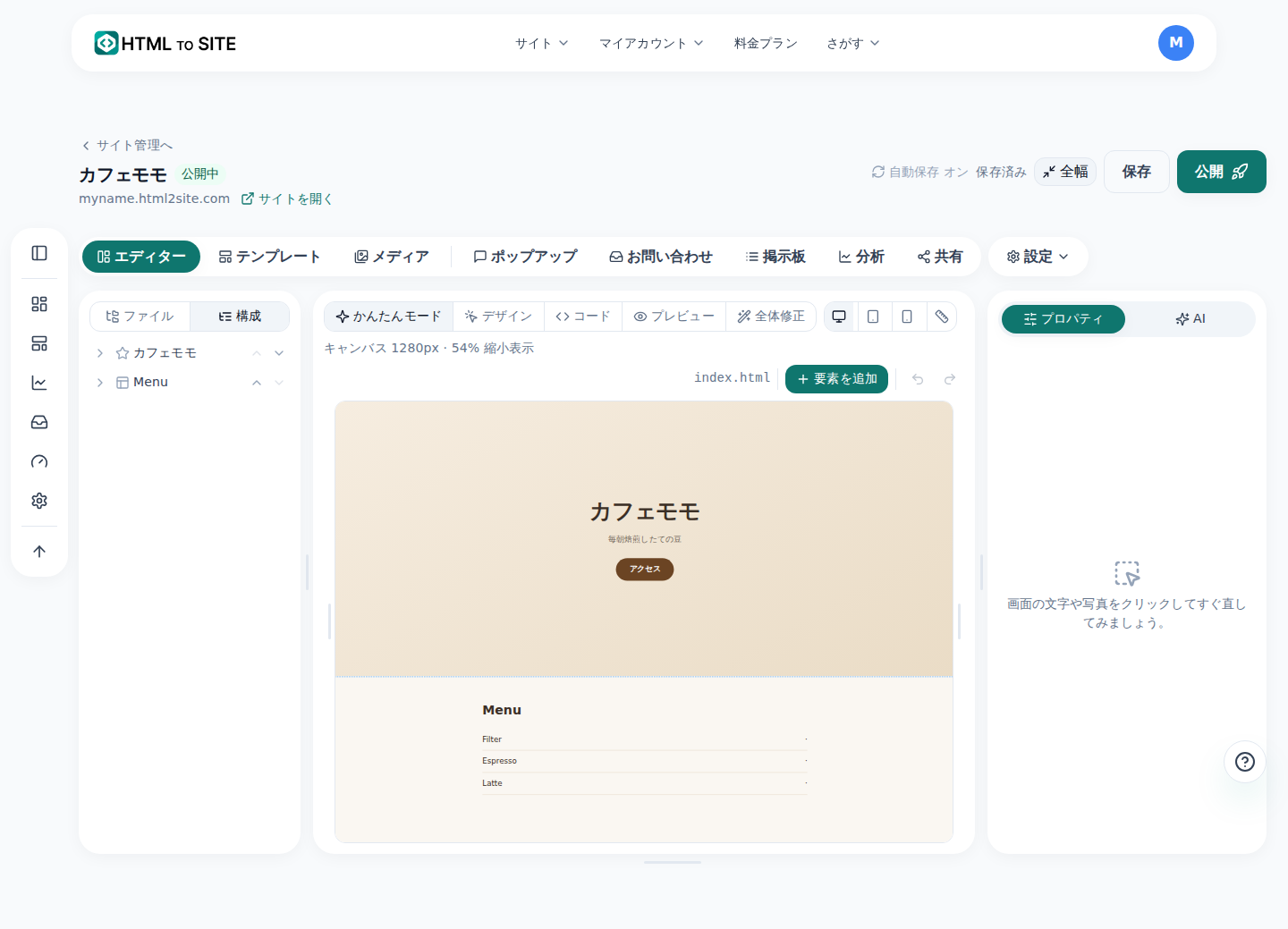
直したあと「公開する」を押すと、同じURLに反映されます。
よくある質問
Claudeで作ったHTMLは本当に無料で公開できますか?
はい。無料プランは期間の制限もカードの登録もなく、5サイト・100MBまで使えます。無料サイトの隅には小さな「Made with HTMLtoSITE」バッジが付き、Plusからは外せます。
サーバーやGitHub、ホスティングのアカウントは必要ですか?
いりません。コードを貼り付けて公開するだけで、登録に使うのはメールアドレス1つです。サーバーを借りる、リポジトリを作る、ビルドを回すといった作業はありません。
Claudeの共有リンクとは何が違いますか?
共有リンクはClaudeのサイトの中にとどまります。HTMLtoSITEは、あなたのページを html2site.com の自分のURLで単独のサイトとして開き、同じURLに新しいバージョンを載せ替えられます。独自ドメインもPlusから接続できます。
Claudeが書いたコードはそのまま動きますか?
たいていそのまま動きます。HTML・CSS・JavaScriptでできたページは、Tailwindやウェブフォントも含めてそのまま開きます。ただし公開前のプレビューは安全のため制限された枠なので、インラインのスクリプトや外部の画像が表示されないことがあります。公開したURLで確認し、おかしければエディターで直してください。PHPやNodeのようにサーバーが必要なコードは動きません。
Claudeがファイルを複数、またはZIPで出してきました。どうすればいいですか?
トップ画面で「ファイルを選ぶ」を押してZIPを選んでください。一番上のフォルダにある index.html が最初のページになり、ほかのファイルはフォルダ構成のまま載ります。エディターの「ファイル」タブで1つずつ追加することもできます。
コピー&貼り付けなしで、Claudeから直接公開できますか?
一部のアプリではできます。Claude CodeとClaude Desktopは、MCPでHTMLtoSITEにつなぎ、会話の中からそのまま公開できます(claude.aiのWebチャットは未対応です)。つなぎ方は「AI ツールからそのまま公開 (MCP)」のガイドにあります。それ以外はコピーして貼り付ければ、どこでも使えます。
あわせて読みたい
- ChatGPTで作ったページを、自分のURLで公開する方法 ChatGPTで作ったHTMLを、サーバーやGitHubなしで貼り付けるだけで無料の自分のURL(html2site.com)に公開する手順ガイド(日本語)
- Geminiで作ったページを、自分のURLで公開する方法 Geminiで作ったHTMLを、サーバーやGitHubなしで貼り付けるだけで無料の自分のURL(html2site.com)に公開する手順ガイド(日本語)
- 手元のHTMLファイルを、自分のURLで公開する方法 手元のHTMLファイルを、サーバー・GitHub・ホスティング契約なしで無料で自分のURLに公開する手順ガイド(日本語)
- 独自ドメインをサイトにつなぐ方法 公開したHTMLサイトに取得済みの独自ドメインをつなぐ手順ガイド(アドレス入力・CNAMEとTXTの追加・接続確認・HTTPS自動、Plusから)