
Come pubblicare gratis un sito creato con il vibe coding
Ultimo aggiornamento: 2026-11-11
In breve: esporta il progetto dal tuo strumento di vibe coding in ZIP o mandalo su GitHub, carica la cartella già compilata (di solito dist o build) con “Carica un file” nella schermata iniziale e premi Pubblica. Ottieni un indirizzo come myname.html2site.com, senza server. Le app che richiedono un server o un database qui non funzionano.
In breve
- Tempo necessario
- Circa 5 min
- Piano richiesto
- Gratis
- Conoscenze di codice
- Nessuna
- Dove si fa
- Le schede di caricamento nella home
Passo passo
- 1
Porta fuori il progetto dallo strumento che l'ha creato
Gli strumenti di vibe coding come Lovable, Bolt, v0, Cursor e Claude Code di solito permettono di scaricare il progetto in ZIP o di inviarlo a un repository GitHub. La posizione del menu cambia da strumento a strumento, quindi cerca nel tuo parole come esporta, scarica o GitHub. Puoi anche chiederlo allo strumento stesso.
Lovable · Bolt · v0 · Cursor · Claude Code
Compila questo progetto come sito statico e dimmi in quale cartella ci sono i file finiti.build Copianpm run builddist/ index.html assets/ - 2
Quello che si carica è la cartella già compilata
Un progetto scaricato mescola codice sorgente e risultato della compilazione. Ti serve il contenuto della cartella del risultato (di solito dist o build), non i sorgenti. Se in cima c'è index.html e accanto una cartella come assets, hai trovato quella giusta. Comprimi in uno ZIP i file di quella cartella. Se il progetto era HTML semplice fin dall'inizio, salta questo passaggio. HTMLtoSITE non esegue build, quindi lascia fuori node_modules.
my-site.zipindex.htmlassets/index.jsassets/index.cssfavicon.ico - 3
Hai uno ZIP? Usa “Carica un file”
Scegli lo ZIP nella scheda “Carica un file” della schermata iniziale e passerai alla schermata “Carica come ZIP”. Scegli di nuovo lo ZIP nel campo “File ZIP” e scrivi un nome in “Il tuo indirizzo”. Quando premi Pubblica, caricamento e pubblicazione avvengono insieme.
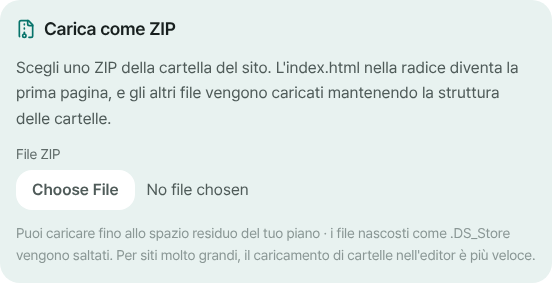
Scegli lo ZIP compilato in “File ZIP” e imposta il tuo indirizzo. - 4
Il codice è su GitHub? Importa il repository
Se il repository è pubblico e i file compilati stanno nella sua radice, usa la scheda “Importa da GitHub” della schermata iniziale e scrivi owner/repo nel campo “Repository”. Se il risultato compilato è su un altro branch, indicalo in “Branch o tag (facoltativo)”. I repository privati non si possono importare. In un repository di sorgenti React o Vite, l'index.html nella radice è il file precedente alla compilazione, quindi pubblicarlo così com'è mostra una pagina bianca. In quel caso carica uno ZIP.
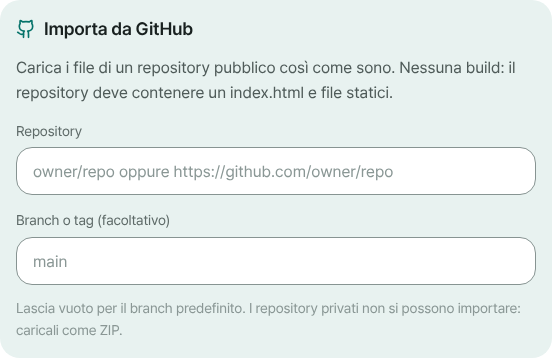
Scrivi il repository pubblico e, se serve, un branch. - 5
Pubblica e controlla ricaricando un link interno
Quando la pubblicazione finisce, “Modifica” apre l'editor. Se i tuoi file sembrano un'app che gestisce gli indirizzi nel browser, “Apri la pagina principale per indirizzi sconosciuti” si attiva da sola. Verificalo in Opzioni ▸ Impostazioni del sito ▸ Sito ▸ Altro. Poi apri il tuo indirizzo con un percorso interno dell'app in fondo e ricarica. Se compare l'app al posto di un 404, hai finito.
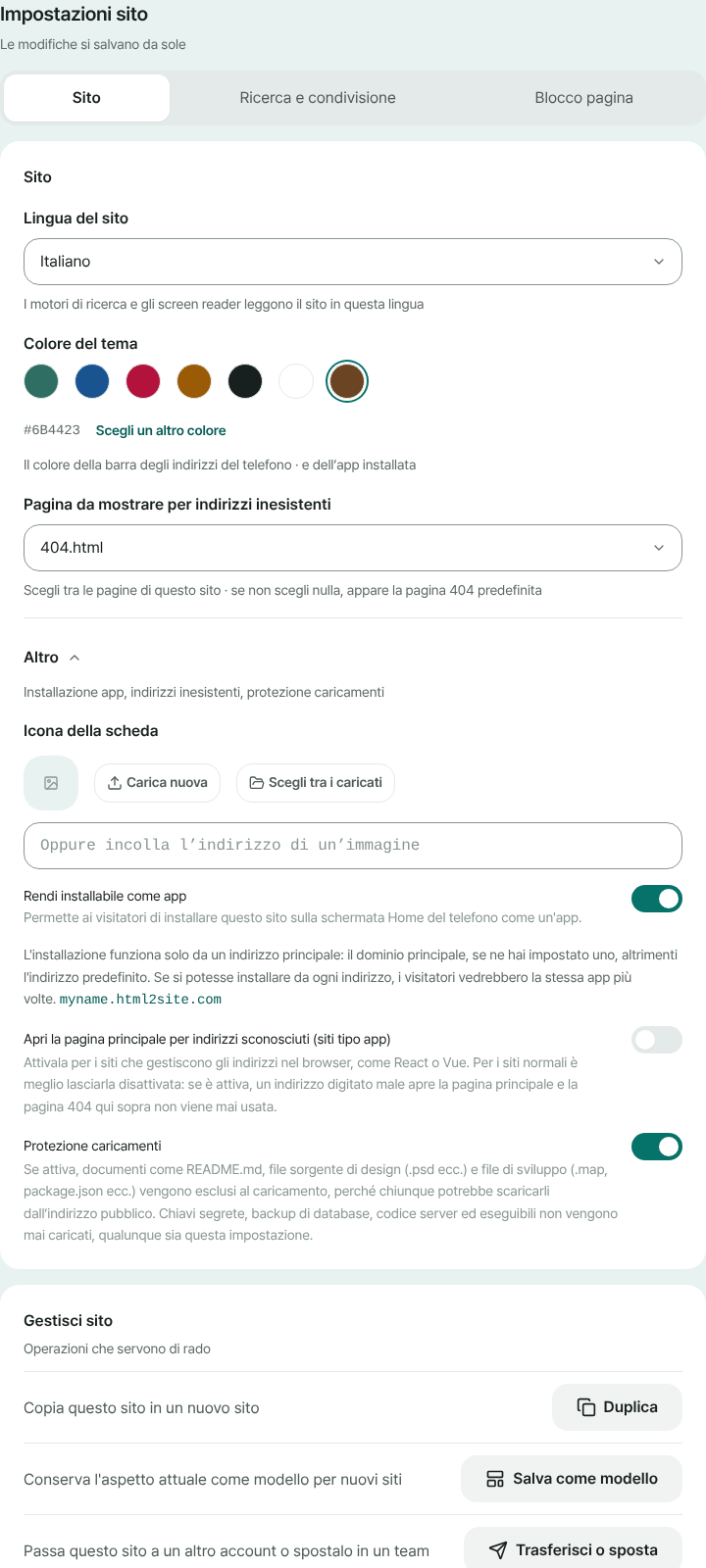
L'interruttore è in Opzioni ▸ Impostazioni del sito ▸ Sito ▸ Altro.
Domande frequenti
Posso pubblicare gratis un sito creato con il vibe coding?
Sì, purché il risultato sia compilato in file statici (HTML, CSS, JS). Il piano gratuito include 5 siti e 100MB di spazio, e in un angolo del sito compare un piccolo badge “Made with HTMLtoSITE”. Collegare il tuo dominio parte dal piano Plus.
Funziona con i progetti di Lovable, Bolt, v0, Cursor e Claude Code?
Conta il risultato, non il nome dello strumento. Se riesci a portare fuori il progetto in ZIP o tramite GitHub, e la compilazione produce una cartella statica con un index.html, qui si può caricare. Non serve la funzione di condivisione o pubblicazione dello strumento.
Servono un server, GitHub o un account di hosting?
No. Carica lo ZIP compilato e scegli un indirizzo. Per registrarti basta un'e-mail, senza password né carta. GitHub è solo una via comoda quando il tuo codice è già lì.
Il mio sito React o Vite dà 404 quando lo ricarico. Cosa faccio?
Attiva “Apri la pagina principale per indirizzi sconosciuti”. Queste app non hanno un file per indirizzo: uno script disegna ogni schermata, quindi con l'impostazione spenta un link diretto o una ricarica danno 404. Si accende da sola quando quello che hai caricato sembra un'app, e la cambi in Opzioni ▸ Impostazioni del sito ▸ Sito ▸ Altro.
Posso pubblicare un'app con login, database o chiavi API?
Viene pubblicata solo la parte visibile (il front-end). Ciò che per funzionare ha bisogno di un server non funzionerà, e il codice server (.php, .py ecc.) è bloccato per sicurezza. I file che arrivano al browser li può leggere chiunque con mostra sorgente, quindi non mettere mai una chiave segreta nel codice.
Come aggiorno il sito dopo aver cambiato qualcosa nello strumento?
Ricompila, comprimi il risultato e carica lo ZIP dal pulsante + della scheda File dell'editor. I file con lo stesso percorso vengono sovrascritti e quelli assenti dallo ZIP restano dove sono. Premi Pubblica e lo stesso indirizzo si aggiorna. Ogni pubblicazione lascia una versione, e con Ripristina nella scheda Versioni torni indietro.
Leggi anche
- Carica la cartella del tuo sito come ZIP e ottieni un indirizzo tutto tuo Guida per pubblicare gratis al tuo indirizzo un sito con più file (CSS, JS, immagini, altre pagine) da uno ZIP o da un'intera cartella (italiano)
- Importa un repository GitHub e pubblicalo come sito statico Guida per importare i file statici di un repository GitHub pubblico e pubblicarli gratis al tuo indirizzo: senza build, index.html obbligatorio (italiano)
- La tua SPA dà 404 al ricaricamento? Si risolve con un’impostazione Come risolvere il 404 al ricaricamento nelle app a pagina singola (React, Vue) su hosting statico con l’opzione SPA e il suo rapporto con la pagina 404 (italiano)
- Come pubblicare un sito HTML senza Git né GitHub Come pubblicare un sito HTML o ZIP a un indirizzo gratuito senza Git, GitHub né terminale (alternativa a GitHub Pages): incollare o caricare, scegliere l'indirizzo, aggiornare e tornare indietro senza Git (italiano)
Provare è più veloce che leggere: incolla il tuo HTML e pubblicalo subito.