
Crea un invito di nozze con l'IA e condividilo con un solo link
Ultimo aggiornamento: 2026-11-12
In breve: un buon invito digitale ha bisogno solo di nomi, data e ora, luogo con pulsante mappa, indicazioni per arrivare, un saluto, una o due foto e un modo per confermare la presenza per telefono, messaggio o e-mail. Chiedi a un'IA di scriverlo come una sola pagina HTML, incollala nella schermata iniziale di htmltosite.com e pubblica: ottieni un link gratuito da mandare su WhatsApp o per e-mail.
In breve
- Tempo necessario
- Circa 10 min
- Piano richiesto
- Gratis
- Conoscenze di codice
- Nessuna
- Dove si fa
- Le schede di caricamento nella home
Passo passo
- 1
Decidi le dieci cose da inserire
Scrivile prima di chiederlo all'IA e il primo risultato sarà vicino a ciò che vuoi. Per il pulsante mappa, apri il luogo nella tua app di mappe e copia il link di condivisione. L'ultima riga, regali o dati bancari, va decisa subito; il perché è nelle domande frequenti.
checklist.txt1. Nomi degli sposi (e se vuoi indicare i genitori)2. Data, giorno della settimana e ora d'inizio3. Nome del luogo e della sala4. Link della mappa: il link di condivisione copiato dall'app di mappe5. Come arrivare: mezzi pubblici e parcheggio, una riga ciascuno6. Un saluto breve di tre o quattro righe7. Foto: una principale e altre due o tre8. Un pulsante di chiamata per ciascuno dei due9. Come confermare: telefonata, messaggio o e-mail (ed entro quando)10. Lista nozze, regali o IBAN: decidi prima se vanno su una pagina pubblica - 2
Dai all'IA questo testo così com'è
Incolla il testo qui sotto nella chat di IA che usi già (ChatGPT, Claude, Gemini o altra) e cambia solo ciò che sta tra [parentesi quadre]. Il trucco è stabilire prima i nomi delle foto, così poi ti basta caricare file con quei nomi esatti. Quando arriva la risposta, premi il pulsante di copia del blocco di codice.
prompt.txtCrea un invito di nozze per smartphone in un'unica pagina HTML. Rispondi con un solo blocco di codice.1) Pensato per lo schermo del telefono (con il meta viewport), testo grande, senza scorrimento laterale.2) In alto: una foto principale (main.jpg) con “[Nome] e [Nome]”.3) Saluto: “[testo d'invito di 3-4 righe]”.4) Quando: “[data, giorno, ora]”. Dove: “[luogo, sala]”.5) Un grande pulsante “Apri la mappa” che porta a “[link della mappa]”, in una nuova scheda.6) Come arrivare: metro o bus “[…]”, parcheggio “[…]”.7) Galleria: photo1.jpg, photo2.jpg, photo3.jpg (stessa cartella, nomi esatti).8) Due pulsanti “Chiama” con link tel: “[numero]” e “[numero]”.9) Niente dati bancari né indirizzo di casa.10) Il <title> sia “[Nome] e [Nome] si sposano” e la meta description “[data · luogo]”. Nessuna libreria esterna; colori in tono [stile]. - 3
Incollala nella schermata iniziale e pubblica
Nella schermata iniziale di htmltosite.com incolla il codice nella scheda “Incolla la tua pagina” e compaiono un'anteprima per computer e una per smartphone. Controlla dimensione del testo e pulsanti in quella per smartphone e scrivi sotto “Il tuo indirizzo” un nome facile da ricordare, come le iniziali e la data. Quando compare “Disponibile”, premi Pubblica. Se è la prima volta, compare una sola volta la registrazione con la sola e-mail.
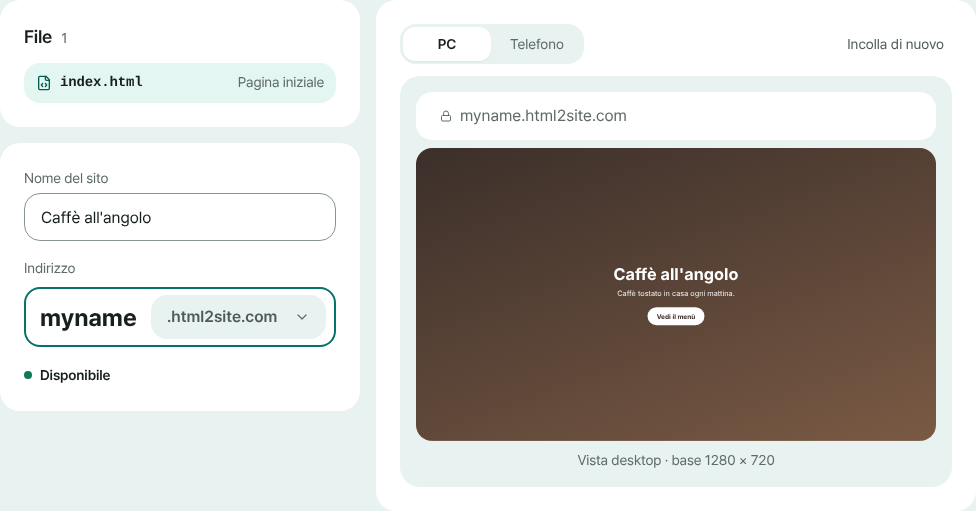
Controlla l'anteprima da smartphone, scegli l'indirizzo e pubblica. - 4
Carica le foto con i nomi che hai scelto
Nella schermata “Pubblicato” premi “Modifica”, apri la scheda “File”, premi il pulsante + (“Aggiungi — nuovo file · carica · ZIP”) e scegli “Carica file”. Carica main.jpg, photo1.jpg e le altre esattamente con i nomi del testo: un nome con spazi o parentesi viene rifiutato e le maiuscole devono coincidere. Riduci le foto dello smartphone a circa 1.600 px di larghezza, così la pagina si apre in fretta con i dati mobili degli invitati. Poi premi di nuovo Pubblica, perché i file caricati vanno online solo dopo la pubblicazione.
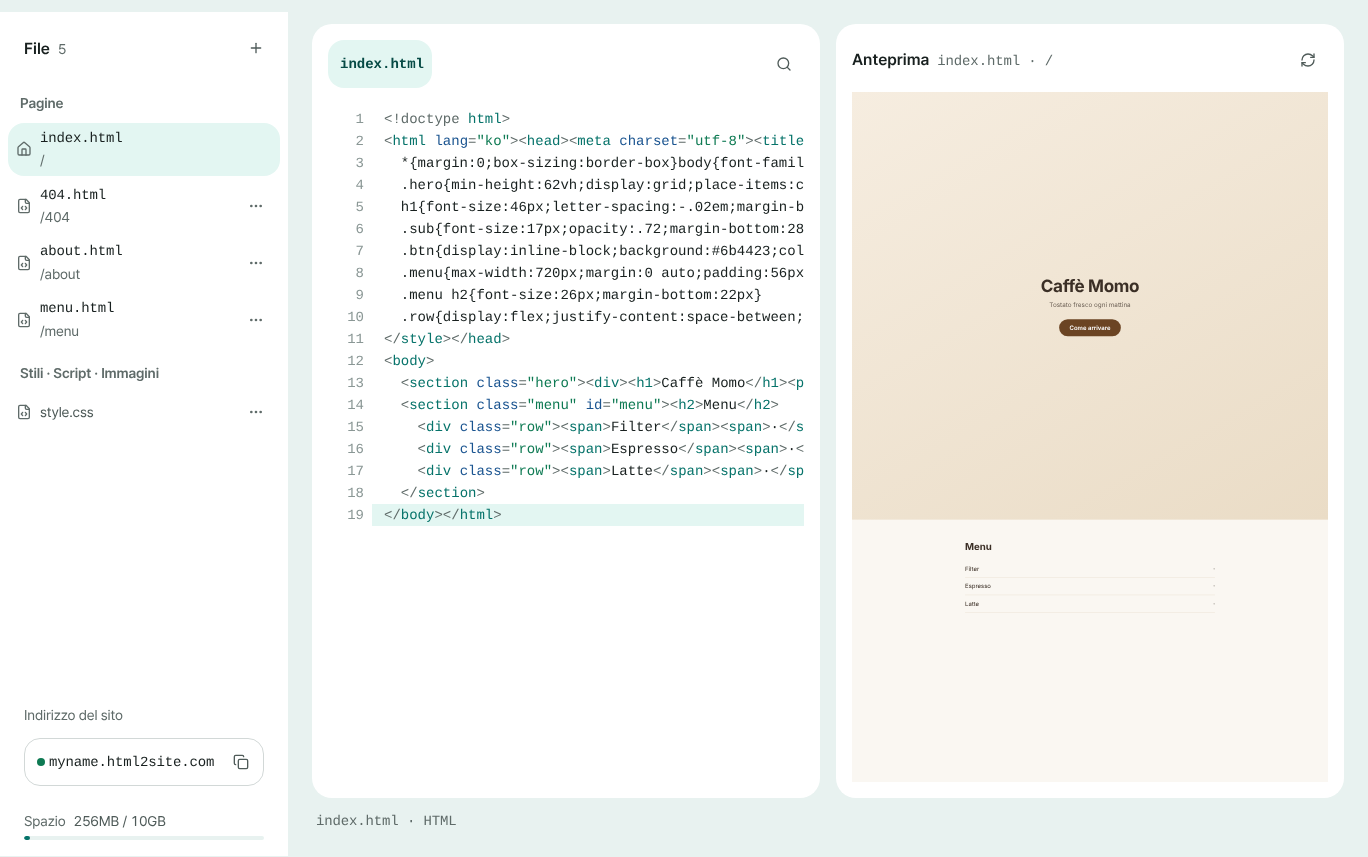
Le foto si caricano dal pulsante + della scheda File. - 5
Imposta l'anteprima del link e invialo
Apri Opzioni > Impostazioni sito > Ricerca e condivisione. In “Scheda di condivisione” imposta la “Descrizione breve” e l’“Immagine di anteprima del link” (consigliata 1200×630); le app di messaggistica li usano per l'anteprima. Il titolo viene dal <title> della tua pagina. Le modifiche qui compaiono senza pubblicare, tranne un'immagine appena caricata. Per un evento privato imposta “Ricerca” su “Disattivo — non compare nei risultati di ricerca”, poi copia il link con “Copia indirizzo” dalla schermata “Pubblicato” e invialo.
Opzioni > Impostazioni sito > Ricerca e condivisioneTitolo nei risultati di ricerca Viene usato prima il <title> della tua paginaDescrizione breve Data e luogo in una riga (prevale sulla descrizione della pagina)Immagine di anteprima del link Foto principale orizzontale, consigliata 1200×630 · Carica nuovaRicerca Disattivo — non compare nei risultati di ricerca
Domande frequenti
Posso mettere l'IBAN o il mio indirizzo nella pagina dell'invito?
Chiunque abbia il link può leggere la pagina, quindi inserisci IBAN, indirizzo di casa o telefono personale solo se serve davvero. Impostare “Ricerca” su “Disattivo” nasconde la pagina soltanto dai risultati di ricerca; chi ha il link può comunque aprirla. La scelta più sicura è non mettere i dati di pagamento nella pagina e inviarli in privato a chi li chiede. Se li vuoi comunque online, mettili in una pagina separata e proteggila con il Blocco pagina (da Plus): scegli “Una pagina” come ambito, aggiungi una “Password condivisa (PIN)” e comunica tu la password agli invitati.
Come confermano la presenza gli invitati?
Una pagina semplice non può tenere un elenco di invitati, ma ci sono tre vie facili: un pulsante di chiamata o di messaggio (link tel: e sms:), un link e-mail (mailto:) o un link che apre una chat su WhatsApp. Aggiungi una riga al testo, per esempio “Due pulsanti: Chiama e Invia un messaggio”. Se preferisci un modulo, chiedine uno normale con nome, presenza sì o no, numero di persone e un messaggio, senza campo password. Quando pubblichi, il modulo si collega da solo e le risposte arrivano in Richieste, con avviso via e-mail. È una casella di posta, non un contatore di presenze: i conti li fai tu, e il piano gratuito mostra gli ultimi 7 giorni (le più vecchie restano e si vedono da Plus).
È davvero gratis? Posso caricare foto?
Incollare, pubblicare e caricare foto è gratis e senza limiti di tempo. Le pagine gratuite hanno in un angolo un piccolo badge “Made with HTMLtoSITE”, che puoi togliere dal piano Plus. Anche collegare un dominio tuo è dal piano Plus.
L'anteprima del link mostra un titolo o una foto diversi. Perché?
Viene usato prima il <title> della tua pagina (il titolo delle impostazioni vale solo se la pagina non ne ha uno), la descrizione breve delle impostazioni prevale su quella della pagina e l'immagine compare dopo averla caricata e pubblicata. Se vedi ancora quella vecchia, probabilmente l'app di messaggistica ha memorizzato l'anteprima. Dipende dal servizio, ma inviare il link con ?v=2 in fondo spesso lo fa rileggere.
E se cambiano la data o il luogo? Resta online fino al giorno?
Modifica index.html nella scheda File dell'editor e premi Pubblica: il link resta lo stesso, nessuno ha bisogno di un link nuovo. Se una modifica va storta, torna indietro da Versioni. La pagina resta allo stesso indirizzo finché non la elimini. La vigilia aprila sul telefono e tocca i pulsanti di mappa e di chiamata; dopo l'evento elimina il sito o imposta “Ricerca” su “Disattivo”.
Va bene anche per un compleanno, una festa o l'inaugurazione di un negozio?
Sì. Sostituisci nomi e saluto con l'evento e chi lo organizza, togli le righe che non servono (come i regali) e aggiungi ciò che serve agli ospiti: dress code o programma per una festa, orari e offerta per un'inaugurazione. Foto, scheda di condivisione e pubblicazione funzionano allo stesso modo.
Leggi anche
- Prompt da copiare per creare un sito di una pagina con ChatGPT o Claude Raccolta di prompt per ChatGPT, Claude, Gemini e altre IA: un prompt base, 12 prompt per tipo di pagina, frasi per chiedere correzioni e come pubblicare gratis il file HTML (italiano)
- Metti online a un indirizzo vero un file HTML che hai già Guida passo passo per pubblicare un file HTML che hai già al tuo indirizzo, gratis e senza server, GitHub o account di hosting (italiano)
- Parti con un indirizzo gratuito, aggiungi il tuo dominio più avanti Come partire con un indirizzo gratuito e aggiungere il dominio personalizzato dopo: quale ti serve, acquistare il dominio a parte, collegarlo da Plus, due valori DNS, attesa della propagazione, HTTPS automatico (italiano)
- 15 controlli prima di inviare il link del tuo sito (30 secondi ciascuno) Checklist di 15 punti prima di condividere un sito di una pagina o un piccolo HTML: vista mobile, link, percorsi dei file, titolo, descrizione e immagine di condivisione, indirizzi inesistenti, ricerca, chiavi segrete e versioni (italiano)
Provare è più veloce che leggere: incolla il tuo HTML e pubblicalo subito.