
Prompt da copiare per creare un sito di una pagina con ChatGPT o Claude
Ultimo aggiornamento: 2026-11-12
In breve: inizia ogni richiesta con un prompt base che dica “un solo file HTML, prima lo smartphone, testi veri” e qualsiasi IA ti restituirà un index.html pronto da pubblicare. Copia uno dei 12 prompt qui sotto, cambia solo ciò che è tra [parentesi quadre], incolla il codice nella schermata iniziale di HTMLtoSITE e pubblica.
In breve
- Tempo necessario
- Circa 5 min
- Piano richiesto
- Gratis
- Conoscenze di codice
- Nessuna
- Dove si fa
- Le schede di caricamento nella home
Passo passo
- 1
Incolla prima il prompt base
Le pagine fatte dall'IA di solito non vanno online per tre motivi: la risposta è divisa in più file, carica file che non hai, oppure si rompe sullo smartphone. Le sei regole qui sotto li evitano tutti e tre. Se lo strumento divide comunque il risultato, rispondi “Unisci tutto in un unico index.html”.
ChatGPT · Claude · Gemini
Crea una pagina web seguendo queste regole. 1) UN solo file HTML (index.html). CSS in un tag style e JS in un tag script nello stesso file. Nessun altro file, niente npm, nessuno strumento di build. 2) Progetta prima per lo smartphone (meta viewport, testo di almeno 16px, pulsanti alti almeno 48px, nessuno scorrimento orizzontale) e poi centra il contenuto sugli schermi grandi. 3) Niente lorem ipsum: scrivi testi veri con le informazioni che ti do e lascia tra [parentesi quadre] ciò che non sai. 4) Niente immagini da URL esterni: usa gradienti CSS, emoji o SVG inline. 5) Compila il tag title e la meta description. 6) Rispondi solo con un blocco di codice che inizia con il doctype, senza spiegazioni. Non dividerlo in più file.index.html Copia<!doctype html><meta name="viewport" content="width=device-width, initial-scale=1"><style>…</style><main>…</main><script>…</script> - 2
6 prompt per attività, profili ed eventi
Incollane uno subito dopo il prompt base e cambia solo ciò che è tra [parentesi quadre]. Se non conosci un dato, lascialo vuoto e l'IA lascerà un segnaposto. Controlla sempre a mano prezzi e orari nel risultato.
prompt-1-6.txt1. Bar o pasticceria — Pagina di [nome del locale]. Quattro specialità con prezzo, orari di apertura, un blocco “come raggiungerci”, un pulsante per chiamare e un pulsante WhatsApp (link [URL]). Atmosfera: [calda e tranquilla].2. Portfolio — Portfolio di una pagina per [nome], [professione]. Presentazione in una riga, sei progetti (titolo, il mio ruolo, una frase) e un pulsante “Scrivimi” via e-mail. Al posto delle miniature usa blocchi di colore.3. Menu o listino prezzi — Menu di [nome dell'attività]. Tre categorie (per esempio antipasti, primi, bevande) con nome, prezzo e una riga di descrizione. Crea uno stile di etichetta “esaurito” e una riga per gli allergeni.4. Evento — Pagina per [nome dell'evento] il [data]. Orario, luogo, programma, cosa portare e in alto un grande pulsante per confermare la presenza (link [URL]).5. Link in bio — Pagina di link per la bio del mio Instagram: nome, frase di presentazione e cinque grandi pulsanti in colonna (negozio, newsletter, YouTube, prenotazione, contatti).6. Curriculum — Curriculum di una pagina per la candidatura a [posizione]: sintesi, tre esperienze (azienda, periodo, un risultato ciascuna), competenze, contatti. Deve stare in un solo foglio A4 quando si stampa. - 3
6 prompt per lanci, orari, FAQ e avvisi
Sono piccole pagine con un solo compito. In quelle con un nome di file fisso (404, grazie) il nome è già nel prompt. Usale dopo il prompt base.
prompt-7-12.txt7. Lancio o lista d'attesa — Pagina “in arrivo” per [prodotto]. Promessa in una riga, tre caratteristiche, data di lancio e un solo grande pulsante che porta al mio modulo di iscrizione (link [URL]). Nessun altro pulsante.8. Orario dei corsi — Orario settimanale di [nome del corso]: giorno, ora, insegnante, posti. Una tabella sul computer che diventa una scheda per giorno sullo smartphone. Il pulsante di contatto deve chiamare il mio numero.9. FAQ — Otto domande frequenti su [servizio]. Toccando una domanda si apre la risposta. In fondo un pulsante di contatto “Hai ancora dubbi?”.10. Pagina 404 — Nome del file 404.html. Messaggio “Questa pagina non esiste”, una breve riga di scuse, un grande pulsante per tornare alla home e tre link alle pagine più viste. Colore del brand [colore].11. Pagina di ringraziamento — Nome del file grazie.html. Mostrata dopo un messaggio di contatto: quando rispondo, due link da leggere nel frattempo e un pulsante per tornare alla home.12. Chiusura per ferie — Pagina di avviso per la chiusura, [date]: le date di chiusura nel carattere più grande, il giorno di riapertura, un contatto per le urgenze e un breve grazie ai clienti di sempre. - 4
Se non va bene, manda una di queste correzioni
Raramente esce perfetto al primo colpo, e va bene così. Rispondi nella stessa chat con una sola riga qui sotto. Chiudere ogni richiesta con “rimanda il codice completo” evita di ricevere solo pezzi di codice.
correzioni.txtA. Controlla se qualcosa trabocca o viene tagliato su uno smartphone largo 360px e correggilo. Rimanda il codice completo.B. Cambia il colore principale in [colore] e ingrandisci il testo di un livello. Rimanda il codice completo.C. Elimina tutti gli URL di immagini esterne e sostituiscili con CSS o SVG inline. Rimanda il codice completo.D. Se i file sono più di uno, uniscili in un unico index.html con CSS e JS dentro.E. Riscrivi i testi più brevi e cordiali. Lascia invariati numeri e nomi propri.F. Collega i pulsanti a una chiamata (tel:), a un'e-mail (mailto:) e al mio link di messaggistica, e lascia tra [parentesi quadre] i valori che non conosci. - 5
Incolla il codice in “Incolla la tua pagina” e pubblica
Premi il pulsante di copia del blocco di codice e incollalo nella scheda “Incolla la tua pagina” della schermata iniziale di htmltosite.com. Nell'anteprima che si apre, scegli “Il tuo indirizzo” e premi Pubblica. L'anteprima è disegnata in un riquadro limitato per sicurezza, quindi lì possono mancare alcuni script o immagini esterne. Apri l'indirizzo pubblicato sullo smartphone e tocca tutto una volta.
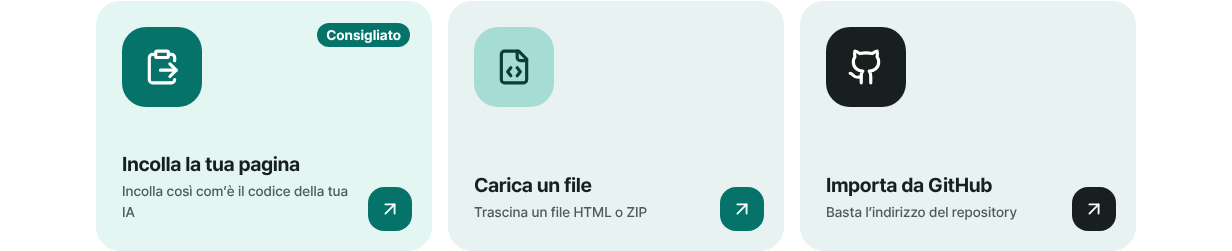
Il codice dell'IA va direttamente nella scheda “Incolla la tua pagina”.
Domande frequenti
Mi servono server, GitHub o un account di hosting per pubblicare HTML creato con l'IA?
No. Incolla il codice, scegli un indirizzo ed è online gratis, per esempio su myname.html2site.com. Ti registri solo con l'e-mail e il piano gratuito include 5 siti senza limiti di tempo. Il dominio personalizzato è disponibile dal piano Plus.
In cosa è diverso dal link di condivisione di ChatGPT o Claude?
Un link di condivisione dentro un servizio di IA resta all'indirizzo di quel servizio. Qui lo stesso codice si apre al tuo indirizzo (html2site.com, o il tuo dominio una volta collegato). Essendo il tuo file HTML, puoi portarlo altrove quando vuoi.
Cosa faccio se l'IA mi dà più file invece di uno?
Rispondi: “Unisci tutto in un unico index.html, con CSS e JS dentro, e rimandalo.” Se hai davvero immagini o CSS separati, comprimi l'intera cartella in uno ZIP e usa “Carica un file”. Lascia index.html al livello principale così diventa la prima pagina.
Come aggiungo le mie foto o il mio logo?
Metti le foto nella stessa cartella di index.html e carica la cartella come ZIP. Poi chiedi all'IA: “Carica photo.jpg dalla stessa cartella con un tag img e adattala alla larghezza dello schermo.” Per iniziare senza foto, lascia la regola del prompt base su gradienti CSS, emoji e SVG inline.
Il pulsante del menu non funziona nell'anteprima. C'è un problema?
Probabilmente no. L'anteprima è disegnata in un riquadro limitato per sicurezza, quindi gli script della pagina e le immagini esterne possono non vedersi lì. Apri l'indirizzo pubblicato sullo smartphone e toccalo davvero. Se non funziona ancora, manda all'IA una delle correzioni qui sopra.
Leggi anche
- Metti online a un indirizzo vero un file HTML che hai già Guida passo passo per pubblicare un file HTML che hai già al tuo indirizzo, gratis e senza server, GitHub o account di hosting (italiano)
- Come pubblicare come sito web ciò che hai creato con ChatGPT Guida passo passo per pubblicare gratis, al tuo indirizzo su html2site.com, l'HTML creato con ChatGPT, senza server, GitHub né account di hosting (italiano)
- Come pubblicare come sito web ciò che hai creato con Claude Guida passo passo per pubblicare gratis, al tuo indirizzo su html2site.com, l'HTML creato con Claude, senza server, GitHub né account di hosting (italiano)
- 15 controlli prima di inviare il link del tuo sito (30 secondi ciascuno) Checklist di 15 punti prima di condividere un sito di una pagina o un piccolo HTML: vista mobile, link, percorsi dei file, titolo, descrizione e immagine di condivisione, indirizzi inesistenti, ricerca, chiavi segrete e versioni (italiano)
Provare è più veloce che leggere: incolla il tuo HTML e pubblicalo subito.