
Crea la tua pagina link in bio con l'IA e pubblicala gratis
Ultimo aggiornamento: 2026-11-12
In breve: chiedi a una qualsiasi IA una pagina HTML con il tuo nome, una frase di presentazione e cinque pulsanti di link, incollala nella scheda “Incolla la tua pagina” della schermata iniziale di HTMLtoSITE e pubblica. Ottieni gratis un indirizzo come myname.html2site.com da mettere nel profilo Instagram, YouTube o TikTok.
In breve
- Tempo necessario
- Circa 5 min
- Piano richiesto
- Gratis
- Conoscenze di codice
- Nessuna
- Dove si fa
- Le schede di caricamento nella home
Passo passo
- 1
Una buona pagina di link ha bisogno solo di queste sette cose
Una pagina di link ha un solo compito: chi arriva deve capire dove toccare in tre secondi. Tieni 4–7 pulsanti e metti il più importante per primo. Il testo di ogni pulsante comparirà tale e quale nella classifica “Pulsanti più cliccati”, quindi scrivi cosa fa il pulsante invece di “clicca qui”.
Checklist della pagina di linkNome Lo stesso del profilo (senza foto, un'iniziale in un cerchio)Frase di presentazione Una frase su ciò che faiPulsanti di link Da 4 a 7, il più importante in altoTesto del pulsante “Prenota un appuntamento”, non “Clicca qui”Dimensione al tocco Almeno 48px di altezza, a tutta larghezzaContatto Un pulsante che apre una chiamata o un'e-mailIcone social Piccole, in fondo (facoltativo) - 2
Manda questo prompt alla tua IA così com'è
Cambia solo ciò che è tra [parentesi quadre]. Se non hai ancora un link, lascialo vuoto e compilalo dopo. Quando arriva la risposta, premi il pulsante di copia del blocco di codice.
ChatGPT · Claude · Gemini
Crea una pagina di link per il mio profilo in UN solo file HTML (index.html). CSS e JS nello stesso file, nessun file esterno. Pensata prima per lo smartphone e centrata: in alto un cerchio profilo con l'iniziale [A], il mio nome [nome] e una frase di presentazione [frase]. Sotto, cinque grandi pulsanti in colonna: [Negozio] [Newsletter] [YouTube] [Prenota] [Contatti]. Lascia ogni link come [URL]. Pulsanti alti 52px, angoli arrotondati e un piccolo effetto di pressione al tocco. In fondo una piccola riga di link social in testo. Sfondo [crema chiaro] e testo ben leggibile. Nessuna immagine esterna, solo CSS. Metti [nome] nel tag title e rispondi con un solo blocco di codice, senza spiegazioni.index.html Copia<!doctype html><main class="wrap"> <h1>[nome]</h1> <a class="btn" href="[URL]">Prenota</a></main> - 3
Incollala in “Incolla la tua pagina”
Nella schermata iniziale di htmltosite.com incolla il codice nella scheda “Incolla la tua pagina”: si aprono un'anteprima per computer e una per smartphone. Le pagine di link si aprono quasi sempre sul telefono, quindi guarda prima quel lato. L'anteprima è un riquadro limitato, per cui possono mancare alcuni script o immagini esterne.
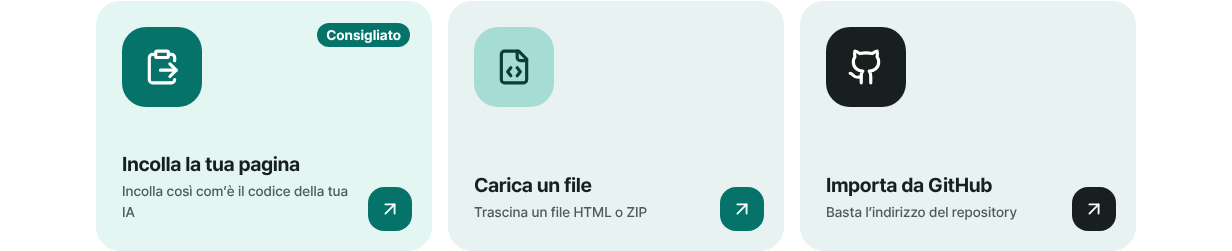
Incolla la pagina di link creata dall'IA nella scheda “Incolla la tua pagina”. - 4
Scegli un indirizzo breve e mettilo nel profilo
Sotto “Il tuo indirizzo” scrivi un nome breve e facile da ricordare: lettere minuscole, numeri e trattini, almeno 3 caratteri. Quando compare “Disponibile”, premi Pubblica. Nella schermata “Pubblicato” usa “Copia indirizzo” e incollalo nel campo sito web del profilo Instagram, YouTube o TikTok. Scegli un nome che resti per sempre, così il link già condiviso non dovrà cambiare.
myname.html2site.com OnlineQuesto indirizzo va nel campo link del profilo. Più è breve, meglio sta su un biglietto da visita.
- 5
Cura la scheda che si vede quando mandi il link
Premi “Modifica” nella schermata “Pubblicato”, apri “Impostazioni sito” e la scheda “Ricerca e condivisione”. Compila i tre campi e l'anteprima “Ecco come appare il link condiviso” cambia subito. Le modifiche si salvano da sole. Un'immagine appena caricata è un file in bozza, quindi premi di nuovo Pubblica perché compaia nella scheda vera. Una precisazione: se il codice della pagina ha già un proprio tag del titolo, viene usato quello al posto del titolo nei risultati di ricerca. Per cambiare il titolo della scheda condivisa, modifica il titolo nel codice della pagina.
Impostazioni sito › Ricerca e condivisioneTitolo nei risultati di ricerca Nome · cosa fai (es. Nome · Illustratrice)Descrizione breve Chi aiuti e come, in una fraseImmagine di anteprima del link Consigliata 1200×630, sotto i 2MBEcco come appare il link condiviso Anteprima della scheda in tempo reale
Domande frequenti
Mi servono server, GitHub o un account di hosting per pubblicare una pagina di link?
No. Incolla, scegli un indirizzo ed è online gratis. Ti registri solo con l'e-mail e gli account gratuiti hanno 5 siti. I siti gratuiti portano in un angolo un piccolo badge “Made with HTMLtoSITE”. Togliere il badge e collegare il tuo dominio partono dal piano Plus.
In cosa è diverso da un servizio dedicato ai link in bio?
Quei servizi ti danno un modello fisso da scegliere. Qui descrivi il design a un'IA e pubblichi il codice finito al tuo indirizzo. In cambio, per cambiare un link modifichi il testo nell'editor, oppure chiedi nuovo codice all'IA e usi “Incolla nuova versione”. Essendo il tuo file, puoi anche portarlo altrove più avanti.
Posso contare quante volte sono stati cliccati i miei link?
Sì. Apri “Analisi visite” nell'editor per vedere il totale dei “Clic sui pulsanti”. La classifica per pulsante, “Pulsanti più cliccati”, compare dal piano Plus. Raggruppa i clic per il testo di ciascun pulsante, quindi dai un testo diverso a ognuno. Vengono registrati solo conteggi, niente che identifichi un visitatore.
Ho condiviso il link ma la scheda di anteprima non è cambiata.
Le app di messaggistica spesso ricordano per un po' l'anteprima già letta, e cambia da app ad app. Controlla prima titolo, descrizione e immagine nell'anteprima di “Ricerca e condivisione”. Se hai appena caricato una nuova immagine, verifica di aver premuto Pubblica dopo.
Come cambio i pulsanti più avanti o aggiungo una foto profilo?
Modifica le righe dei pulsanti nella scheda “File” dell'editor e premi Pubblica, oppure di' all'IA “aggiungi un altro pulsante e rimanda il codice completo” e usa “Incolla nuova versione”. L'indirizzo resta lo stesso. Per una foto, mettila nella stessa cartella di index.html, carica la cartella come ZIP e chiedi all'IA di caricare quella foto.
Posso mettere questo link su un biglietto da visita o un volantino?
Sì. In “Condividi” nell'editor premi “Scarica QR” per ottenere un codice QR che porta al tuo indirizzo. Compare solo quando il sito è pubblicato, quindi pubblica prima.
Leggi anche
- Prompt da copiare per creare un sito di una pagina con ChatGPT o Claude Raccolta di prompt per ChatGPT, Claude, Gemini e altre IA: un prompt base, 12 prompt per tipo di pagina, frasi per chiedere correzioni e come pubblicare gratis il file HTML (italiano)
- Metti online a un indirizzo vero un file HTML che hai già Guida passo passo per pubblicare un file HTML che hai già al tuo indirizzo, gratis e senza server, GitHub o account di hosting (italiano)
- Parti con un indirizzo gratuito, aggiungi il tuo dominio più avanti Come partire con un indirizzo gratuito e aggiungere il dominio personalizzato dopo: quale ti serve, acquistare il dominio a parte, collegarlo da Plus, due valori DNS, attesa della propagazione, HTTPS automatico (italiano)
- 15 controlli prima di inviare il link del tuo sito (30 secondi ciascuno) Checklist di 15 punti prima di condividere un sito di una pagina o un piccolo HTML: vista mobile, link, percorsi dei file, titolo, descrizione e immagine di condivisione, indirizzi inesistenti, ricerca, chiavi segrete e versioni (italiano)
Provare è più veloce che leggere: incolla il tuo HTML e pubblicalo subito.