
Cara menghubungkan domain sendiri ke situs Anda
Terakhir diperbarui: 2026-11-11
Singkatnya — buka [Alamat & domain] di editor, masukkan domain, tekan [Hubungkan], lalu tambahkan dua nilai yang ditampilkan layar (satu CNAME dan satu TXT) di DNS tempat Anda membeli domain. Biasanya dalam sekitar 10 menit muncul “Terhubung” dan HTTPS ditambahkan sendiri. Menghubungkan domain sendiri tersedia mulai paket Plus.
Sekilas
- Waktu yang dibutuhkan
- Sekitar 10 menit
- Paket yang dibutuhkan
- Plus
- Pengetahuan kode
- Tidak perlu
- Tempat melakukannya
- Editor
Langkah demi langkah
- 1
Buka [Alamat & domain] dan masukkan domain
Buka situs Anda lalu masuk ke [Alamat & domain] di menu kiri editor. Tempel domain yang Anda beli ke kotak di bawah [Hubungkan domain baru] dan tekan [Hubungkan] — https:// dan jalur di belakangnya dihapus otomatis. Biasanya alamat dengan www di depan paling lancar dihubungkan. Domain sendiri dimulai dari paket Plus, jadi di paket gratis layar ini menampilkan ajakan upgrade paket.
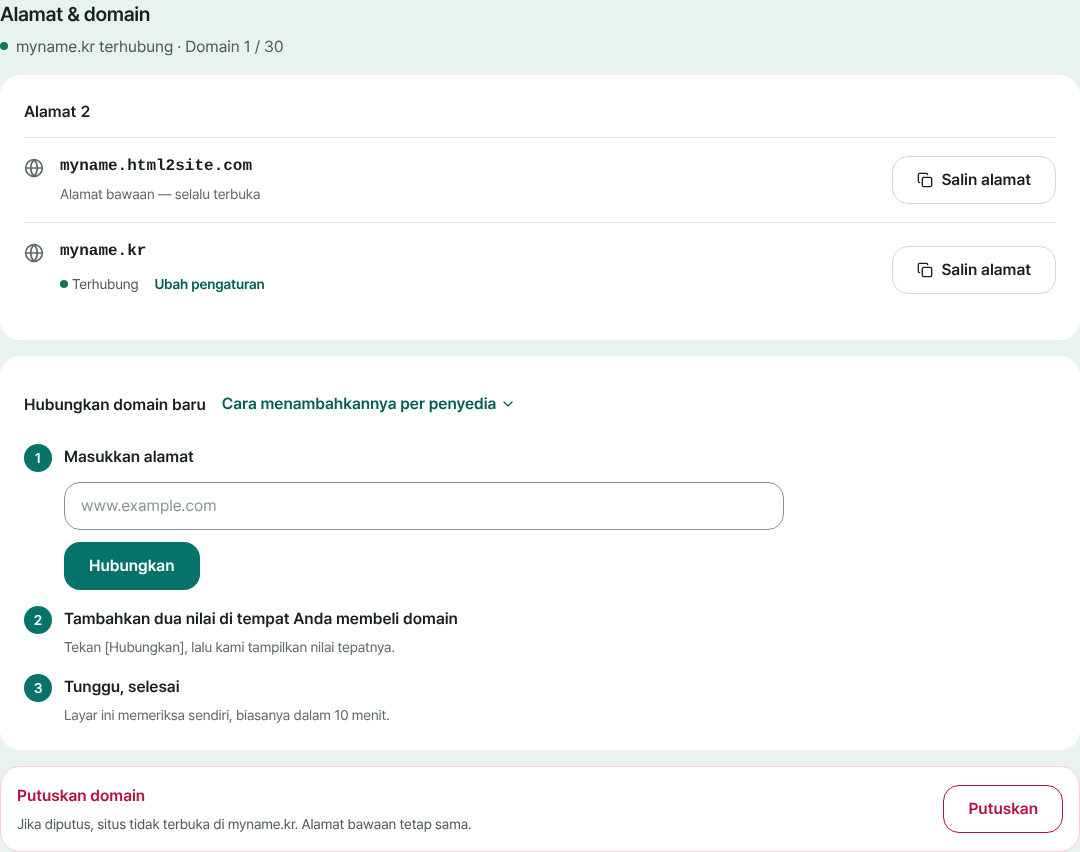
Alamat bawaan Anda selalu terbuka; domain sendiri ditambahkan di bawahnya satu per satu. - 2
Tambahkan dua nilai di tempat Anda membeli domain
Begitu Anda menekan [Hubungkan], nilai yang harus diisi langsung muncul: “Koneksi situs” (jenis CNAME) dan “Verifikasi domain” (jenis TXT). Masuk ke tempat Anda membeli domain, buka pengelolaan DNS, tekan [Tambah record], lalu salin Host (nama) dan Nilai tiap baris dengan [Salin]. Biarkan kolom lain (seperti TTL) apa adanya, dan jika buntu buka [Cara menambahkannya per penyedia].
Alamat & domain › Tambahkan dua nilai di tempat Anda membeli domain① Koneksi situs · CNAME Host (nama): www · Nilai: yang tampil di layar → Salin② Verifikasi domain · TXT Host (nama) dan Nilai: persis seperti di layar → Salin - 3
Tunggu, selesai
Setelah nilai dimasukkan, baris domain menampilkan “Menunggu pengaturan”. Jika layar ini dibiarkan terbuka, ia memeriksa ulang sendiri; tekan [Periksa lagi] jika ingin melihatnya sekarang. Layar juga memberi tahu baris mana dari keduanya yang sudah ditemukan. Biasanya selesai dalam sekitar 10 menit, kadang beberapa jam.
Alamat & domain › Menunggu pengaturan① Koneksi situs · CNAME Terverifikasi② Verifikasi domain · TXT Menunggu - 4
Saat tertulis “Terhubung”, buka situs di alamat Anda sendiri
Setelah kedua nilai ditemukan, HTTPS yang aman disiapkan (biasanya 1–2 menit). Anda tidak perlu membeli atau mengatur sertifikat. Alamat bawaan tetap berfungsi, dan jika ingin mengarahkan pengunjung ke domain sendiri, aktifkan [Jadikan domain utama] di [Ubah pengaturan] pada baris domain.
www.domain-anda.com TerbitSetelah terhubung, situs Anda terbuka di domain sendiri. HTTPS ditambahkan otomatis.
Pertanyaan umum
Bisakah saya menghubungkan domain sendiri di paket gratis?
Tidak — menghubungkan domain sendiri dimulai dari paket Plus. Di paket gratis, layar ini menampilkan [Upgrade ke Plus] dan situs tetap terbuka di alamat bawaan. Jumlah domain yang bisa dihubungkan adalah 1 di Plus dan 3 di Pro.
Bisakah menghubungkan alamat tanpa www (domain root)?
Hanya jika penyedia domain Anda mendukung “root CNAME” (CNAME flattening atau ALIAS). Biasanya Anda menghubungkan alamat www dan mengarahkan alamat tanpa www ke sana dengan “penerusan domain” dari penyedia. Jika Anda mengetik alamat tanpa www, layar menampilkan catatan yang sama beserta tombol untuk beralih ke alamat www.
Nilai sudah ditambahkan tetapi tetap “Menunggu pengaturan”. Apa yang harus dilakukan?
Tekan dulu [Periksa lagi]: ia memberi tahu mana yang belum terlihat, ① Koneksi situs atau ② Verifikasi domain. Periksa apakah Anda sudah menyimpan record di penyedia, dan apakah kolom Host (nama) mereka hanya meminta bagian depan atau alamat lengkap (layar menampilkan keduanya). Pada kasus paling lambat, bisa memakan waktu beberapa jam.
Apakah saya perlu membeli sertifikat HTTPS secara terpisah?
Tidak. Setelah kedua nilai ditemukan, HTTPS yang aman disiapkan otomatis — biasanya dalam 1–2 menit.
Bagaimana nasib alamat bawaan setelah saya menghubungkan domain?
Tetap berfungsi. Jika ingin pengunjung hanya masuk lewat domain sendiri, aktifkan [Jadikan domain utama] di [Ubah pengaturan] pada baris domain yang terhubung. Jika domain diputus, situs tidak lagi terbuka di domain itu.
Baca selanjutnya
- Tayangkan file HTML yang sudah Anda punya di alamat sungguhan Panduan langkah demi langkah untuk menayangkan file HTML yang sudah ada di alamat Anda sendiri, gratis tanpa server, GitHub, atau akun hosting (bahasa Indonesia)
- Unggah folder situs sebagai ZIP dan dapatkan alamat sendiri Panduan menayangkan situs multi-file (CSS, JS, gambar, halaman lain) dari ZIP atau satu folder penuh di alamat Anda sendiri secara gratis (bahasa Indonesia)
- Kembalikan situs yang sudah diterbitkan ke versi sebelumnya Cara mengembalikan situs yang sudah diterbitkan ke versi sebelumnya: tinjau, pulihkan, batalkan pemulihan, dan yang disimpan paket gratis serta Plus (Bahasa Indonesia)
Mencoba lebih cepat daripada membaca — tempel HTML Anda dan terbitkan sekarang.