
Tayangkan file HTML yang sudah Anda punya di alamat sungguhan
Terakhir diperbarui: 2026-11-11
Singkatnya: di layar utama htmltosite.com, letakkan file HTML Anda di kartu “Unggah file”, pilih alamat, lalu tekan Terbitkan. Tanpa server, GitHub, atau akun hosting, dan Anda mendapat alamat sungguhan seperti myname.html2site.com secara gratis.
Sekilas
- Waktu yang dibutuhkan
- Sekitar 2 menit
- Paket yang dibutuhkan
- Gratis
- Pengetahuan kode
- Tidak perlu
- Tempat melakukannya
- Kartu unggah di beranda
Langkah demi langkah
- 1
Siapkan file HTML Anda
File yang Anda tulis sendiri, file dari alat AI, atau file yang Anda simpan dari situs lama semuanya bisa. Jika gaya dan skrip ada di dalam file (atau dimuat lewat tautan CDN), panduan ini sudah cukup. Nama file tidak penting: setelah diunggah, file itu menjadi halaman pertama situs Anda (index.html). Jika Anda juga punya gambar atau file CSS terpisah, kompres seluruh folder menjadi ZIP dan ikuti panduan ZIP.
my-page.html<!doctype html><html lang="id"> <title>Halaman saya</title> …</html> - 2
Letakkan di kartu “Unggah file”
Layar utama htmltosite.com memiliki tiga kartu. Klik “Unggah file” (“Letakkan file HTML atau ZIP”) lalu pilih file, atau seret file ke mana saja di halaman. Jika Anda sudah menyalin kodenya, tempel di “Tempel halamanmu” dan Anda sampai di layar yang sama. Pratinjau untuk komputer dan ponsel langsung muncul. Layar unggah yang dibuka dari lencana “Made with HTMLtoSITE” di situs lain bekerja dengan cara yang sama.
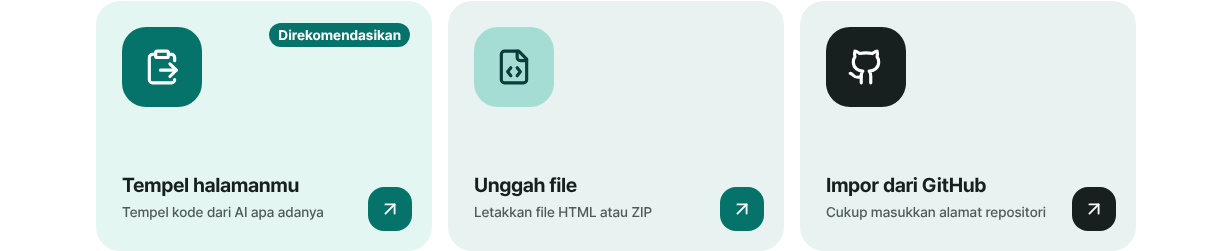
Letakkan file HTML di kartu tengah, “Unggah file”. - 3
Pilih alamat lalu tekan Terbitkan
Di bagian “Alamat Anda”, ketik nama yang diinginkan. Kolom ini terisi otomatis dari judul halaman, dan “Tersedia” muncul bila alamatnya masih kosong. Biarkan bagian akhir (.html2site.com) apa adanya. Jika ini pertama kalinya, layar pendaftaran muncul sekali: cukup email, tanpa kata sandi. Setelah itu, file dan alamat Anda langsung lanjut ke penerbitan.
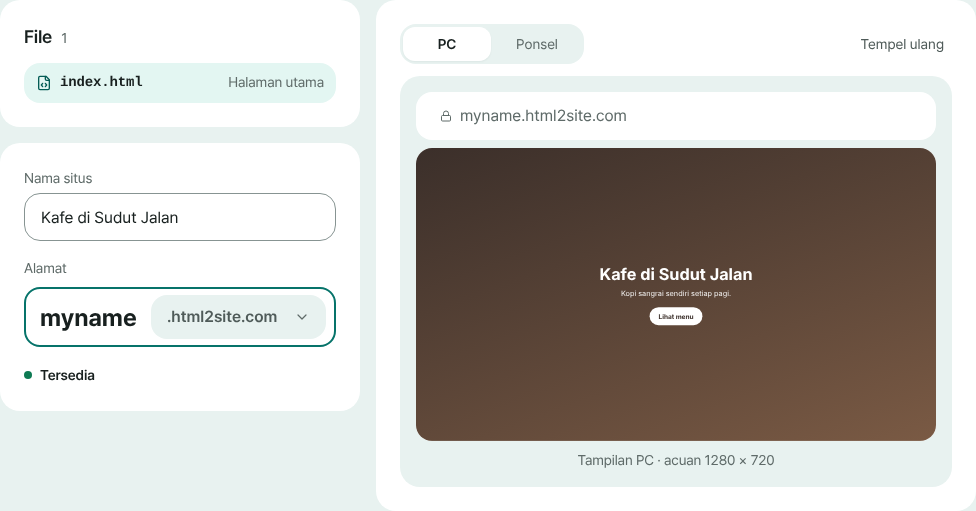
Periksa di pratinjau apa yang akan tayang, tentukan nama dan alamat, lalu terbitkan. - 4
Salin alamat di layar “Sudah terbit”
Setelah penerbitan selesai, layar “Sudah terbit” menampilkan alamat Anda dengan huruf besar. Gunakan “Salin alamat” untuk mengirimnya, atau “Buka situs” untuk melihatnya sendiri. Alamat itu tetap terbuka sampai Anda menghapus situsnya. Situs gratis memiliki lencana kecil “Made with HTMLtoSITE” di sudut.
myname.html2site.com TerbitSeperti inilah alamat yang Anda dapat. Domain sendiri tersedia mulai paket Plus.
Pertanyaan umum
Apakah saya butuh server, GitHub, atau akun hosting untuk menayangkan file HTML?
Tidak. Unggah file, pilih alamat, selesai. Tidak ada server yang perlu diatur, repositori GitHub yang perlu dibuat, atau perusahaan hosting yang perlu didaftari. Anda mendaftar hanya dengan email (tanpa kata sandi dan kartu) dan mulai gratis.
Benarkah gratis? Apakah ada batas waktu?
Ya. Anda mendapat 5 situs dan penyimpanan 100MB secara gratis, tanpa batas waktu. Situs gratis menampilkan lencana kecil “Made with HTMLtoSITE”, yang bisa dihilangkan mulai paket Plus.
Bagaimana jika pratinjau dan alamat yang diterbitkan tampak berbeda?
Pratinjau digambar di dalam bingkai terbatas demi keamanan, sehingga sebagian skrip atau gambar eksternal bisa tampak berbeda di halaman yang sudah terbit. Setelah menerbitkan, buka alamat Anda dan periksa sekali lagi. Jika ada yang perlu diperbaiki, Anda bisa langsung mengeditnya di editor.
Bagaimana mengunggah gambar atau file CSS yang dipakai HTML saya?
Jika situs Anda terdiri dari banyak file, jangan unggah satu per satu: kompres seluruh folder menjadi ZIP lalu unggah ZIP itu. File naik dengan struktur folder yang sama, sehingga gambar dan CSS yang terhubung lewat jalur relatif tetap berfungsi.
Bagaimana mengubah file setelah diterbitkan?
Edit di editor lalu tekan Terbitkan lagi, atau pakai “Tempel versi baru” pada kartu situs Anda dan tempel HTML baru. Alamatnya tetap sama. Anda bisa kembali ke versi sebelumnya lewat tab Versi di editor.
Baca selanjutnya
- Unggah folder situs sebagai ZIP dan dapatkan alamat sendiri Panduan menayangkan situs multi-file (CSS, JS, gambar, halaman lain) dari ZIP atau satu folder penuh di alamat Anda sendiri secara gratis (bahasa Indonesia)
- Impor repositori GitHub dan deploy sebagai situs statis Panduan mengimpor file statis dari repositori GitHub publik dan menerbitkannya gratis di alamat Anda: tanpa build, index.html wajib ada (bahasa Indonesia)
- Cara menerbitkan hasil buatan ChatGPT menjadi website sungguhan Panduan langkah demi langkah menerbitkan HTML buatan ChatGPT secara gratis di alamat sendiri di html2site.com, tanpa server, GitHub, atau akun hosting (Bahasa Indonesia)
- Cara menghubungkan domain sendiri ke situs Anda Panduan langkah demi langkah menghubungkan domain sendiri ke situs HTML yang diterbitkan: masukkan alamat, tambahkan nilai CNAME dan TXT di tempat membeli domain, tunggu Terhubung, HTTPS otomatis (mulai Plus)
Mencoba lebih cepat daripada membaca — tempel HTML Anda dan terbitkan sekarang.