
Unggah folder situs sebagai ZIP dan dapatkan alamat sendiri
Terakhir diperbarui: 2026-11-11
Singkatnya: kumpulkan file situs dalam satu folder, jadikan ZIP, unggah di layar “Unggah sebagai ZIP”, pilih alamat, lalu tekan Terbitkan. File index.html di root menjadi halaman pertama, sedangkan CSS, JS, gambar, dan halaman lain terunggah dengan struktur folder yang sama.
Sekilas
- Waktu yang dibutuhkan
- Sekitar 3 menit
- Paket yang dibutuhkan
- Gratis
- Pengetahuan kode
- Tidak perlu
- Tempat melakukannya
- Kartu unggah di beranda
Langkah demi langkah
- 1
Susun folder agar index.html ada di root
Letakkan index.html di root folder situs, dengan CSS, JS, gambar, dan halaman lain di bawahnya. Anda juga boleh mengompres semuanya di dalam satu folder pembungkus: folder luarnya dibuang otomatis. Untuk situs yang dibuat dengan alat seperti React atau Vite, kompres isi folder hasil build (biasanya dist atau build), bukan folder kode sumber. HTMLtoSITE tidak menjalankan build. Jangan sertakan node_modules.
my-site.zipindex.htmlabout.htmlcss/style.cssjs/app.jsimages/logo.png - 2
Pilih ZIP di layar “Unggah sebagai ZIP”
Jika Anda memilih ZIP di kartu “Unggah file” pada layar utama, Anda dibawa ke layar “Unggah sebagai ZIP”. Anda juga bisa ke sana lewat tombol “Unggah sebagai ZIP” di samping “Sudah punya situs dalam bentuk file?” pada layar “Buat situs baru”. Pilih ZIP di kolom “File ZIP” pada layar itu. Meski sudah memilihnya di layar utama, pilih sekali lagi di sini.
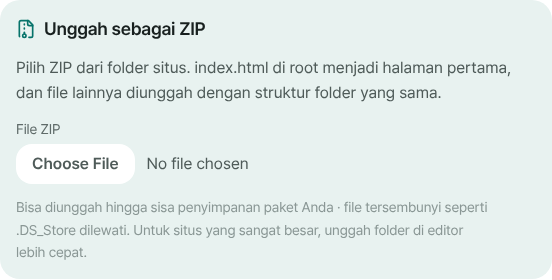
Pilih ZIP di kolom “File ZIP”, lalu tentukan alamat di bawahnya. - 3
Pilih alamat lalu tekan Terbitkan
Ketik nama di kolom alamat lalu tekan Terbitkan: pengunggahan dan penerbitan selesai sekaligus. Jika ini pertama kalinya, layar pendaftaran muncul (cukup email), dan setelah kembali, alamat yang Anda ketik masih ada. Anda hanya perlu memilih ZIP lagi. Jika ada file yang gagal diunggah, layar akhir juga menampilkan pemberitahuan “N file gagal diunggah”.
myname.html2site.com Terbitabout.html terbuka di myname.html2site.com/about.
- 4
Untuk situs yang sudah dibuat, tambahkan file lewat editor
Di tab File pada editor, tombol + (“Tambah — file baru · unggah · ZIP”) menyediakan “Unggah file”, “Unggah folder”, dan “Unggah ZIP”. ZIP menimpa file dengan jalur yang sama dan membiarkan file yang tidak ada di ZIP. Anda juga bisa membuat situs baru dari satu folder penuh lewat “Buat situs” di daftar situs, di tab “File”. Kedua jalur ini membuka editor, jadi tekan Terbitkan di sana agar perubahan terlihat oleh pengunjung.
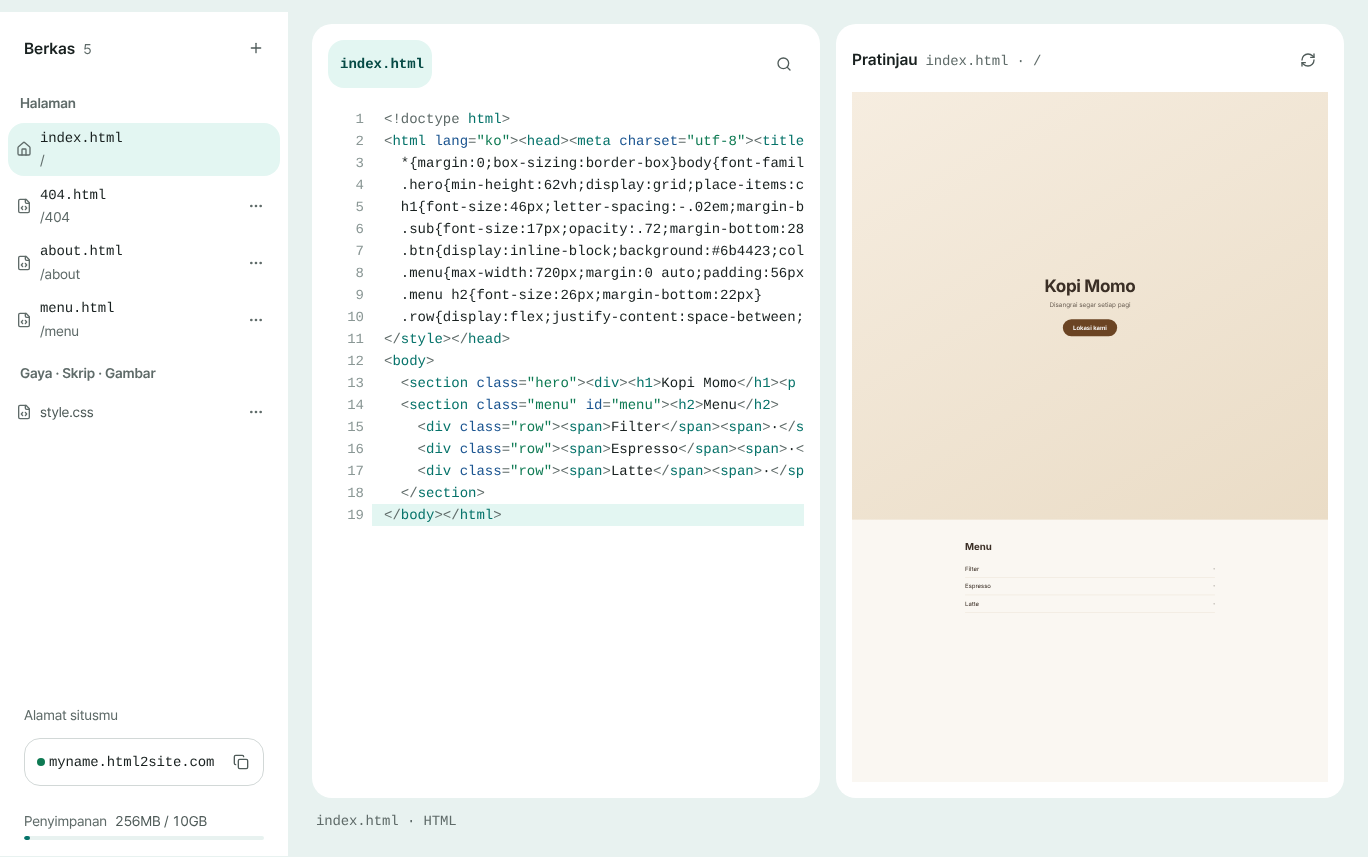
Unggah file, folder, atau ZIP dari tombol + di tab File.
Pertanyaan umum
Apakah ZIP saya harus punya index.html?
Ya, di root, agar bisa menjadi halaman pertama. Jika ZIP dibungkus dalam satu folder, folder luar itu dibuang otomatis. Tanpa index.html file tetap terunggah, tetapi halaman pertama tidak bisa dibuat, jadi Anda perlu menentukannya di editor.
Bisakah saya mengunggah situs yang dibuat dengan React atau Vite?
Bisa, selama itu hasil build. HTMLtoSITE tidak menjalankan build, jadi kompres isi folder hasil build (biasanya dist atau build), bukan kode sumbernya. Jika tampak seperti aplikasi yang menangani alamat di dalam halaman, “Buka halaman utama untuk alamat yang tidak ada” diaktifkan otomatis. Untuk mematikannya, buka Setelan ▸ Pengaturan situs ▸ Situs ▸ Selengkapnya di editor.
Apakah ada batas ukuran ZIP atau jumlah file?
Paket gratis mencakup 5 situs dan penyimpanan 100MB. ZIP boleh sebesar sisa penyimpanan paket Anda, dengan maksimal 2.000 file. Untuk yang lebih besar atau lebih banyak, “Unggah folder” di editor lebih cepat. ZIP berkata sandi dan format ZIP64 tidak bisa dibaca.
File apa saja yang tidak ikut terunggah?
File tersembunyi dan file sistem seperti .DS_Store, __MACOSX, .git, dan .env dilewati. Kode server (.php, .py, dll.), kunci rahasia, cadangan database, dan file eksekusi selalu diblokir demi keamanan. Saat Perlindungan unggahan aktif, dokumen seperti README.md dan file pengembangan seperti package.json juga tidak ikut. File yang dilewati ditampilkan di layar akhir, dan situs Anda tidak terpengaruh.
Halaman lain di dalam ZIP terbuka di alamat apa?
about.html terbuka di /about, dan index.html di dalam folder (misalnya blog/index.html) terbuka di /blog/. Jika seseorang masuk dengan .html di akhir, ia otomatis dialihkan ke alamat tanpa ekstensi itu.
Baca selanjutnya
- Tayangkan file HTML yang sudah Anda punya di alamat sungguhan Panduan langkah demi langkah untuk menayangkan file HTML yang sudah ada di alamat Anda sendiri, gratis tanpa server, GitHub, atau akun hosting (bahasa Indonesia)
- Impor repositori GitHub dan deploy sebagai situs statis Panduan mengimpor file statis dari repositori GitHub publik dan menerbitkannya gratis di alamat Anda: tanpa build, index.html wajib ada (bahasa Indonesia)
- SPA 404 saat di-refresh? Satu pengaturan menyelesaikannya Cara mengatasi 404 saat refresh pada aplikasi satu halaman (React, Vue) di hosting statis dengan opsi SPA, dan hubungannya dengan halaman 404 (Bahasa Indonesia)
- Cara menghubungkan domain sendiri ke situs Anda Panduan langkah demi langkah menghubungkan domain sendiri ke situs HTML yang diterbitkan: masukkan alamat, tambahkan nilai CNAME dan TXT di tempat membeli domain, tunggu Terhubung, HTTPS otomatis (mulai Plus)
Mencoba lebih cepat daripada membaca — tempel HTML Anda dan terbitkan sekarang.