
Kembalikan situs yang sudah diterbitkan ke versi sebelumnya
Terakhir diperbarui: 2026-11-11
Singkatnya: buka Versi di editor, klik Tinjau pada versi yang Anda mau, lalu Pulihkan versi ini; draf Anda menjadi versi itu. Pengunjung baru melihatnya setelah Anda menekan Terbitkan, dan tidak ada yang dihapus, jadi Anda selalu bisa kembali.
Sekilas
- Waktu yang dibutuhkan
- Sekitar 2 menit
- Paket yang dibutuhkan
- Gratis
- Pengetahuan kode
- Tidak perlu
- Tempat melakukannya
- Editor
Langkah demi langkah
- 1
Buka Versi di editor
Klik Versi di bilah alat bagian atas editor, atau masuk lewat Setelan > Versi di menu kiri. Daftar menampilkan versi Penerbitan, Otomatis harian, Otomatis saat mengedit, dan Disimpan sendiri, dari yang terbaru. Baris bertanda Sedang tayang adalah yang dilihat pengunjung, sedangkan Sedang dikerjakan di bagian atas adalah suntingan Anda saat ini yang belum menjadi versi.
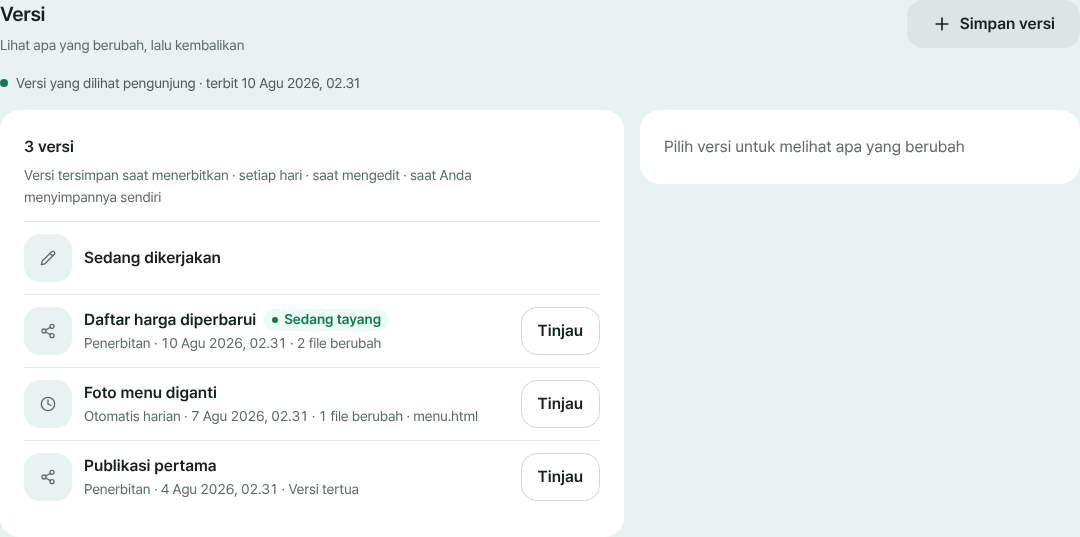
Tab Versi: setiap baris punya waktu, perubahan, dan Tinjau - 2
Tinjau versinya sebelum memulihkan
Klik Tinjau pada sebuah baris untuk melihat, file demi file, apa bedanya versi itu dengan yang sedang Anda kerjakan: Ditambahkan, Diedit, atau Dihapus. Klik sebuah file untuk melihat baris persisnya. Jika versinya sama dengan pekerjaan Anda sekarang, halaman memberi tahu dan tombol pulihkan tetap terkunci.
Versi > Tinjauindex.html Dieditabout.html Ditambahkanold.html Dihapus - 3
Klik Pulihkan versi ini
Setelah melihat perbandingannya, klik Pulihkan versi ini dan draf Anda menjadi versi tersebut. Jika ada suntingan yang belum disimpan, konfirmasi Pulihkan muncul dulu. Situs yang dilihat pengunjung belum berubah, karena Anda belum menerbitkan.
Pulihkan versi iniDraf v2Versi yang dilihat pengunjung v3 - 4
Terbitkan, atau batalkan pemulihan
Jika drafnya sudah benar, klik Terbitkan dan versi yang dipulihkan tayang di alamat Anda. Kalau salah pilih, pakai Batalkan pemulihan di panel Versi dan draf Anda kembali seperti semula. Tombol itu hilang begitu Anda mulai mengedit lagi, jadi putuskan dulu baru edit.
myname.html2site.com TerbitTerbitkan menayangkan versi yang dipulihkan di alamat Anda
Pertanyaan umum
Apakah memulihkan menghapus versi saya saat ini?
Tidak. Memulihkan hanya mengubah draf; versi di daftar tetap ada. Pemulihan yang baru Anda lakukan bisa dibatalkan dengan Batalkan pemulihan, dan draf sebelumnya kembali. Satu-satunya yang bisa hilang adalah suntingan yang belum disimpan sebelum memulihkan, dan jendela konfirmasi memberi tahu lebih dulu.
Apakah memulihkan langsung mengubah situs yang tayang?
Tidak, hanya draf yang berubah. Pengunjung melihat versi yang dipulihkan setelah Anda menekan Terbitkan, jadi Anda bisa memeriksanya dulu.
Bisakah kembali ke versi sebelumnya di paket gratis?
Bisa. Paket gratis menyimpan versi terbit yang dilihat pengunjung, 3 versi Otomatis harian terakhir (satu per hari), dan satu versi Otomatis saat mengedit, dan Anda bisa memulihkan yang mana pun. Menyimpan versi sendiri dengan Simpan versi dimulai dari Plus (3 per situs), dan Plus juga menyimpan beberapa versi terbit.
Kapan versi dibuat?
Otomatis saat Anda menerbitkan, sekali sehari, selama mengedit, dan saat Anda menyimpannya sendiri. Saat batas penuh, versi otomatis tertua dibersihkan lebih dulu. Untuk momen yang harus dijaga, pakai Simpan versi dengan catatan (mulai Plus).
Bagaimana kalau saya berubah pikiran setelah memulihkan?
Tepat setelah memulihkan, klik Batalkan pemulihan. Kalau sudah mulai mengedit, buka versi lain dengan Tinjau di tab Versi lalu klik lagi Pulihkan versi ini.
Baca selanjutnya
- Tayangkan file HTML yang sudah Anda punya di alamat sungguhan Panduan langkah demi langkah untuk menayangkan file HTML yang sudah ada di alamat Anda sendiri, gratis tanpa server, GitHub, atau akun hosting (bahasa Indonesia)
- SPA 404 saat di-refresh? Satu pengaturan menyelesaikannya Cara mengatasi 404 saat refresh pada aplikasi satu halaman (React, Vue) di hosting statis dengan opsi SPA, dan hubungannya dengan halaman 404 (Bahasa Indonesia)
- Cara menghubungkan domain sendiri ke situs Anda Panduan langkah demi langkah menghubungkan domain sendiri ke situs HTML yang diterbitkan: masukkan alamat, tambahkan nilai CNAME dan TXT di tempat membeli domain, tunggu Terhubung, HTTPS otomatis (mulai Plus)
Mencoba lebih cepat daripada membaca — tempel HTML Anda dan terbitkan sekarang.