
वाइब कोडिंग से बनी वेबसाइट मुफ्त में कैसे पब्लिश करें
आख़िरी अपडेट: 2026-11-11
सीधी बात: अपने वाइब कोडिंग टूल से प्रोजेक्ट को ZIP में एक्सपोर्ट करें या GitHub पर भेजें, फिर बने-बनाए फ़ोल्डर (आमतौर पर dist या build) को होम स्क्रीन के “फ़ाइल अपलोड करें” से अपलोड करके पब्लिश करें दबाएँ। बिना सर्वर के myname.html2site.com जैसा पता खुल जाता है। जिन ऐप को सर्वर या डेटाबेस चाहिए, वे यहाँ नहीं चलेंगे।
एक नज़र में
- लगने वाला समय
- लगभग 5 मिनट
- ज़रूरी प्लान
- मुफ़्त
- कोड की जानकारी
- ज़रूरी नहीं
- कहाँ करें
- होम पेज के अपलोड कार्ड
स्टेप बाय स्टेप
- 1
प्रोजेक्ट को उस टूल से बाहर निकालें जिसने उसे बनाया
Lovable, Bolt, v0, Cursor और Claude Code जैसे वाइब कोडिंग टूल में आमतौर पर प्रोजेक्ट को ZIP के रूप में डाउनलोड करने या GitHub रिपॉज़िटरी में भेजने का रास्ता होता है। मेन्यू की जगह हर टूल में अलग होती है, इसलिए अपने टूल में एक्सपोर्ट, डाउनलोड या GitHub जैसे शब्द खोजें। आप टूल से सीधे पूछ भी सकते हैं।
Lovable · Bolt · v0 · Cursor · Claude Code
इस प्रोजेक्ट को स्टैटिक साइट के रूप में बिल्ड करो और बताओ कि तैयार फ़ाइलें किस फ़ोल्डर में हैं।build कॉपी करेंnpm run builddist/ index.html assets/ - 2
अपलोड करना है बिल्ड हो चुका फ़ोल्डर
डाउनलोड किए प्रोजेक्ट में सोर्स और बिल्ड का नतीजा मिले-जुले होते हैं। आपको सोर्स नहीं, नतीजे वाले फ़ोल्डर (आमतौर पर dist या build) की सामग्री चाहिए। अगर सबसे ऊपर index.html हो और उसके पास assets जैसा फ़ोल्डर हो, तो आपने सही फ़ोल्डर पकड़ा है। उस फ़ोल्डर के अंदर की फ़ाइलों को ZIP कर लें। अगर प्रोजेक्ट शुरू से सादा HTML था, तो यह चरण छोड़ दें। HTMLtoSITE बिल्ड नहीं चलाता, इसलिए node_modules न डालें।
my-site.zipindex.htmlassets/index.jsassets/index.cssfavicon.ico - 3
ZIP है? तो “फ़ाइल अपलोड करें” से जाएँ
होम स्क्रीन के “फ़ाइल अपलोड करें” कार्ड पर ZIP चुनें, आप “ZIP से अपलोड करें” स्क्रीन पर पहुँच जाएँगे। वहाँ “ZIP फ़ाइल” खाने में ZIP एक बार फिर चुनें और “आपका पता” खाने में कोई नाम लिखें। पब्लिश करें दबाते ही अपलोड और पब्लिश एक साथ हो जाते हैं।
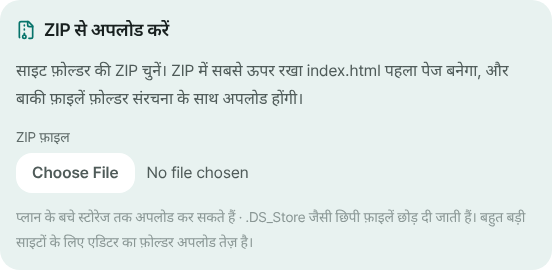
“ZIP फ़ाइल” खाने में बिल्ड वाली ZIP चुनें, फिर अपना पता तय करें। - 4
कोड GitHub पर है? पूरी रिपॉज़िटरी इम्पोर्ट करें
अगर रिपॉज़िटरी सार्वजनिक है और बिल्ड की हुई फ़ाइलें उसके सबसे ऊपरी स्तर पर हैं, तो होम स्क्रीन का “GitHub से इम्पोर्ट करें” कार्ड इस्तेमाल करें और “रिपॉज़िटरी” खाने में owner/repo लिखें। बिल्ड का नतीजा किसी दूसरी ब्रांच में हो तो उसे “ब्रांच, टैग (वैकल्पिक)” खाने में लिखें। निजी रिपॉज़िटरी इम्पोर्ट नहीं होतीं। React या Vite की सोर्स रिपॉज़िटरी में सबसे ऊपर का index.html बिल्ड से पहले की फ़ाइल होती है, इसलिए उसे ऐसे ही पब्लिश करने पर पेज खाली दिखता है। तब ZIP अपलोड करें।
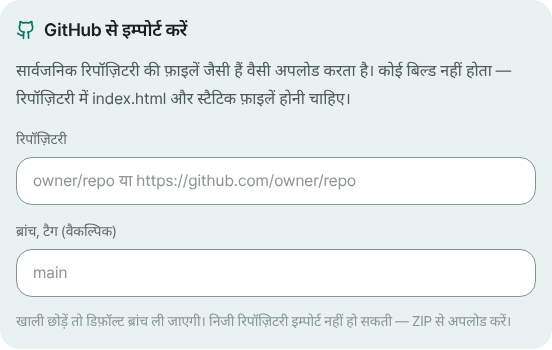
सार्वजनिक रिपॉज़िटरी लिखें और ज़रूरत हो तो ब्रांच भी। - 5
पब्लिश करें, फिर भीतरी लिंक रीफ़्रेश करके जाँचें
पब्लिश पूरा होने पर “एडिट करें” एडिटर खोल देता है। अगर आपकी फ़ाइलें ऐसे ऐप जैसी दिखती हैं जो पते ब्राउज़र में ही सँभालता है, तो “अनजान पते पर मुख्य पेज खोलें” अपने-आप चालू हो जाता है। इसे सेटिंग ▸ साइट सेटिंग्स ▸ साइट ▸ और में जाँच लें। फिर अपने पते के आख़िर में ऐप का कोई भीतरी रास्ता जोड़कर खोलें और रीफ़्रेश करें। 404 की जगह ऐप दिखे तो काम पूरा।
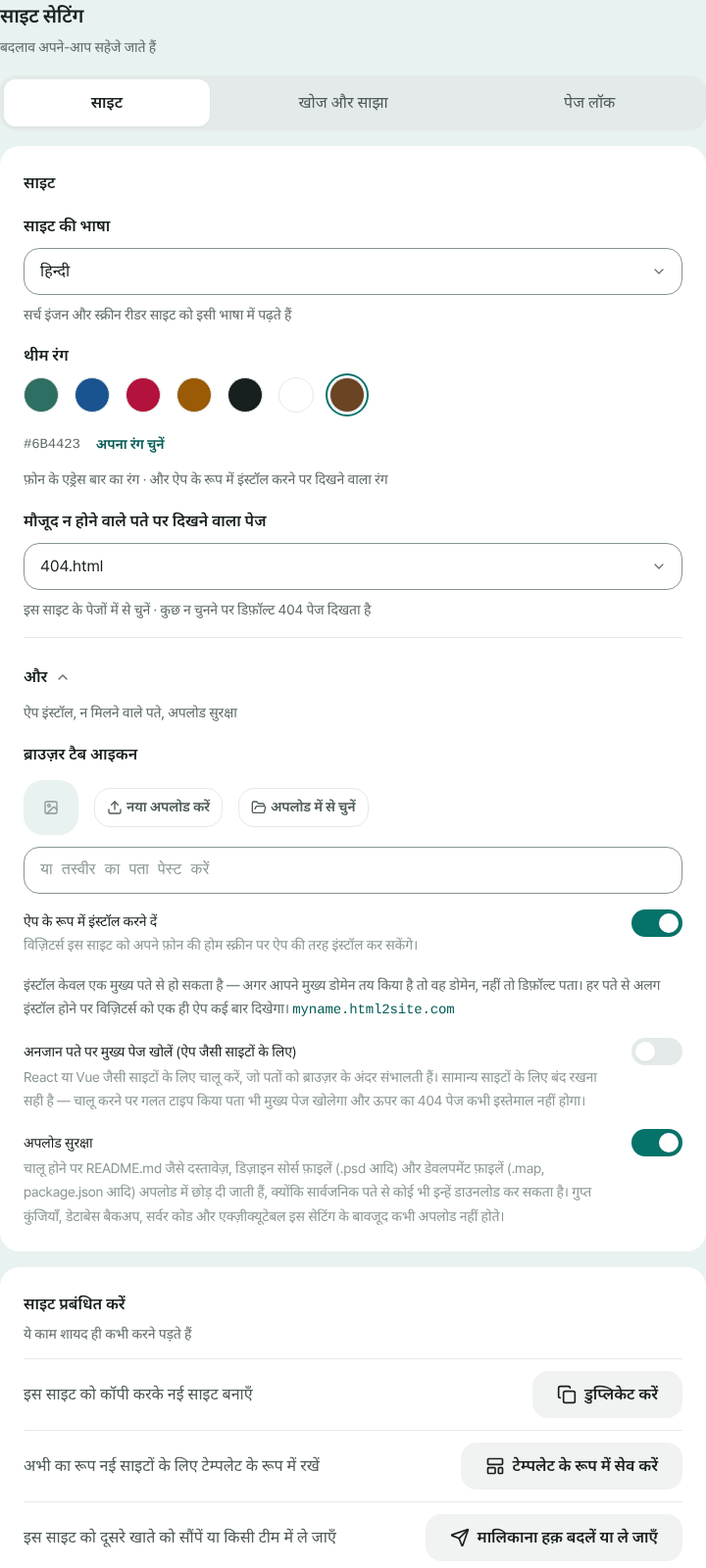
टॉगल सेटिंग ▸ साइट सेटिंग्स ▸ साइट ▸ और के अंदर है।
अक्सर पूछे जाने वाले सवाल
क्या वाइब कोडिंग से बनी वेबसाइट मुफ्त में पब्लिश हो सकती है?
हाँ, बशर्ते नतीजा स्टैटिक फ़ाइलों (HTML, CSS, JS) में बिल्ड हो चुका हो। मुफ्त प्लान में 5 साइट और 100MB स्टोरेज मिलता है, और साइट के कोने में छोटा सा “Made with HTMLtoSITE” बैज रहता है। अपना डोमेन जोड़ना Plus से शुरू होता है।
क्या Lovable, Bolt, v0, Cursor और Claude Code के सभी प्रोजेक्ट चलेंगे?
मायने नतीजे के हैं, टूल के नाम के नहीं। अगर आप प्रोजेक्ट को ZIP या GitHub से बाहर निकाल सकते हैं, और बिल्ड करने पर index.html वाला स्टैटिक फ़ोल्डर बनता है, तो वह यहाँ अपलोड हो सकता है। टूल का अपना शेयर या पब्लिश फ़ीचर इस्तेमाल करना ज़रूरी नहीं।
क्या सर्वर, GitHub या होस्टिंग अकाउंट चाहिए?
नहीं। बिल्ड की हुई ZIP अपलोड करें और एक पता चुनें। साइन-अप सिर्फ़ एक ईमेल से हो जाता है, पासवर्ड या कार्ड की ज़रूरत नहीं। GitHub बस तब सुविधाजनक रास्ता है जब आपका कोड पहले से वहीं रखा हो।
मेरी React या Vite साइट रीफ़्रेश करने पर 404 दिखाती है। क्या करूँ?
“अनजान पते पर मुख्य पेज खोलें” चालू करें। ऐसे ऐप में हर पते के लिए अलग फ़ाइल नहीं होती, एक स्क्रिप्ट हर स्क्रीन बनाती है, इसलिए सेटिंग बंद होने पर सीधा लिंक या रीफ़्रेश 404 देता है। अपलोड ऐप जैसा दिखे तो यह अपने-आप चालू हो जाती है, और आप इसे सेटिंग ▸ साइट सेटिंग्स ▸ साइट ▸ और में बदल सकते हैं।
क्या लॉगिन, डेटाबेस या API key वाला ऐप पब्लिश हो सकता है?
सिर्फ़ दिखने वाला हिस्सा (फ्रंट-एंड) अपलोड होता है। जिस हिस्से को चलने के लिए सर्वर चाहिए, वह काम नहीं करेगा, और सर्वर कोड (.php, .py आदि) सुरक्षा के लिए रोक दिया जाता है। ब्राउज़र तक पहुँचने वाली फ़ाइलें कोई भी सोर्स देखकर पढ़ सकता है, इसलिए कोड में गुप्त कुंजी कभी न रखें।
टूल में बदलाव के बाद साइट अपडेट कैसे करूँ?
दोबारा बिल्ड करें, नतीजे की ZIP बनाएँ और एडिटर के फ़ाइलें टैब के + बटन से अपलोड करें। उसी रास्ते की फ़ाइलें ओवरराइट होती हैं और जो फ़ाइलें ZIP में नहीं हैं वे जैसी हैं वैसी रहती हैं। पब्लिश करें दबाने पर वही पता अपडेट हो जाता है। हर पब्लिश एक वर्शन छोड़ता है, और वर्शन टैब में वापस लाएँ से आप पीछे लौट सकते हैं।
आगे पढ़ें
- साइट का फ़ोल्डर ZIP में अपलोड करके अपना पता पाएँ कई फ़ाइलों वाली साइट (CSS, JS, इमेज, दूसरे पेज) को ZIP या पूरे फ़ोल्डर से मुफ़्त में अपने पते पर पब्लिश करने की गाइड (हिन्दी)
- GitHub रिपॉज़िटरी इम्पोर्ट करके स्टैटिक साइट के रूप में चलाएँ सार्वजनिक GitHub रिपॉज़िटरी की स्टैटिक फ़ाइलें इम्पोर्ट करके मुफ़्त में अपने पते पर पब्लिश करने की गाइड: बिल्ड नहीं, index.html ज़रूरी (हिन्दी)
- SPA रिफ़्रेश करने पर 404 आता है? एक सेटिंग से ठीक स्टैटिक होस्टिंग पर सिंगल-पेज ऐप (React, Vue) में रिफ़्रेश पर 404 को SPA विकल्प से ठीक करने का तरीका और 404 पेज से उसका संबंध (हिन्दी)
- बिना Git और GitHub के HTML वेबसाइट कैसे पब्लिश करें Git, GitHub या टर्मिनल के बिना HTML या ZIP साइट को मुफ़्त पते पर पब्लिश करने का तरीका (GitHub Pages का विकल्प): पेस्ट या अपलोड, पता चुनना, और बिना Git के बदलाव व वापसी (हिन्दी)
पढ़ने से तेज़ है करके देखना — अपना HTML पेस्ट करें और अभी पब्लिश करें।