
साइट का फ़ोल्डर ZIP में अपलोड करके अपना पता पाएँ
आख़िरी अपडेट: 2026-11-11
सीधी बात: साइट की फ़ाइलें एक फ़ोल्डर में रखें, उसकी ZIP बनाएँ, “ZIP से अपलोड करें” स्क्रीन पर अपलोड करें, पता चुनें और “पब्लिश करें” दबाएँ। सबसे ऊपर रखा index.html पहला पेज बनेगा, और CSS, JS, इमेज व दूसरे पेज उसी फ़ोल्डर संरचना के साथ अपलोड होंगे।
एक नज़र में
- लगने वाला समय
- लगभग 3 मिनट
- ज़रूरी प्लान
- मुफ़्त
- कोड की जानकारी
- ज़रूरी नहीं
- कहाँ करें
- होम पेज के अपलोड कार्ड
स्टेप बाय स्टेप
- 1
फ़ोल्डर ऐसे सजाएँ कि index.html सबसे ऊपर रहे
साइट के फ़ोल्डर में सबसे ऊपर index.html रखें, और CSS, JS, इमेज व दूसरे पेज उसके नीचे। आप सबको एक बाहरी फ़ोल्डर में रखकर भी ZIP बना सकते हैं: सबसे बाहर का फ़ोल्डर अपने-आप हटा दिया जाता है। React या Vite जैसे टूल से बनी साइट हो तो सोर्स फ़ोल्डर नहीं, बिल्ड आउटपुट फ़ोल्डर (आम तौर पर dist या build) की सामग्री की ZIP बनाएँ। HTMLtoSITE बिल्ड नहीं चलाता। node_modules शामिल न करें।
my-site.zipindex.htmlabout.htmlcss/style.cssjs/app.jsimages/logo.png - 2
“ZIP से अपलोड करें” स्क्रीन पर ZIP चुनें
अगर आप पहली स्क्रीन के “फ़ाइल अपलोड करें” कार्ड पर ZIP चुनते हैं, तो “ZIP से अपलोड करें” स्क्रीन खुलती है। “नई साइट बनाएँ” स्क्रीन पर “क्या आपकी बनी हुई साइट फ़ाइलों के रूप में है?” के पास “ZIP से अपलोड करें” बटन से भी वहाँ पहुँच सकते हैं। उस स्क्रीन के “ZIP फ़ाइल” खाने में ZIP चुनें। पहली स्क्रीन पर चुन चुके हों, तब भी यहाँ एक बार फिर चुनना होगा।
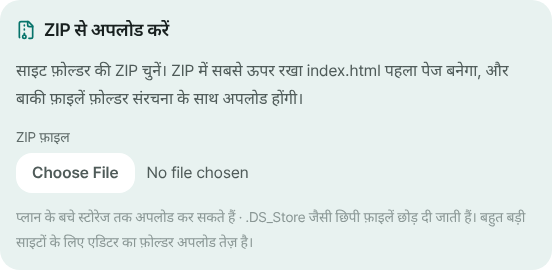
“ZIP फ़ाइल” खाने में ZIP चुनें, फिर नीचे पता तय करें। - 3
पता चुनें और “पब्लिश करें” दबाएँ
पते के खाने में नाम लिखें और “पब्लिश करें” दबाएँ: अपलोड और पब्लिश एक साथ हो जाते हैं। पहली बार हो तो साइन-अप स्क्रीन आती है (सिर्फ़ ईमेल), और लौटने पर आपका लिखा पता वहीं रहता है। बस ZIP फ़ाइल दोबारा चुननी होगी। अगर कुछ फ़ाइलें अपलोड नहीं हो पाईं, तो पूरा होने वाली स्क्रीन पर “N फ़ाइलें अपलोड नहीं हो सकीं” की सूचना भी दिखती है।
myname.html2site.com लाइवabout.html, myname.html2site.com/about पर खुलता है।
- 4
बन चुकी साइट में एडिटर से फ़ाइलें जोड़ें
एडिटर के “फ़ाइलें” टैब में + बटन (“जोड़ें — नई फ़ाइल · अपलोड · ZIP”) पर “फ़ाइलें अपलोड करें”, “फ़ोल्डर अपलोड करें” और “ZIP अपलोड करें” मिलते हैं। ZIP उसी पाथ की फ़ाइलों को बदल देती है और जो फ़ाइलें ZIP में नहीं हैं उन्हें वैसे ही रहने देती है। साइटों की सूची में “साइट बनाएँ” के “फ़ाइल” टैब से पूरा फ़ोल्डर डालकर नई साइट भी बना सकते हैं। दोनों रास्ते एडिटर खोलते हैं, इसलिए वहाँ “पब्लिश करें” दबाएँ ताकि आगंतुकों को बदलाव दिखे।
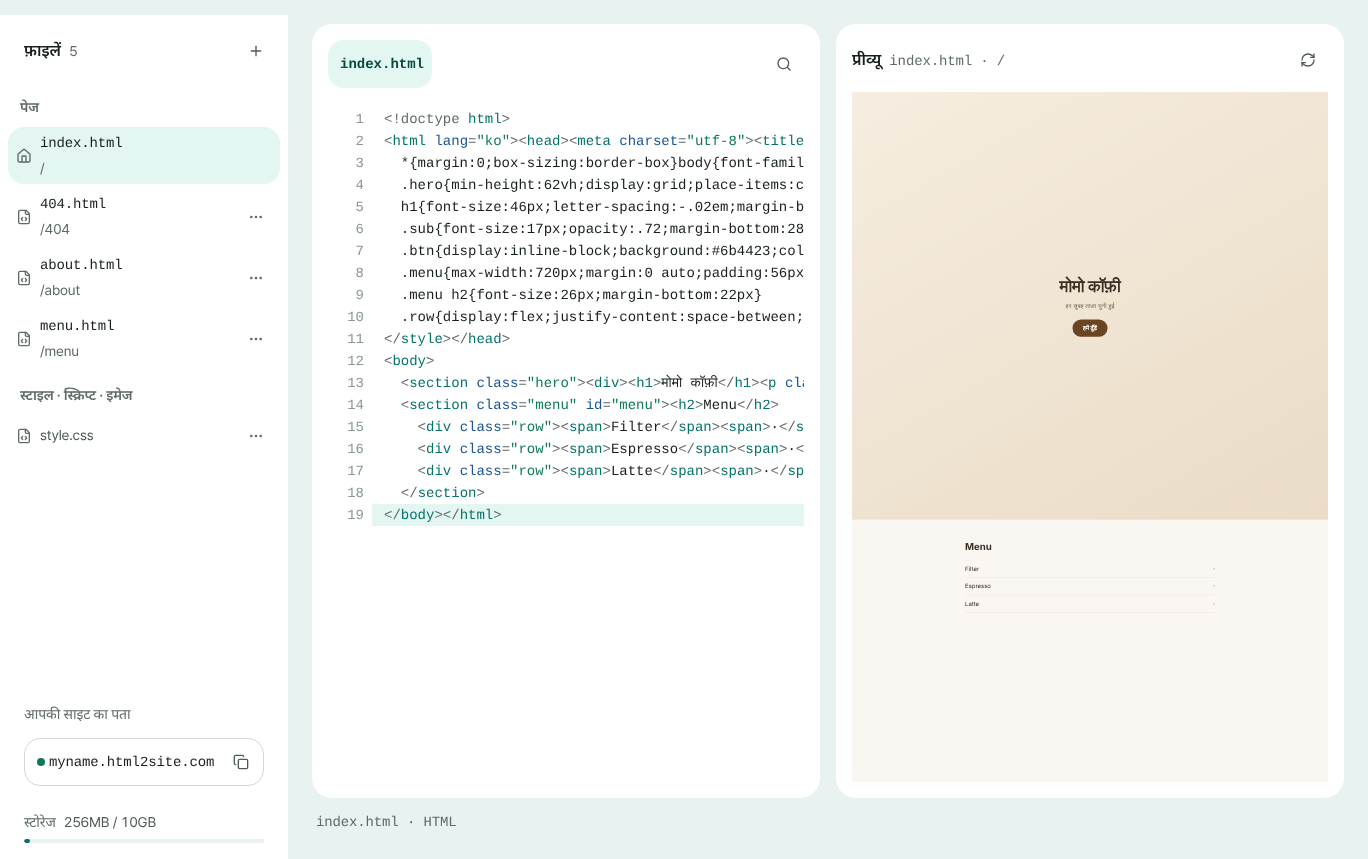
फ़ाइलें टैब के + बटन से फ़ाइलें, फ़ोल्डर या ZIP अपलोड करें।
अक्सर पूछे जाने वाले सवाल
क्या मेरी ZIP में index.html होना ज़रूरी है?
हाँ, सबसे ऊपर, ताकि वह पहला पेज बन सके। अगर ZIP एक ही फ़ोल्डर में लिपटी है, तो सबसे बाहर का फ़ोल्डर अपने-आप हटा दिया जाता है। index.html न हो तो फ़ाइलें तो अपलोड हो जाती हैं, पर पहला पेज नहीं बन पाता, इसलिए एडिटर में पहला पेज तय करना होगा।
क्या React या Vite से बनी साइट अपलोड हो सकती है?
हाँ, अगर वह बिल्ड किया हुआ आउटपुट है। HTMLtoSITE बिल्ड नहीं चलाता, इसलिए सोर्स नहीं, बिल्ड आउटपुट फ़ोल्डर (आम तौर पर dist या build) की सामग्री की ZIP बनाएँ। अगर साइट ऐसे ऐप जैसी दिखे जो पते पेज के अंदर ही संभालता है, तो “अनजान पते पर मुख्य पेज खोलें” अपने-आप चालू हो जाता है। बंद करना हो तो एडिटर में सेटिंग ▸ साइट सेटिंग ▸ साइट ▸ और में जाएँ।
ZIP के आकार या फ़ाइलों की संख्या की कोई सीमा है?
मुफ़्त प्लान में 5 साइटें और 100MB स्टोरेज मिलता है। ZIP आपके प्लान के बचे स्टोरेज जितनी बड़ी हो सकती है, और उसमें ज़्यादा से ज़्यादा 2,000 फ़ाइलें हो सकती हैं। इससे बड़ी या ज़्यादा फ़ाइलों के लिए एडिटर का “फ़ोल्डर अपलोड करें” तेज़ है। पासवर्ड वाली ZIP और ZIP64 फ़ॉर्मेट पढ़े नहीं जाते।
कौन-सी फ़ाइलें अपलोड नहीं होतीं?
.DS_Store, __MACOSX, .git और .env जैसी छिपी और सिस्टम फ़ाइलें छोड़ दी जाती हैं। सर्वर कोड (.php, .py आदि), सीक्रेट की, डेटाबेस बैकअप और चलाने वाली फ़ाइलें सुरक्षा के लिए हमेशा रोकी जाती हैं। “अपलोड सुरक्षा” चालू हो तो README.md जैसे दस्तावेज़ और package.json जैसी डेवलपमेंट फ़ाइलें भी बाहर रहती हैं। छोड़ी गई फ़ाइलें पूरा होने वाली स्क्रीन पर दिखती हैं, और आपकी साइट पर कोई असर नहीं पड़ता।
ZIP के दूसरे पेज किस पते पर खुलते हैं?
about.html, /about पर खुलता है, और किसी फ़ोल्डर के अंदर का index.html (जैसे blog/index.html) /blog/ पर। अगर कोई अंत में .html लगाकर आए, तो उसे अपने-आप बिना एक्सटेंशन वाले पते पर भेज दिया जाता है।
आगे पढ़ें
- पहले से बनी HTML फ़ाइल को असली पते पर चालू करें पहले से मौजूद HTML फ़ाइल को बिना सर्वर, GitHub या होस्टिंग अकाउंट के मुफ़्त में अपने पते पर चालू करने की चरण-दर-चरण गाइड (हिन्दी)
- GitHub रिपॉज़िटरी इम्पोर्ट करके स्टैटिक साइट के रूप में चलाएँ सार्वजनिक GitHub रिपॉज़िटरी की स्टैटिक फ़ाइलें इम्पोर्ट करके मुफ़्त में अपने पते पर पब्लिश करने की गाइड: बिल्ड नहीं, index.html ज़रूरी (हिन्दी)
- SPA रिफ़्रेश करने पर 404 आता है? एक सेटिंग से ठीक स्टैटिक होस्टिंग पर सिंगल-पेज ऐप (React, Vue) में रिफ़्रेश पर 404 को SPA विकल्प से ठीक करने का तरीका और 404 पेज से उसका संबंध (हिन्दी)
- अपना डोमेन साइट से कैसे जोड़ें पब्लिश की गई HTML साइट से अपना डोमेन जोड़ने की चरण-दर-चरण गाइड: पता डालना, डोमेन खरीदने की जगह CNAME और TXT मान जोड़ना, कनेक्ट होने का इंतज़ार, HTTPS अपने-आप (Plus से)
पढ़ने से तेज़ है करके देखना — अपना HTML पेस्ट करें और अभी पब्लिश करें।