
GitHub रिपॉज़िटरी इम्पोर्ट करके स्टैटिक साइट के रूप में चलाएँ
आख़िरी अपडेट: 2026-11-11
सीधी बात: पहली स्क्रीन के “GitHub से इम्पोर्ट करें” कार्ड में सार्वजनिक रिपॉज़िटरी (owner/repo) डालें, पता चुनें और “पब्लिश करें” दबाएँ। रिपॉज़िटरी की फ़ाइलें जैसी हैं वैसी अपलोड होती हैं और कुछ भी बिल्ड नहीं होता, इसलिए रिपॉज़िटरी में सबसे ऊपर index.html होना चाहिए।
एक नज़र में
- लगने वाला समय
- लगभग 2 मिनट
- ज़रूरी प्लान
- मुफ़्त
- कोड की जानकारी
- ज़रूरी नहीं
- कहाँ करें
- होम पेज के अपलोड कार्ड
स्टेप बाय स्टेप
- 1
जाँचें कि आपकी रिपॉज़िटरी शर्तों पर खरी उतरती है
वह सार्वजनिक रिपॉज़िटरी होनी चाहिए, जिसमें सबसे ऊपर index.html हो। HTMLtoSITE बिल्ड नहीं चलाता: वह रिपॉज़िटरी की फ़ाइलें जैसी हैं वैसी अपलोड करता है। जिस प्रोजेक्ट को बिल्ड चाहिए, जैसे React या Vite, उसके लिए ऐसी ब्रांच इस्तेमाल करें जिसमें बिल्ड का नतीजा सबसे ऊपर रखा हो (जैसे gh-pages), या बिल्ड फ़ोल्डर की ZIP बनाकर अपलोड करें। निजी रिपॉज़िटरी इम्पोर्ट नहीं हो सकती।
owner/repoindex.htmlabout.htmlstyle.cssimages/logo.png - 2
पहली स्क्रीन पर “GitHub से इम्पोर्ट करें” दबाएँ
htmltosite.com की पहली स्क्रीन के तीन कार्ड में से “GitHub से इम्पोर्ट करें” (“बस रिपॉज़िटरी का पता डालें”) दबाएँ; इसी नाम की स्क्रीन खुलेगी। “रिपॉज़िटरी” खाने में owner/repo या https://github.com/owner/repo डालें। कोई ख़ास ब्रांच या टैग चाहिए तो “ब्रांच, टैग (वैकल्पिक)” खाने में लिखें। खाली छोड़ने पर डिफ़ॉल्ट ब्रांच इम्पोर्ट होती है।
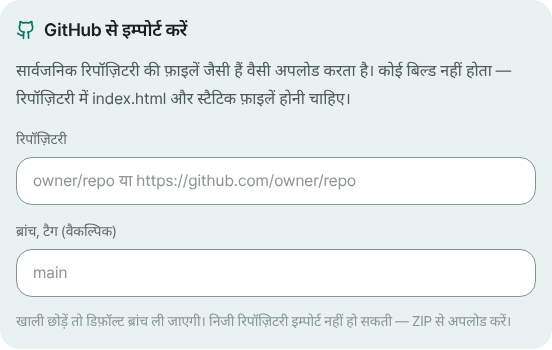
“रिपॉज़िटरी” खाने में रिपॉज़िटरी डालें, ज़रूरत हो तो ब्रांच या टैग जोड़ें। - 3
पता चुनें और “पब्लिश करें” दबाएँ
पते के खाने में नाम लिखें और “पब्लिश करें” दबाएँ: इम्पोर्ट और पब्लिश एक साथ हो जाते हैं। पहली बार हो तो साइन-अप स्क्रीन आती है (सिर्फ़ ईमेल), और लौटने पर आपका लिखा पता और रिपॉज़िटरी वहीं रहते हैं। पूरा होने पर “पब्लिश हो गया” स्क्रीन पर आपका पता दिखता है। अगर कुछ फ़ाइलें इम्पोर्ट नहीं हो पाईं, तो “N फ़ाइलें अपलोड नहीं हो सकीं” की सूचना भी दिखती है।
myname.html2site.com लाइवरिपॉज़िटरी की फ़ाइलें इसी पते पर खुलती हैं।
- 4
रिपॉज़िटरी बदलने के बाद साइट भी अपडेट करें
इम्पोर्ट उस पल की फ़ाइलों की कॉपी लाता है, इसलिए इम्पोर्ट के बाद साइट रिपॉज़िटरी से जुड़ी नहीं रहती। बदलाव लाने के लिए उन्हें एडिटर में ठीक करें, या बदला हुआ फ़ोल्डर ZIP में अपलोड करें, फिर “पब्लिश करें” दबाएँ। हर पब्लिश एक वर्शन छोड़ता है, इसलिए “वर्शन” टैब से पहले की हालत पर लौट सकते हैं।
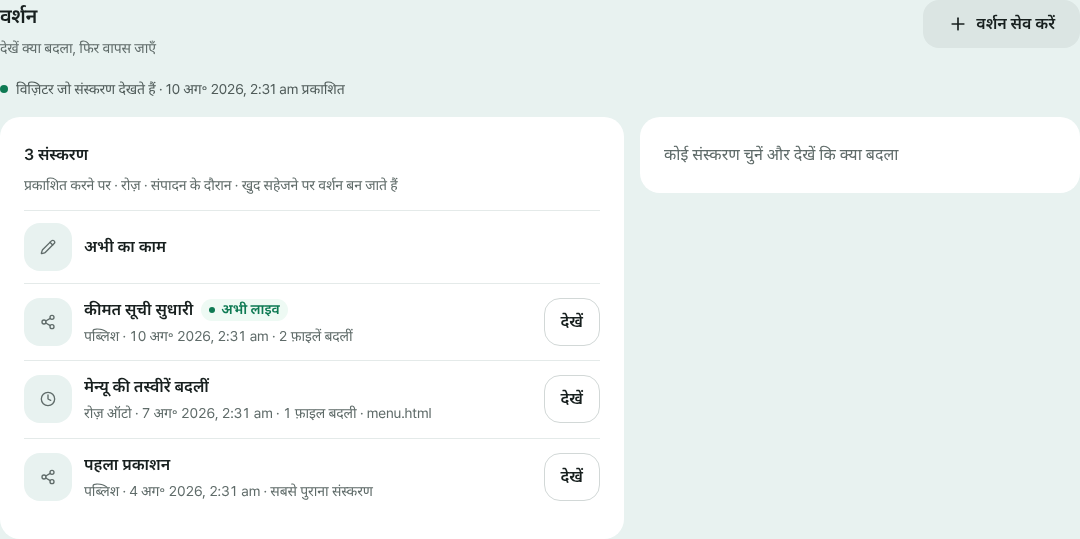
वर्शन टैब से पहले पब्लिश की हुई हालत पर लौट सकते हैं।
अक्सर पूछे जाने वाले सवाल
क्या GitHub अकाउंट जोड़ना होगा, या सर्वर / होस्टिंग अकाउंट चाहिए?
नहीं। बस सार्वजनिक रिपॉज़िटरी का पता डालें। न GitHub लॉगिन चाहिए, न सर्वर, न होस्टिंग अकाउंट। सिर्फ़ ईमेल से साइन अप करें (पासवर्ड या कार्ड के बिना) और मुफ़्त शुरू करें।
क्या निजी (private) रिपॉज़िटरी इम्पोर्ट हो सकती है?
नहीं, सिर्फ़ सार्वजनिक रिपॉज़िटरी इम्पोर्ट होती हैं, क्योंकि फ़ाइलें बिना GitHub अकाउंट जोड़े, सिर्फ़ पते से लाई जाती हैं। निजी रिपॉज़िटरी को अपने कंप्यूटर पर डाउनलोड करके ZIP बनाएँ और “ZIP से अपलोड करें” इस्तेमाल करें।
क्या React या Vue जैसी, बिल्ड माँगने वाली रिपॉज़िटरी चलेगी?
कुछ भी बिल्ड नहीं होता। सिर्फ़ वही रिपॉज़िटरी या ब्रांच चलती है जिसमें सबसे ऊपर index.html हो, यानी बिल्ड का नतीजा पहले से रखा हो। वरना अपने कंप्यूटर पर बिल्ड करके नतीजे वाले फ़ोल्डर की ZIP अपलोड करें।
कौन-सी ब्रांच इम्पोर्ट होती है? क्या ख़ास ब्रांच या टैग चुन सकते हैं?
अगर “ब्रांच, टैग (वैकल्पिक)” खाली है, तो रिपॉज़िटरी की डिफ़ॉल्ट ब्रांच इम्पोर्ट होती है। किसी दूसरी ब्रांच या टैग का नाम लिखने पर उस बिंदु की फ़ाइलें आती हैं। github.com/owner/repo/tree/ब्रांच जैसा पता भी सीधे पेस्ट कर सकते हैं।
रिपॉज़िटरी बदलने पर क्या साइट अपने-आप बदल जाती है?
नहीं। इम्पोर्ट के बाद साइट रिपॉज़िटरी से जुड़ी नहीं रहती, इसलिए कोई ऑटोमैटिक डिप्लॉय नहीं होता। बदलाव एडिटर में ठीक करें या ZIP में दोबारा अपलोड करें, फिर पब्लिश करें।
रिपॉज़िटरी बड़ी हो या इम्पोर्ट फ़ेल हो जाए तो क्या करें?
मुफ़्त प्लान में 5 साइटें और 100MB स्टोरेज मिलता है, और रिपॉज़िटरी आपके प्लान के बचे स्टोरेज के भीतर, ज़्यादा से ज़्यादा 2,000 फ़ाइलों तक इम्पोर्ट होती है। .git जैसी छिपी फ़ाइलें, सर्वर कोड और चलाने वाली फ़ाइलें बाहर रहती हैं, और README.md जैसे दस्तावेज़ “अपलोड सुरक्षा” के कारण छूट जाते हैं और सूचना में दिखते हैं। आपकी साइट पर असर नहीं पड़ता। अगर GitHub अनुरोधों को सीमित कर रहा हो, तो थोड़ी देर बाद फिर कोशिश करें या ZIP अपलोड करें।
आगे पढ़ें
- साइट का फ़ोल्डर ZIP में अपलोड करके अपना पता पाएँ कई फ़ाइलों वाली साइट (CSS, JS, इमेज, दूसरे पेज) को ZIP या पूरे फ़ोल्डर से मुफ़्त में अपने पते पर पब्लिश करने की गाइड (हिन्दी)
- पहले से बनी HTML फ़ाइल को असली पते पर चालू करें पहले से मौजूद HTML फ़ाइल को बिना सर्वर, GitHub या होस्टिंग अकाउंट के मुफ़्त में अपने पते पर चालू करने की चरण-दर-चरण गाइड (हिन्दी)
- पब्लिश की गई साइट को पिछले वर्शन पर वापस लाएँ पब्लिश की गई साइट को पिछले वर्शन पर लौटाने का तरीका: देखना, वापस लाना, बहाली पूर्ववत करना और फ्री व Plus में क्या सुरक्षित रहता है (हिन्दी)
- MCP से AI टूल से सीधे वेबसाइट पब्लिश करें MCP सपोर्ट वाले AI टूल (Claude Desktop, Cursor आदि) से HTML सीधे HTMLtoSITE पर पब्लिश करने का तरीका: टोकन बनाना, MCP सर्वर जोड़ना और चैट में कह देना, बिना कॉपी-पेस्ट
पढ़ने से तेज़ है करके देखना — अपना HTML पेस्ट करें और अभी पब्लिश करें।