
बिना Git और GitHub के HTML वेबसाइट कैसे पब्लिश करें
आख़िरी अपडेट: 2026-11-11
सीधी बात — पहली स्क्रीन पर पेस्ट करना या फ़ाइल अपलोड चुनें, पता तय करें और [पब्लिश करें] दबाएँ। न रिपॉज़िटरी, न टर्मिनल। myname.html2site.com जैसा मुफ़्त पता तुरंत खुल जाता है, और बाद में बदलाव के लिए भी Git की ज़रूरत नहीं।
एक नज़र में
- लगने वाला समय
- लगभग 2 मिनट
- ज़रूरी प्लान
- मुफ़्त
- कोड की जानकारी
- ज़रूरी नहीं
- कहाँ करें
- होम पेज के अपलोड कार्ड
स्टेप बाय स्टेप
- 1
Git वाले रास्ते के कदम यहाँ पूरी तरह छूट जाते हैं
GitHub Pages में आप रिपॉज़िटरी बनाते हैं, फ़ाइलें commit करते हैं और फिर सेटिंग में Pages चालू करते हैं। यहाँ इनमें से कुछ भी नहीं है। htmltosite.com की पहली स्क्रीन पर तीन कार्ड हैं: कोड कॉपी किया है तो “अपना पेज पेस्ट करें” चुनें, और फ़ाइल सेव है तो “फ़ाइल अपलोड करें”।
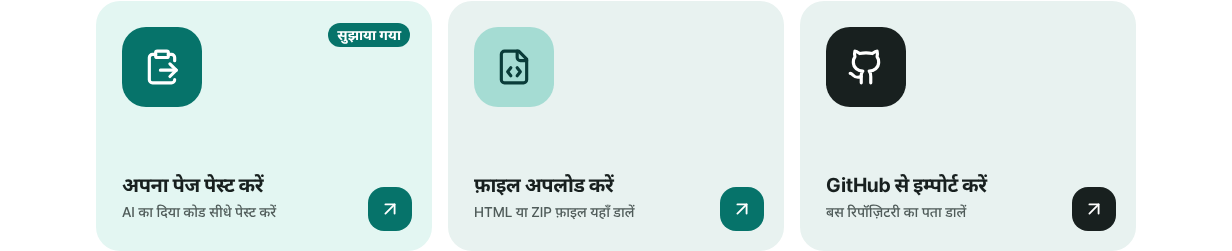
रिपॉज़िटरी बनाने की ज़रूरत नहीं: पहली स्क्रीन के कार्ड से सीधे शुरू करें। - 2
HTML पेस्ट करें या फ़ाइल डालें
AI का दिया कोड “अपना पेज पेस्ट करें” में डालें, या सेव की हुई फ़ाइल “फ़ाइल अपलोड करें” पर डालें। एक अकेला HTML पेज चलेगा, और पूरे फ़ोल्डर की ZIP भी (सबसे ऊपरी स्तर पर index.html होना चाहिए, तभी वह पहला पेज बनता है)। PC और फ़ोन का प्रीव्यू तुरंत दिखता है, यानी कुछ भी लाइव होने से पहले आप नतीजा देख लेते हैं।
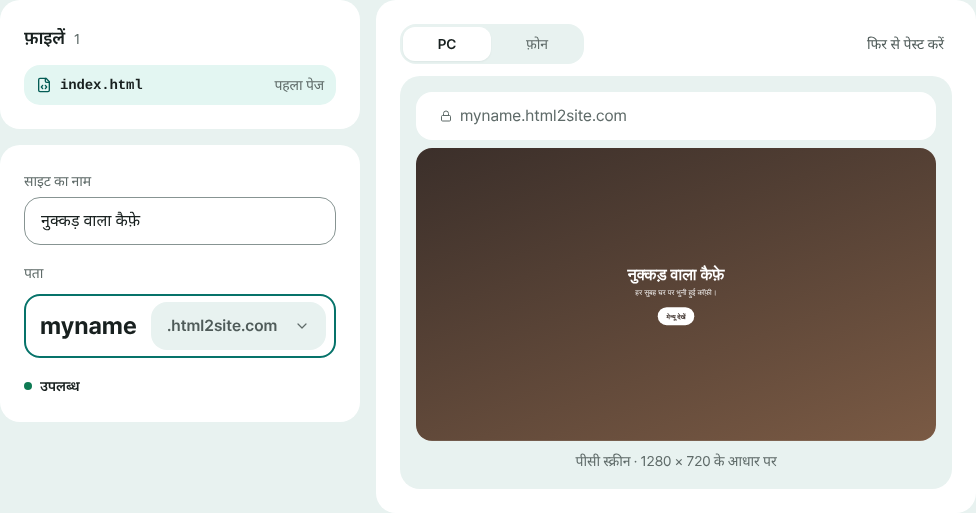
प्रीव्यू देखने और नाम व पता तय करने के लिए एक ही स्क्रीन। - 3
पता चुनें और पब्लिश करें दबाएँ
“आपका पता” में मनचाहा नाम लिखें। “उपलब्ध” दिखे तो [पब्लिश करें] दबाएँ। पहली बार साइन-अप की एक स्क्रीन एक ही बार आती है, जिसमें सिर्फ़ ईमेल माँगा जाता है (पासवर्ड नहीं)। फिर पता कॉपी करके तुरंत शेयर कर सकते हैं।
myname.html2site.com लाइवबिना GitHub अकाउंट के चालू हुआ पता। यह HTTPS से खुलता है।
- 4
बाद में बदलने के लिए भी Git नहीं चाहिए
एडिटर के फ़ाइलें टैब में सीधे कोड बदलें और फिर से [पब्लिश करें] दबाएँ, या अपनी साइट के कार्ड पर “नया वर्शन पेस्ट करें” से नया HTML डालें। पता वही रहता है। कोई बदलाव बिगड़ जाए तो वर्शन टैब खोलें, “यह संस्करण वापस लाएँ” दबाएँ और पब्लिश करें।
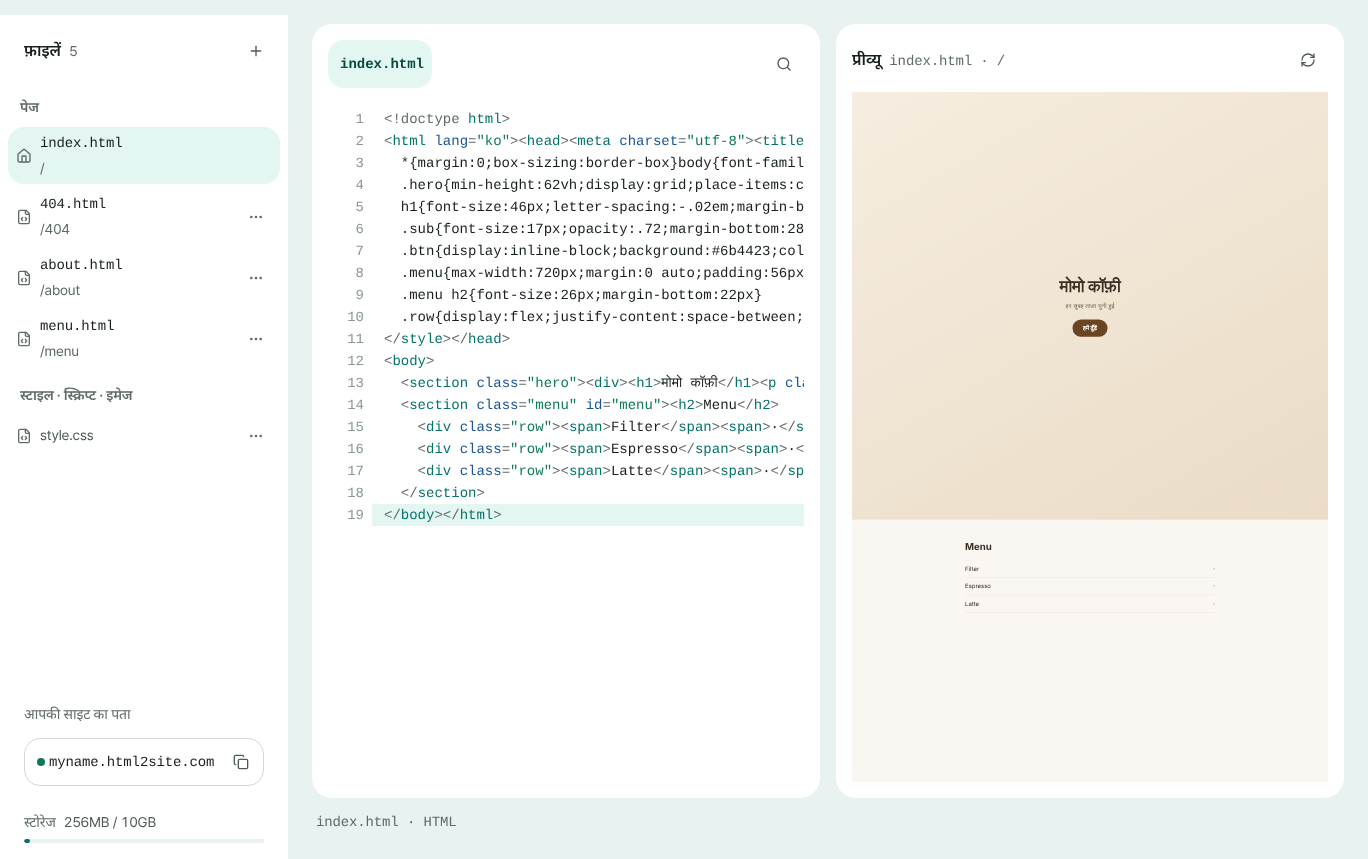
फ़ाइलें टैब में बदलें और दोबारा पब्लिश करें। न commit, न push।
अक्सर पूछे जाने वाले सवाल
वेबसाइट ऑनलाइन करने के लिए क्या GitHub अकाउंट चाहिए?
नहीं। सिर्फ़ ईमेल से साइन अप करें (न पासवर्ड, न कार्ड) और शुरू हो जाइए। रिपॉज़िटरी या टर्मिनल को आप कभी छूते ही नहीं।
क्या मैं फिर भी GitHub रिपॉज़िटरी से फ़ाइलें ला सकता हूँ?
हाँ। पहली स्क्रीन का “GitHub से इम्पोर्ट करें” सार्वजनिक रिपॉज़िटरी लेता है। यह फ़ाइलें जैसी हैं वैसी अपलोड करता है और कुछ बिल्ड नहीं करता, इसलिए रिपॉज़िटरी में index.html होना चाहिए। निजी रिपॉज़िटरी के लिए ZIP अपलोड करें।
क्या यह मुफ़्त है? और पता HTTPS पर खुलता है?
आप मुफ़्त में शुरू कर सकते हैं और समय की कोई सीमा नहीं है। पता myname.html2site.com जैसा होता है और HTTPS पर खुलता है। मुफ़्त साइटों के कोने में छोटा “Made with HTMLtoSITE” बैज रहता है, जो Plus से हट जाता है।
क्या बाद में अपना डोमेन इस्तेमाल कर सकता हूँ?
हाँ, अपना डोमेन जोड़ना Plus से शुरू होता है। डोमेन अलग से खरीदें और एडिटर के “पता और डोमेन” में जोड़ें। तब तक मुफ़्त पता जैसा है वैसा काम करता है।
अगर साइट में CSS और इमेज अलग फ़ाइलों में हों तो?
पूरा फ़ोल्डर ZIP करके अपलोड करें। फ़ोल्डर की बनावट वैसी ही रहती है, इसलिए रिलेटिव पाथ से जुड़े CSS और इमेज चलते रहते हैं। सबसे ऊपरी स्तर पर index.html रखें।
बिना Git के क्या नहीं हो सकता?
सर्वर-साइड कोड (.php, .py आदि) चलाया नहीं जाता, उसे रोक दिया जाता है। बिल्ड का चरण भी नहीं है: React या Vite प्रोजेक्ट को पहले अपने कंप्यूटर पर बिल्ड करके नतीजे वाला फ़ोल्डर अपलोड करना होगा। और हर push पर अपने-आप डिप्लॉय भी नहीं होता, आप खुद पेस्ट या अपलोड करते हैं।
आगे पढ़ें
- पहले से बनी HTML फ़ाइल को असली पते पर चालू करें पहले से मौजूद HTML फ़ाइल को बिना सर्वर, GitHub या होस्टिंग अकाउंट के मुफ़्त में अपने पते पर चालू करने की चरण-दर-चरण गाइड (हिन्दी)
- साइट का फ़ोल्डर ZIP में अपलोड करके अपना पता पाएँ कई फ़ाइलों वाली साइट (CSS, JS, इमेज, दूसरे पेज) को ZIP या पूरे फ़ोल्डर से मुफ़्त में अपने पते पर पब्लिश करने की गाइड (हिन्दी)
- GitHub रिपॉज़िटरी इम्पोर्ट करके स्टैटिक साइट के रूप में चलाएँ सार्वजनिक GitHub रिपॉज़िटरी की स्टैटिक फ़ाइलें इम्पोर्ट करके मुफ़्त में अपने पते पर पब्लिश करने की गाइड: बिल्ड नहीं, index.html ज़रूरी (हिन्दी)
- मुफ़्त पते से शुरू करें, अपना डोमेन बाद में जोड़ें मुफ़्त पते से शुरू करके बाद में अपना डोमेन जोड़ने का तरीका: कौन-सा चाहिए, डोमेन अलग से खरीदना, Plus से कनेक्ट करना, दो DNS मान, DNS अपडेट का इंतज़ार, HTTPS अपने-आप (हिन्दी)
पढ़ने से तेज़ है करके देखना — अपना HTML पेस्ट करें और अभी पब्लिश करें।