
मुफ़्त पते से शुरू करें, अपना डोमेन बाद में जोड़ें
आख़िरी अपडेट: 2026-11-11
सीधी बात — पब्लिश करते ही myname.html2site.com जैसा मुफ़्त पता खुल जाता है, इसलिए पहले डोमेन खरीदना ज़रूरी नहीं। अपना डोमेन चाहिए तो उसे अलग से खरीदें, एडिटर के [पता और डोमेन] में कनेक्ट करें और स्क्रीन पर दिख रहे दो मान अपने डोमेन प्रदाता के DNS में जोड़ दें। कनेक्शन Plus से शुरू होता है।
एक नज़र में
- लगने वाला समय
- लगभग 5 मिनट
- ज़रूरी प्लान
- Plus
- कोड की जानकारी
- ज़रूरी नहीं
- कहाँ करें
- एडिटर
स्टेप बाय स्टेप
- 1
पहले तय करें कि आपको असल में कौन-सा चाहिए
अगर बस शेयर करने के लिए एक लिंक चाहिए, तो मुफ़्त पता काफ़ी है। दुकान, ब्रांड या विज्ञापन अभियान के लिए अपना डोमेन ज़्यादा जँचता है। तय न कर पाएँ तो पहले मुफ़्त पते पर पब्लिश करें: साइट वैसी ही रहती है, और डोमेन बाद में बिना कुछ दोबारा बनाए जोड़ा जा सकता है।
मुझे कौन-सा पता चाहिए?बस एक लिंक शेयर करना है मुफ़्त पता — myname.html2site.comकारोबार, ब्रांड या विज्ञापन अपना डोमेन — www.your-domain.com - 2
डोमेन अलग से खरीदें
अपना डोमेन वहीं से खरीदा जाता है जहाँ डोमेन बिकते हैं। कीमत वही विक्रेता तय करता है और यह HTMLtoSITE पर आपकी साइट से अलग है। अभी नहीं खरीदा है तो यह कदम बाद के लिए छोड़ सकते हैं, क्योंकि मुफ़्त पता इसके बिना भी चलता है। पहले से डोमेन है तो सीधे अगले कदम पर जाएँ।
www.your-domain.com लाइवडोमेन अलग से खरीदा जाता है। यही वह पता है जिसे आप साइट से जोड़ेंगे।
- 3
[पता और डोमेन] में कनेक्ट करें
एडिटर के बाएँ मेन्यू में [पता और डोमेन] खोलें, [नया डोमेन जोड़ें] वाले बॉक्स में डोमेन लिखें और [कनेक्ट करें] दबाएँ। स्क्रीन पर दो मान दिखते हैं: “साइट कनेक्शन” (एक CNAME) और “डोमेन की पुष्टि” (एक TXT)। जहाँ से डोमेन खरीदा, वहाँ की DNS सेटिंग में [कॉपी करें] से दोनों लाइनें जोड़ दें। अपना डोमेन कनेक्ट करना Plus से शुरू होता है, इसलिए मुफ़्त प्लान में यह स्क्रीन प्लान का सुझाव दिखाती है।
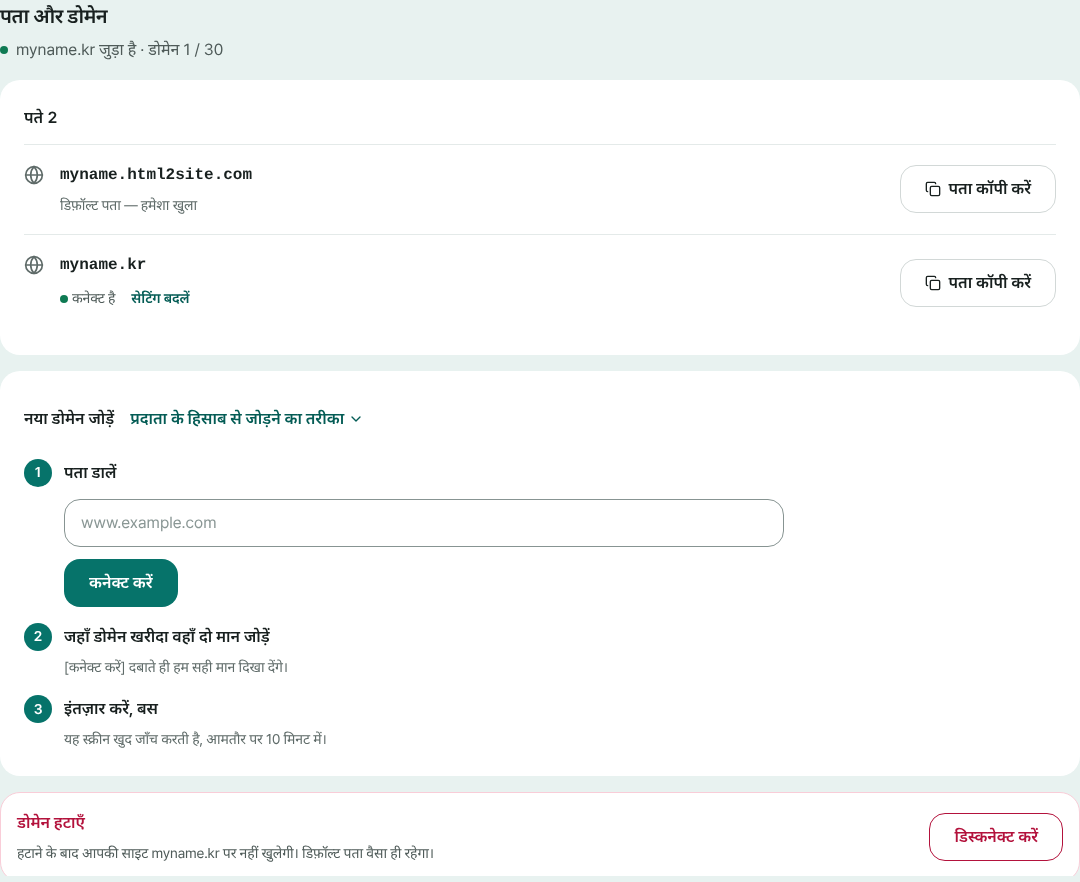
डिफ़ॉल्ट पता खुला रहता है और आपका अपना डोमेन उसके नीचे जुड़ता है। - 4
DNS को थोड़ा वक़्त दें, बस हो गया
DNS के बदलाव फैलने में कुछ समय लगता है। डोमेन की पंक्ति में “सेटअप का इंतज़ार” तब तक दिखता है जब तक दोनों मान मिल नहीं जाते, फिर वह “कनेक्ट है” हो जाता है। आम तौर पर यह 10 मिनट में हो जाता है, कभी-कभी कुछ घंटे लग सकते हैं। अभी देखना हो तो [फिर से जाँचें] दबाएँ। HTTPS अपने-आप जुड़ जाता है और मुफ़्त पता भी खुला रहता है।
www.your-domain.com लाइवकनेक्ट होने के बाद साइट आपके डोमेन पर खुलती है। मुफ़्त पता भी साथ में खुला रहता है।
अक्सर पूछे जाने वाले सवाल
क्या बिना डोमेन के मुफ़्त में शुरू कर सकता हूँ?
हाँ, और शुरुआत का यही सबसे आसान तरीका है। पब्लिश करते ही myname.html2site.com जैसा मुफ़्त पता खुल जाता है। डोमेन ज़रूरत पड़ने पर जोड़ें, साइट दोबारा बनाने की ज़रूरत नहीं।
डोमेन कहाँ से खरीदूँ, और क्या इसका अलग खर्च है?
डोमेन वहाँ से खरीदें जहाँ डोमेन बिकते हैं, और कीमत वही विक्रेता तय करता है। यह आपके HTMLtoSITE प्लान से अलग है। जब तक मुफ़्त पता इस्तेमाल करते हैं, डोमेन का कोई खर्च नहीं।
अपना डोमेन कनेक्ट करने के लिए कौन-सा प्लान चाहिए?
Plus या उससे ऊपर। Plus में 1 और Pro में 3 डोमेन जोड़े जा सकते हैं। मुफ़्त प्लान में [पता और डोमेन] प्लान का सुझाव दिखाता है और साइट मुफ़्त पते पर खुलती रहती है।
डोमेन कनेक्ट होने में कितना समय लगता है?
मान जोड़ने के बाद आम तौर पर 10 मिनट के अंदर “कनेक्ट है” दिख जाता है। DNS फैलने की रफ़्तार आपके डोमेन प्रदाता पर निर्भर है और कभी कुछ घंटे लग सकते हैं। स्क्रीन खुली रखें तो वह अपने-आप दोबारा जाँचती है और बताती है कि दोनों में से कौन-सा मान अभी नहीं दिखा।
अपना डोमेन जोड़ने के बाद मुफ़्त पते का क्या होता है?
वह चलता रहता है। अगर चाहते हैं कि आगंतुक आपके अपने डोमेन पर पहुँचें, तो जुड़े हुए डोमेन की पंक्ति में [मुख्य डोमेन बनाएँ] चालू करें। बाद में डोमेन हटाने पर वह डोमेन साइट नहीं खोलेगा, पर मुफ़्त पते पर कोई असर नहीं पड़ता।
क्या बिना www वाला पता जोड़ा जा सकता है?
सिर्फ़ तब जब आपका डोमेन प्रदाता रूट CNAME (CNAME flattening या ALIAS) का समर्थन करे। आम तौर पर www वाला पता सबसे आसानी से जुड़ता है। बिना www वाले पते को अपने प्रदाता की फ़ॉरवर्डिंग से उसी पर भेज दें।
आगे पढ़ें
- अपना डोमेन साइट से कैसे जोड़ें पब्लिश की गई HTML साइट से अपना डोमेन जोड़ने की चरण-दर-चरण गाइड: पता डालना, डोमेन खरीदने की जगह CNAME और TXT मान जोड़ना, कनेक्ट होने का इंतज़ार, HTTPS अपने-आप (Plus से)
- पहले से बनी HTML फ़ाइल को असली पते पर चालू करें पहले से मौजूद HTML फ़ाइल को बिना सर्वर, GitHub या होस्टिंग अकाउंट के मुफ़्त में अपने पते पर चालू करने की चरण-दर-चरण गाइड (हिन्दी)
- शेयर लिंक से आगे: AI के बनाए पेज को अपने पते पर ले जाएँ AI टूल के शेयर लिंक या बिल्ट-इन पब्लिश और अपने पते का अंतर, और HTML कॉपी करके पेज को html2site.com पर ले जाने का तरीका (हिन्दी)
- बिना Git और GitHub के HTML वेबसाइट कैसे पब्लिश करें Git, GitHub या टर्मिनल के बिना HTML या ZIP साइट को मुफ़्त पते पर पब्लिश करने का तरीका (GitHub Pages का विकल्प): पेस्ट या अपलोड, पता चुनना, और बिना Git के बदलाव व वापसी (हिन्दी)
पढ़ने से तेज़ है करके देखना — अपना HTML पेस्ट करें और अभी पब्लिश करें।