
MCP से AI टूल से सीधे वेबसाइट पब्लिश करें
आख़िरी अपडेट: 2026-11-11
सीधी बात — अकाउंट सेटिंग में टोकन बनाइए, उसे अपने AI टूल की MCP सर्वर सेटिंग में जोड़िए, और चैट में “इसे पब्लिश कर दो” कहते ही साइट बनकर पब्लिश हो जाती है। न कॉपी-पेस्ट, न सर्वर, और मुफ़्त प्लान में भी चलता है।
एक नज़र में
- लगने वाला समय
- लगभग 5 मिनट
- ज़रूरी प्लान
- मुफ़्त
- कोड की जानकारी
- ज़रूरी नहीं
- कहाँ करें
- मेरा खाता
स्टेप बाय स्टेप
- 1
अकाउंट सेटिंग में टोकन बनाएँ
[खाता प्रबंधन] से “अकाउंट सेटिंग” खोलें और [AI टूल कनेक्शन] टैब पर जाएँ। “API एक्सेस टोकन” कार्ड में टोकन का नाम (जैसे Claude Desktop) लिखकर [पुष्टि कोड पाएँ] दबाएँ — ईमेल पर 6 अंकों का कोड आएगा। कोड डालकर [टोकन बनाएँ] दबाएँ। टोकन सिर्फ़ एक बार दिखता है, इसलिए [कॉपी करें] दबाकर उसे सुरक्षित जगह रख लें।
अकाउंट सेटिंग › AI टूल कनेक्शन › API एक्सेस टोकनटोकन का नाम Claude Desktopईमेल पर मिला 6 अंकों का कोड 000000टोकन बनाएँ hts_pat_… → कॉपी करें - 2
कनेक्शन स्क्रीन से अपने टूल की सेटिंग कॉपी करें
उसी टैब में [कनेक्ट करने का तरीका →] दबाएँ तो “AI टूल से सीधे पब्लिश करें (MCP)” स्क्रीन खुलती है। इसमें MCP एंडपॉइंट और Claude Desktop, Claude Code व Cursor की तैयार सेटिंग हैं — जो टूल आप इस्तेमाल करते हैं उसका [कॉपी करें] दबा दें। यह स्क्रीन बिना लॉगिन के भी देखी जा सकती है।
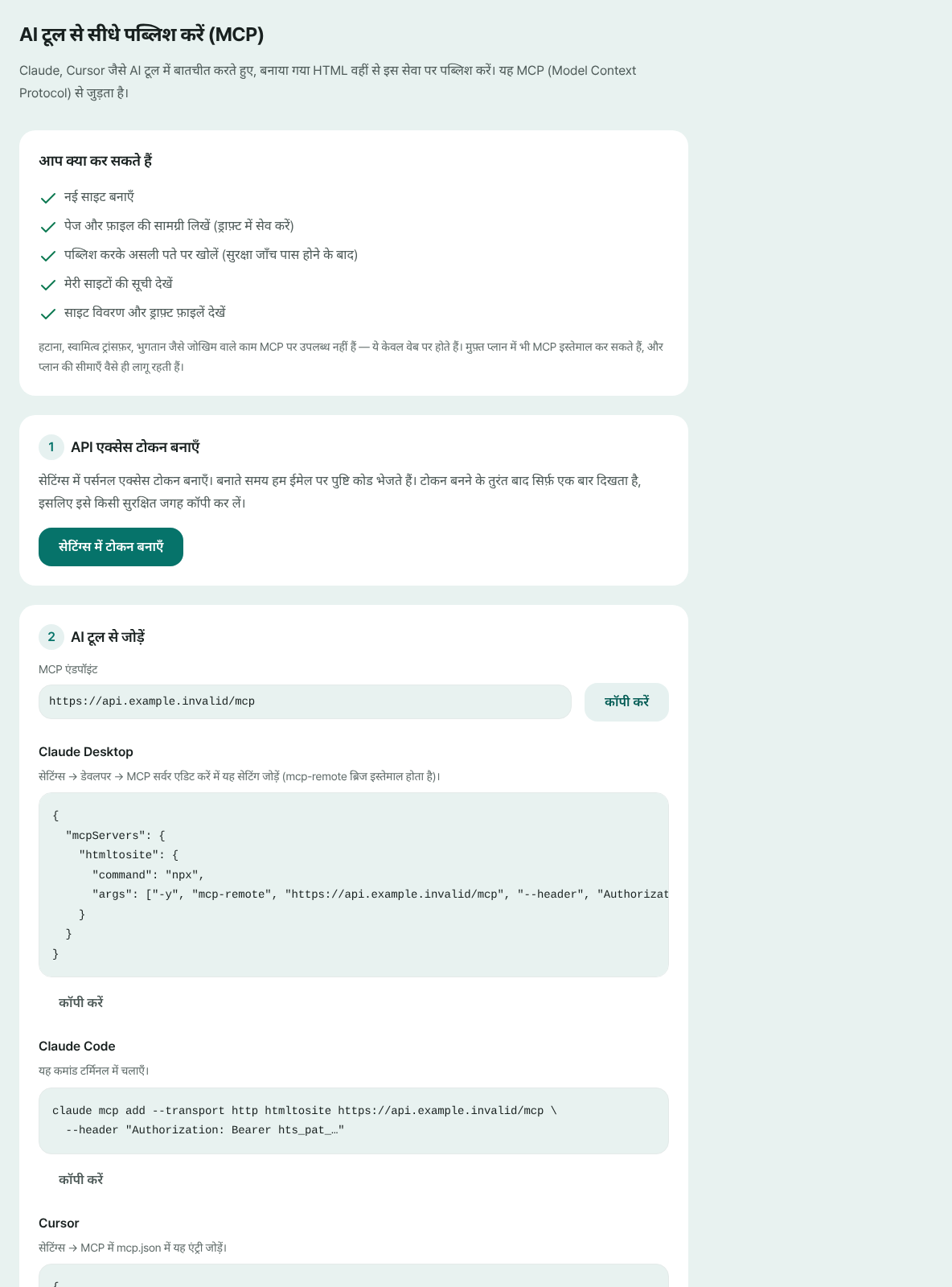
MCP एंडपॉइंट और हर टूल की सेटिंग एक ही स्क्रीन पर हैं। बस टोकन की जगह (hts_pat_…) पर अपना मान डालना है। - 3
AI टूल में पेस्ट करें और टोकन भरें
कॉपी की हुई सेटिंग को टूल की MCP सर्वर सेटिंग में पेस्ट करें और hts_pat_… की जगह चरण 1 वाला टोकन डालें। Claude Code के लिए टर्मिनल में एक ही कमांड काफ़ी है; Claude Desktop की सेटिंग npx इस्तेमाल करती है, इसलिए Node.js चाहिए। सेव करके टूल दोबारा चालू करें, htmltosite सर्वर जुड़ जाएगा।
mcp.json{ "mcpServers": { "htmltosite": { "url": "/mcp स्क्रीन से कॉपी किया पता", "headers": { "Authorization": "Bearer hts_pat_…" } } }} - 4
चैट में पब्लिश करने को कहें
हमेशा की तरह बनाते रहें, फिर कहें “HTMLtoSITE पर पब्लिश कर दो”। AI नई साइट बनाता है, फ़ाइलें उसके ड्राफ़्ट में लिखता है और पब्लिश करने को कहता है। पहले सुरक्षा जाँच होती है, और पास होते ही असली पता खुल जाता है।
Claude DesktopMomo Coffee के लिए एक पेज बनाओ और उसे HTMLtoSITE पर पब्लिश कर दो। पब्लिश हो गया। साइट myname.html2site.com पर खुल रही है। - 5
पता जाँचें, और जो टोकन इस्तेमाल में नहीं उन्हें रद्द करें
AI जो पता बताता है वही आपकी साइट का पता है। साइट आपकी साइट सूची में भी दिखती है और संपादक में आगे बदली जा सकती है। अगर वह टूल अब इस्तेमाल नहीं करते या टोकन लीक हो गया है, तो उसी टैब में [टोकन रद्द करें] दबाएँ — उस टोकन से चल रहा टूल तुरंत कट जाता है।
myname.html2site.com लाइवAI से पब्लिश करते ही ऐसा पता बन जाता है। अपना डोमेन Plus से जोड़ा जा सकता है।
अक्सर पूछे जाने वाले सवाल
क्या मुफ़्त प्लान में MCP से पब्लिश कर सकते हैं?
हाँ, मुफ़्त प्लान में भी चलता है। साइटों की संख्या और स्टोरेज जैसी प्लान की सीमाएँ वेब की तरह ही लागू होती हैं, और सीमा पूरी होने पर AI प्लान वाला संदेश आप तक पहुँचा देता है।
क्या यह ChatGPT या वेब पर claude.ai में चलता है?
अभी नहीं। यह MCP सपोर्ट वाले उन टूल में चलता है जहाँ पता और Bearer टोकन हेडर डाला जा सके, जैसे Claude Desktop, Claude Code और Cursor। किसी दूसरे AI के लिए उसके कोड ब्लॉक का कॉपी बटन दबाकर HTML कॉपी करें, पहली स्क्रीन पर पेस्ट करें और वहीं से पब्लिश करें।
क्या AI मेरी साइट डिलीट कर सकता है या भुगतान कर सकता है?
नहीं। MCP से AI सिर्फ़ साइट बना सकता है, फ़ाइलें लिख सकता है, पब्लिश कर सकता है और आपकी साइटों की सूची व ब्योरा देख सकता है। डिलीट करना, मालिकाना हक़ बदलना और भुगतान जैसे जोखिम भरे काम सिर्फ़ वेब पर होते हैं।
मेरा टोकन खो गया। क्या दोबारा देख सकता हूँ?
नहीं — टोकन सिर्फ़ बनते समय दिखता है। नया टोकन बनाएँ, टूल की सेटिंग में बदलें और पुराने को [टोकन रद्द करें] से काट दें। चालू टोकन की एक सीमा है, इसलिए जो इस्तेमाल में नहीं उन्हें रद्द कर दें।
क्या MCP से इमेज जैसी फ़ाइलें अपलोड हो सकती हैं?
MCP से सिर्फ़ HTML, CSS, JS जैसी टेक्स्ट फ़ाइलें लिखी जाती हैं। इमेज जैसी फ़ाइलें वेब संपादक में अपलोड करें।
आगे पढ़ें
- Claude से बनाए पेज को असली वेबसाइट के रूप में पब्लिश करने का तरीका Claude से बने HTML को बिना सर्वर, GitHub या होस्टिंग अकाउंट के, मुफ़्त में html2site.com पर अपने पते से पब्लिश करने की चरण-दर-चरण गाइड (हिन्दी)
- पहले से बनी HTML फ़ाइल को असली पते पर चालू करें पहले से मौजूद HTML फ़ाइल को बिना सर्वर, GitHub या होस्टिंग अकाउंट के मुफ़्त में अपने पते पर चालू करने की चरण-दर-चरण गाइड (हिन्दी)
- अपना डोमेन साइट से कैसे जोड़ें पब्लिश की गई HTML साइट से अपना डोमेन जोड़ने की चरण-दर-चरण गाइड: पता डालना, डोमेन खरीदने की जगह CNAME और TXT मान जोड़ना, कनेक्ट होने का इंतज़ार, HTTPS अपने-आप (Plus से)
पढ़ने से तेज़ है करके देखना — अपना HTML पेस्ट करें और अभी पब्लिश करें।