
पब्लिश की गई साइट को पिछले वर्शन पर वापस लाएँ
आख़िरी अपडेट: 2026-11-11
सीधी बात: एडिटर में वर्शन खोलें, जो वर्शन चाहिए उस पर देखें दबाएँ, फिर यह संस्करण वापस लाएँ दबाएँ; आपका ड्राफ़्ट वही वर्शन बन जाता है। विज़िटर को वह तभी दिखता है जब आप पब्लिश करें दबाते हैं, और कुछ मिटता नहीं, इसलिए आप कभी भी लौट सकते हैं।
एक नज़र में
- लगने वाला समय
- लगभग 2 मिनट
- ज़रूरी प्लान
- मुफ़्त
- कोड की जानकारी
- ज़रूरी नहीं
- कहाँ करें
- एडिटर
स्टेप बाय स्टेप
- 1
एडिटर में वर्शन खोलें
एडिटर के ऊपर टूलबार में वर्शन दबाएँ, या बाईं ओर सेटिंग > वर्शन में जाएँ। सूची में पब्लिश, रोज़ ऑटो, एडिट के दौरान ऑटो और खुद सेव किया वाले वर्शन सबसे नए से शुरू होकर दिखते हैं। अभी लाइव वाली पंक्ति वही वर्शन है जो विज़िटर देख रहे हैं, और सबसे ऊपर अभी का काम आपके मौजूदा बदलाव हैं जो अभी वर्शन नहीं बने।
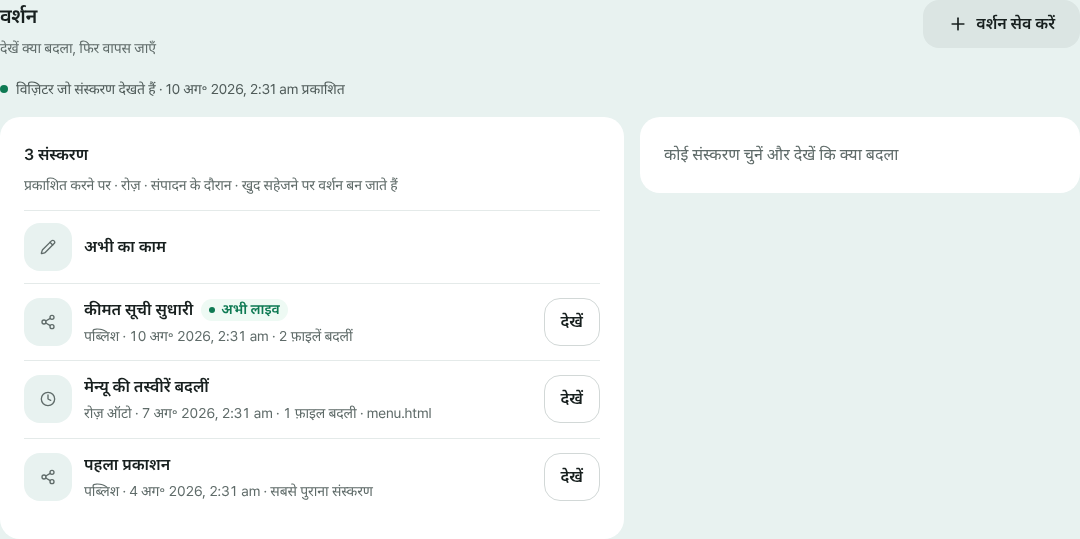
वर्शन टैब: हर पंक्ति में समय, बदलाव और देखें - 2
वापस लाने से पहले वर्शन को देखें
किसी पंक्ति पर देखें दबाएँ और फ़ाइल-दर-फ़ाइल देखें कि वह वर्शन आपके मौजूदा काम से कैसे अलग है: जोड़ा गया, संपादित या हटाया गया। किसी फ़ाइल पर दबाने से ठीक-ठीक बदली पंक्तियाँ दिखती हैं। अगर वर्शन आपके मौजूदा काम जैसा ही है, तो पेज यह बता देता है और वापस लाने का बटन बंद रहता है।
वर्शन > देखेंindex.html संपादितabout.html जोड़ा गयाold.html हटाया गया - 3
यह संस्करण वापस लाएँ दबाएँ
तुलना देखने के बाद यह संस्करण वापस लाएँ दबाएँ और आपका ड्राफ़्ट वही वर्शन बन जाता है। अगर बिना सेव किए बदलाव हैं, तो पहले वापस लाएँ की पुष्टि वाली विंडो आती है। विज़िटर जो साइट देख रहे हैं वह अभी नहीं बदलती, क्योंकि आपने अभी पब्लिश नहीं किया है।
यह संस्करण वापस लाएँड्राफ़्ट v2विज़िटर जो संस्करण देखते हैं v3 - 4
पब्लिश करें, या बहाली पूर्ववत करें
ड्राफ़्ट सही लगे तो पब्लिश करें दबाएँ और वापस लाया गया वर्शन आपके पते पर लाइव हो जाता है। गलत वर्शन चुन लिया हो तो वर्शन पैनल में बहाली पूर्ववत करें दबाएँ, ड्राफ़्ट पहले जैसा हो जाएगा। दोबारा एडिट शुरू करते ही यह बटन गायब हो जाता है, इसलिए पहले तय करें, फिर एडिट करें।
myname.html2site.com लाइवपब्लिश करें दबाने पर वापस लाया गया वर्शन आपके पते पर आ जाता है
अक्सर पूछे जाने वाले सवाल
क्या वापस लाने से मेरा मौजूदा वर्शन मिट जाता है?
नहीं। वापस लाने से सिर्फ़ ड्राफ़्ट बदलता है; सूची के वर्शन जैसे थे वैसे रहते हैं। अभी की गई बहाली को बहाली पूर्ववत करें से रद्द किया जा सकता है, और पहले वाला ड्राफ़्ट लौट आता है। सिर्फ़ वापस लाने से पहले के बिना सेव किए बदलाव खो सकते हैं, और पुष्टि विंडो पहले ही बता देती है।
क्या वापस लाते ही लाइव साइट बदल जाती है?
नहीं, सिर्फ़ ड्राफ़्ट बदलता है। विज़िटर को वापस लाया गया वर्शन पब्लिश करें दबाने के बाद दिखता है, इसलिए आप पहले जाँच सकते हैं।
क्या फ्री प्लान में पुराने वर्शन पर लौट सकते हैं?
हाँ। फ्री प्लान में विज़िटर जो पब्लिश वर्शन अभी देख रहे हैं, रोज़ ऑटो के 3 ताज़ा वर्शन (दिन में एक) और एक एडिट के दौरान ऑटो वर्शन रहता है, और आप किसी पर भी लौट सकते हैं। वर्शन सेव करें से खुद वर्शन सेव करना Plus से शुरू होता है (हर साइट पर 3), और Plus में कई पब्लिश वर्शन भी सुरक्षित रहते हैं।
वर्शन कब बनते हैं?
पब्लिश करते समय, दिन में एक बार, एडिट के दौरान और जब आप खुद सेव करें तब अपने-आप बनते हैं। सीमा भर जाने पर सबसे पुराने ऑटो वर्शन पहले हटते हैं। जिस पल को हर हाल में रखना है, उसके लिए वर्शन सेव करें के साथ नोट लिखें (Plus से)।
वापस लाने के बाद मन बदल जाए तो क्या करें?
वापस लाने के तुरंत बाद बहाली पूर्ववत करें दबाएँ। अगर एडिट शुरू कर चुके हैं, तो वर्शन टैब में किसी दूसरे वर्शन पर देखें खोलें और फिर यह संस्करण वापस लाएँ दबाएँ।
आगे पढ़ें
- पहले से बनी HTML फ़ाइल को असली पते पर चालू करें पहले से मौजूद HTML फ़ाइल को बिना सर्वर, GitHub या होस्टिंग अकाउंट के मुफ़्त में अपने पते पर चालू करने की चरण-दर-चरण गाइड (हिन्दी)
- SPA रिफ़्रेश करने पर 404 आता है? एक सेटिंग से ठीक स्टैटिक होस्टिंग पर सिंगल-पेज ऐप (React, Vue) में रिफ़्रेश पर 404 को SPA विकल्प से ठीक करने का तरीका और 404 पेज से उसका संबंध (हिन्दी)
- अपना डोमेन साइट से कैसे जोड़ें पब्लिश की गई HTML साइट से अपना डोमेन जोड़ने की चरण-दर-चरण गाइड: पता डालना, डोमेन खरीदने की जगह CNAME और TXT मान जोड़ना, कनेक्ट होने का इंतज़ार, HTTPS अपने-आप (Plus से)
पढ़ने से तेज़ है करके देखना — अपना HTML पेस्ट करें और अभी पब्लिश करें।