
शेयर लिंक से आगे: AI के बनाए पेज को अपने पते पर ले जाएँ
आख़िरी अपडेट: 2026-11-11
सीधी बात: AI टूल का शेयर लिंक या बिल्ट-इन पब्लिश आम तौर पर पेज को उसी सेवा के पते पर रखता है, इसलिए वहाँ से सीधे अपने डोमेन पर ले जाना मुश्किल है। पेज का HTML कॉपी करें, होम स्क्रीन के “अपना पेज पेस्ट करें” में पेस्ट करें और पब्लिश करें दबाएँ: आपको मुफ्त में अपना पता मिलता है, और एडिट व वापस लौटना आपके हाथ में रहता है।
एक नज़र में
- लगने वाला समय
- लगभग 2 मिनट
- ज़रूरी प्लान
- मुफ़्त
- कोड की जानकारी
- ज़रूरी नहीं
- कहाँ करें
- होम पेज के अपलोड कार्ड
स्टेप बाय स्टेप
- 1
पहले तय करें कि ले जाना कब ठीक रहेगा
थोड़ी देर दिखाने के लिए शेयर लिंक काफ़ी है। लेकिन अगर पता विज़िटिंग कार्ड, सोशल प्रोफ़ाइल, ग्राहकों को दिए जाने वाले पेज या अपने डोमेन की साइट पर जाना है, तो ले जाना बेहतर है। सबसे बड़ा फ़र्क़ यह है कि पता किसके हाथ में है, जैसा नीचे की तुलना में दिखता है।
शेयर लिंक ▸ आपका पतापता किसके पास उस सेवा के → आपकेअपना डोमेन आम तौर पर नहीं → Plus सेबाद में एडिट उसी सेवा के अंदर → एडिटरपुराने रूप पर लौटना टूल पर निर्भर → वर्शन टैब - 2
पेज का HTML कॉपी या डाउनलोड करें
आपको पेज का कोड चाहिए, शेयर लिंक का पता नहीं। कोड ब्लॉक का कॉपी बटन दबाएँ, या टूल फ़ाइल डाउनलोड करने दे तो डाउनलोड कर लें। अगर पेज सिर्फ़ अलग-अलग टुकड़ों में है, तो AI से कहें कि उसे स्टाइल और स्क्रिप्ट समेत एक ही HTML फ़ाइल में दोबारा दे। कौन सा टूल क्या एक्सपोर्ट करने देता है, यह टूल-टूल में अलग है, इसलिए अपने टूल में जाँचें।
Claude · ChatGPT · Gemini · Copilot
इस पेज को CSS और स्क्रिप्ट समेत एक ही HTML फ़ाइल में दोबारा दो।index.html कॉपी करें<!doctype html><html lang="hi"> <title>मेरा पेज</title> …</html> - 3
“अपना पेज पेस्ट करें” में पेस्ट करें
htmltosite.com की होम स्क्रीन पर कोड को “अपना पेज पेस्ट करें” कार्ड में पेस्ट करें, प्रीव्यू खुल जाएगा। अगर आपने फ़ाइल सहेजी है, तो HTML या ZIP को “फ़ाइल अपलोड करें” कार्ड पर डालें, रास्ता वही है। सर्वर या GitHub की ज़रूरत नहीं।
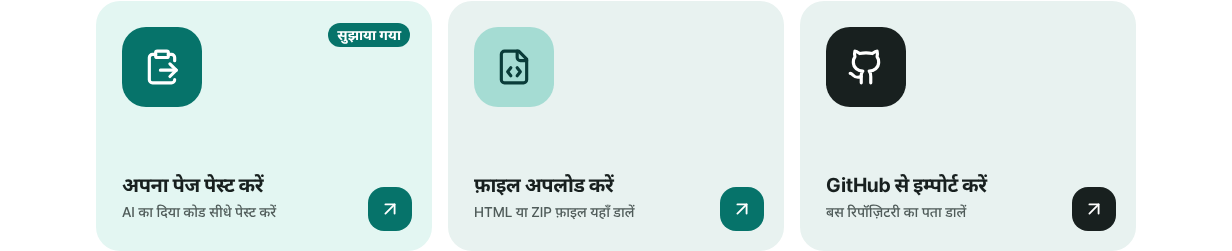
कॉपी किया कोड “अपना पेज पेस्ट करें” कार्ड में पेस्ट करें। - 4
पता चुनें और पब्लिश करें दबाएँ
“आपका पता” खाने का नाम आपके पेज के शीर्षक से पहले से भर दिया जाता है, और उपलब्ध लिखा आए तो उसे वैसे ही रख सकते हैं। पहली बार पब्लिश करें दबाने पर साइन-अप स्क्रीन सिर्फ़ ईमेल माँगती है, पासवर्ड नहीं, फिर पब्लिश आगे बढ़ता है। ऑनलाइन होने से पहले मैलवेयर जाँच होती है।
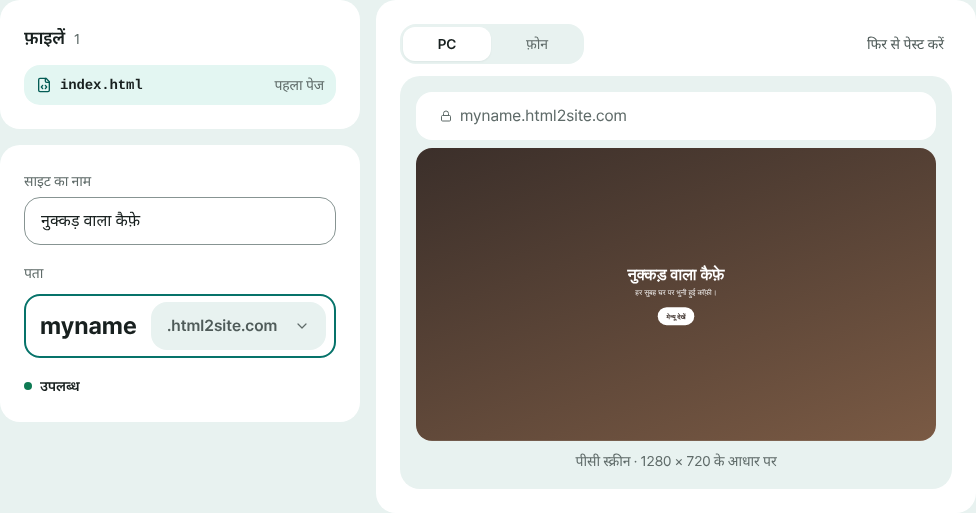
प्रीव्यू देखें, पता चुनें और पब्लिश करें दबाएँ। - 5
नया पता साझा करें और पुराना लिंक बदल दें
पब्लिश हो गया स्क्रीन पर पता कॉपी करें से नया पता ले लें। पुराना शेयर लिंक अब भी उसी सेवा का है, इसलिए जहाँ आपने उसे डाला था वहाँ बदल दें। इसके बाद एडिट करें से पेज बदल सकते हैं, और कुछ गड़बड़ हो तो वर्शन टैब में वापस लाएँ आपको पीछे ले जाएगा।
myname.html2site.com लाइवअपने डोमेन पर रखना हो तो उसे जोड़ना Plus से शुरू होता है।
अक्सर पूछे जाने वाले सवाल
AI टूल का शेयर लिंक और मेरा अपना पता कैसे अलग हैं?
शेयर लिंक आम तौर पर उसी सेवा के पते पर रहता है, और पेज उसी सेवा से बँधा रहता है। आपका अपना पता html2site.com या आपके डोमेन पर खुलता है, और एडिट करना व पुराने वर्शन पर लौटना आप तय करते हैं। थोड़ी देर दिखाने के लिए लिंक काफ़ी है, पर लंबे समय के पते के लिए ले जाना आसान रहता है।
क्या Claude आर्टिफ़ैक्ट को मैं अपनी वेबसाइट पर पब्लिश कर सकता हूँ?
अगर आप उसका कोड कॉपी कर सकते हैं, तो हाँ। HTML, CSS और JavaScript वाला पेज सीधे पेस्ट हो जाता है। अगर वह ऐसा कॉम्पोनेंट है जिसे बिल्ड चाहिए, तो Claude से कहें कि उसे एक ही HTML फ़ाइल में दोबारा दे। सिर्फ़ शेयर लिंक का पता कॉपी करने से काम नहीं चलता, क्योंकि ज़रूरत कोड की है।
ChatGPT के अंदर पब्लिश किए पेज को क्या अपने पते पर ले जा सकते हैं?
आम तौर पर किसी सेवा के अंदर का पब्लिश फ़ीचर पेज को उसी सेवा पर होस्ट करता है, और इस्तेमाल की शर्तें वही सेवा तय करती है। मौजूदा शर्तें वहीं देखें। पेज को अपने पते पर रखना हो तो उसका कोड कॉपी करके HTMLtoSITE में पेस्ट करें। चाहें तो दोनों जगह प्रति रख सकते हैं।
क्या शेयर लिंक की जगह मैं अपना डोमेन जोड़ सकता हूँ?
शेयर लिंक में आम तौर पर नहीं जुड़ता। HTMLtoSITE पर आने से आपको मुफ्त में html2site.com का पता मिलता है, और अपना डोमेन जोड़ना Plus से शुरू होता है। मुफ्त साइट के कोने में एक छोटा “Made with HTMLtoSITE” बैज रहता है।
क्या सर्वर, GitHub या होस्टिंग अकाउंट चाहिए?
नहीं। कॉपी किया कोड पेस्ट करें और पब्लिश करें। साइन-अप सिर्फ़ एक ईमेल से हो जाता है, पासवर्ड या कार्ड नहीं। मुफ्त प्लान में 5 साइट और 100MB स्टोरेज मिलता है।
ले जाने के बाद एडिट करना या वापस लौटना कैसे होगा?
एडिट करें से एडिटर खोलें, कोड बदलें और पब्लिश करें दबाएँ: वही पता अपडेट हो जाता है। हर पब्लिश एक वर्शन छोड़ता है, और वर्शन टैब में वापस लाएँ पहले का रूप लौटा देता है। अगर AI सुधरा हुआ संस्करण दे, तो उसे उसी पते के नए वर्शन की तरह पेस्ट करें।
आगे पढ़ें
- पहले से बनी HTML फ़ाइल को असली पते पर चालू करें पहले से मौजूद HTML फ़ाइल को बिना सर्वर, GitHub या होस्टिंग अकाउंट के मुफ़्त में अपने पते पर चालू करने की चरण-दर-चरण गाइड (हिन्दी)
- ChatGPT से बनाए पेज को असली वेबसाइट के रूप में पब्लिश करने का तरीका ChatGPT से बने HTML को बिना सर्वर, GitHub या होस्टिंग अकाउंट के, मुफ़्त में html2site.com पर अपने पते से पब्लिश करने की चरण-दर-चरण गाइड (हिन्दी)
- Claude से बनाए पेज को असली वेबसाइट के रूप में पब्लिश करने का तरीका Claude से बने HTML को बिना सर्वर, GitHub या होस्टिंग अकाउंट के, मुफ़्त में html2site.com पर अपने पते से पब्लिश करने की चरण-दर-चरण गाइड (हिन्दी)
- मुफ़्त पते से शुरू करें, अपना डोमेन बाद में जोड़ें मुफ़्त पते से शुरू करके बाद में अपना डोमेन जोड़ने का तरीका: कौन-सा चाहिए, डोमेन अलग से खरीदना, Plus से कनेक्ट करना, दो DNS मान, DNS अपडेट का इंतज़ार, HTTPS अपने-आप (हिन्दी)
पढ़ने से तेज़ है करके देखना — अपना HTML पेस्ट करें और अभी पब्लिश करें।