
अपना डोमेन साइट से कैसे जोड़ें
आख़िरी अपडेट: 2026-11-11
सीधी बात — संपादक में [पता और डोमेन] खोलें, अपना डोमेन डालें, [कनेक्ट करें] दबाएँ, फिर स्क्रीन पर दिखे दो मान (एक CNAME और एक TXT) डोमेन खरीदने वाली जगह के DNS में जोड़ दें। आमतौर पर 10 मिनट के अंदर “कनेक्ट है” दिखने लगता है और HTTPS अपने-आप जुड़ जाता है। अपना डोमेन जोड़ना Plus से उपलब्ध है।
एक नज़र में
- लगने वाला समय
- लगभग 10 मिनट
- ज़रूरी प्लान
- Plus
- कोड की जानकारी
- ज़रूरी नहीं
- कहाँ करें
- एडिटर
स्टेप बाय स्टेप
- 1
[पता और डोमेन] खोलें और डोमेन डालें
अपनी साइट खोलें और संपादक के बाएँ मेन्यू में [पता और डोमेन] पर जाएँ। खरीदा हुआ डोमेन [नया डोमेन जोड़ें] के नीचे वाले बॉक्स में पेस्ट करें और [कनेक्ट करें] दबाएँ — https:// और आगे का पाथ अपने-आप हट जाता है। आमतौर पर आगे www लगा पता सबसे आसानी से जुड़ता है। अपना डोमेन Plus से शुरू होता है, इसलिए मुफ़्त प्लान में इस स्क्रीन पर प्लान की सूचना दिखती है।
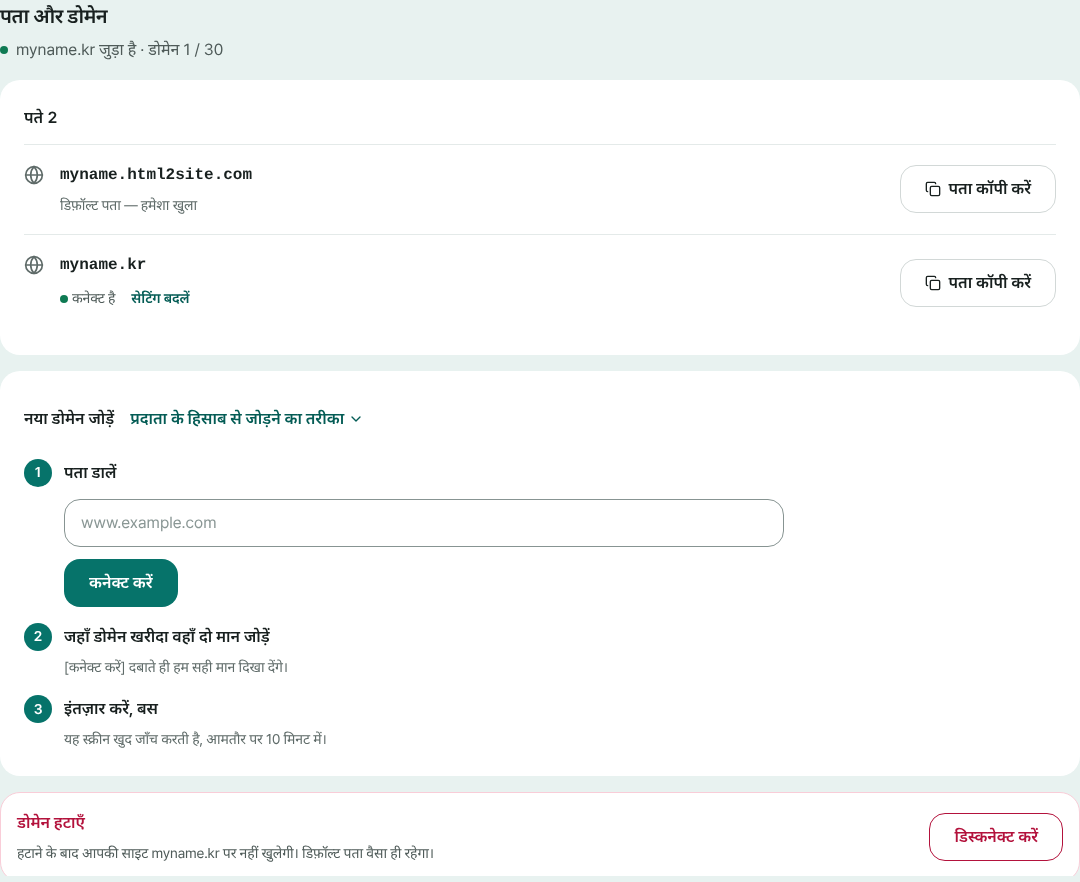
आपका डिफ़ॉल्ट पता हमेशा खुला रहता है; अपने डोमेन उसके नीचे एक-एक करके जुड़ते हैं। - 2
जहाँ डोमेन खरीदा वहाँ दो मान जोड़ें
[कनेक्ट करें] दबाते ही डालने वाले मान तुरंत दिख जाते हैं — “साइट कनेक्शन” (प्रकार CNAME) और “डोमेन की पुष्टि” (प्रकार TXT)। जहाँ डोमेन खरीदा वहाँ लॉग इन करें, DNS प्रबंधन खोलें, [रिकॉर्ड जोड़ें] दबाएँ और हर पंक्ति का होस्ट (नाम) और वैल्यू [कॉपी करें] से लेकर डालें। बाकी खाने (जैसे TTL) वैसे ही रहने दें, और अटक जाएँ तो [प्रदाता के हिसाब से जोड़ने का तरीका] खोलें।
पता और डोमेन › जहाँ डोमेन खरीदा वहाँ दो मान जोड़ें① साइट कनेक्शन · CNAME होस्ट (नाम): www · वैल्यू: स्क्रीन पर दिखा मान → कॉपी करें② डोमेन की पुष्टि · TXT होस्ट (नाम) और वैल्यू: जैसे स्क्रीन पर दिखें → कॉपी करें - 3
इंतज़ार करें, बस
मान डालने के बाद डोमेन की पंक्ति में “सेटअप का इंतज़ार” दिखता है। यह स्क्रीन खुली रखें तो अपने-आप दोबारा जाँचती है; तुरंत देखना हो तो [फिर से जाँचें] दबाएँ। स्क्रीन यह भी बताती है कि दोनों पंक्तियों में से कौन-सी मिल चुकी है। आमतौर पर लगभग 10 मिनट लगते हैं, कभी-कभी कुछ घंटे।
पता और डोमेन › सेटअप का इंतज़ार① साइट कनेक्शन · CNAME वेरिफ़ाई हुआ② डोमेन की पुष्टि · TXT इंतज़ार में - 4
“कनेक्ट है” दिखे तो साइट अपने पते पर खोलें
दोनों मान मिलते ही सुरक्षित HTTPS तैयार होने लगता है (आमतौर पर 1–2 मिनट)। सर्टिफ़िकेट अलग से खरीदने या सेट करने की ज़रूरत नहीं। डिफ़ॉल्ट पता भी चलता रहता है, और अगर आप विज़िटर्स को अपने डोमेन पर लाना चाहें तो डोमेन की पंक्ति में [सेटिंग बदलें] के अंदर [मुख्य डोमेन बनाएँ] चालू करें।
www.your-domain.com लाइवजुड़ जाने के बाद आपकी साइट आपके अपने डोमेन पर खुलती है। HTTPS अपने-आप लग जाता है।
अक्सर पूछे जाने वाले सवाल
क्या मुफ़्त प्लान में अपना डोमेन जोड़ सकते हैं?
नहीं — अपना डोमेन जोड़ना Plus से शुरू होता है। मुफ़्त प्लान में इस स्क्रीन पर [Plus पर अपग्रेड करें] दिखता है और साइट डिफ़ॉल्ट पते पर खुलती रहती है। जोड़े जा सकने वाले डोमेन की संख्या Plus में 1 और Pro में 3 है।
क्या www के बिना वाला पता (रूट डोमेन) भी जुड़ सकता है?
तभी जब आपका डोमेन प्रदाता ‘रूट CNAME’ (CNAME flattening या ALIAS) सपोर्ट करे। आमतौर पर www वाला पता जोड़ा जाता है और बिना www वाले पते को प्रदाता की ‘डोमेन फ़ॉरवर्डिंग’ से उस पर भेजा जाता है। बिना www वाला पता लिखने पर स्क्रीन यही सूचना और www वाले पते पर बदलने का बटन दिखाती है।
मान डाल दिए पर अब भी “सेटअप का इंतज़ार” दिख रहा है। क्या करूँ?
पहले [फिर से जाँचें] दबाएँ — यह बताता है कि ① साइट कनेक्शन और ② डोमेन की पुष्टि में से कौन-सा अभी नहीं दिख रहा। देखें कि आपने रिकॉर्ड प्रदाता के यहाँ सेव किए हैं या नहीं, और उनके होस्ट (नाम) खाने में सिर्फ़ आगे का हिस्सा लेना है या पूरा पता (स्क्रीन दोनों दिखाती है)। सबसे धीमे मामलों में कुछ घंटे लग सकते हैं।
क्या HTTPS सर्टिफ़िकेट अलग से खरीदना पड़ेगा?
नहीं। दोनों मान मिलते ही सुरक्षित HTTPS अपने-आप तैयार हो जाता है — आमतौर पर 1–2 मिनट में।
डोमेन जोड़ने के बाद डिफ़ॉल्ट पते का क्या होगा?
वह चलता रहता है। अगर विज़िटर्स को सिर्फ़ अपने डोमेन पर लाना चाहें तो जुड़े हुए डोमेन की पंक्ति में [सेटिंग बदलें] के अंदर [मुख्य डोमेन बनाएँ] चालू करें। डोमेन को डिस्कनेक्ट करने पर साइट उस डोमेन पर नहीं खुलेगी।
आगे पढ़ें
- पहले से बनी HTML फ़ाइल को असली पते पर चालू करें पहले से मौजूद HTML फ़ाइल को बिना सर्वर, GitHub या होस्टिंग अकाउंट के मुफ़्त में अपने पते पर चालू करने की चरण-दर-चरण गाइड (हिन्दी)
- साइट का फ़ोल्डर ZIP में अपलोड करके अपना पता पाएँ कई फ़ाइलों वाली साइट (CSS, JS, इमेज, दूसरे पेज) को ZIP या पूरे फ़ोल्डर से मुफ़्त में अपने पते पर पब्लिश करने की गाइड (हिन्दी)
- पब्लिश की गई साइट को पिछले वर्शन पर वापस लाएँ पब्लिश की गई साइट को पिछले वर्शन पर लौटाने का तरीका: देखना, वापस लाना, बहाली पूर्ववत करना और फ्री व Plus में क्या सुरक्षित रहता है (हिन्दी)
पढ़ने से तेज़ है करके देखना — अपना HTML पेस्ट करें और अभी पब्लिश करें।