
예전 버전으로 되돌리기 — 발행·백업·복원
마지막 업데이트: 2026-08-10
결론부터 — 편집기의 '버전' 탭에서 원하는 시점을 골라 '복원'을 누르면 지금의 초안(draft)만 그 버전으로 바뀌고, 방문자가 보는 라이브 화면은 발행을 눌러야 바뀌어요. 되돌리기 자체도 '롤백 취소'로 한 번 더 무를 수 있어서, 실수로 복원해도 바로 되돌릴 수 있어요.
한눈에 보기
- 걸리는 시간
- 약 1분
- 필요한 요금제
- 무료로 가능
- 코드 지식
- 없어도 돼요
- 하는 곳
- 편집기
따라 하기
- 1
버전 목록 보기 — 발행 · 수동 · 자동 일별을 구분해서 보여줘요
편집기 '설정 ▾' 메뉴의 '버전'을 열면 카페 모모 사이트에 남아 있는 버전이 한 줄씩 보여요. 발행할 때마다 자동으로 남는 '발행' 버전, 직접 '이 시점 백업'을 눌러 남기는 '수동' 버전, 하루에 한 번 자동으로 남는 '자동 일별' 버전 — 이렇게 세 가지가 구분돼서 목록에 뜹니다. 여기에 더해 가장 최근 저장 상태를 담은 '자동 롤링' 버전 1개는 무료 플랜을 포함한 모든 플랜에 항상 남아 있어요. 수동 백업은 유료 플랜부터 쓸 수 있는 기능이라 무료 플랜 목록에는 뜨지 않아요.
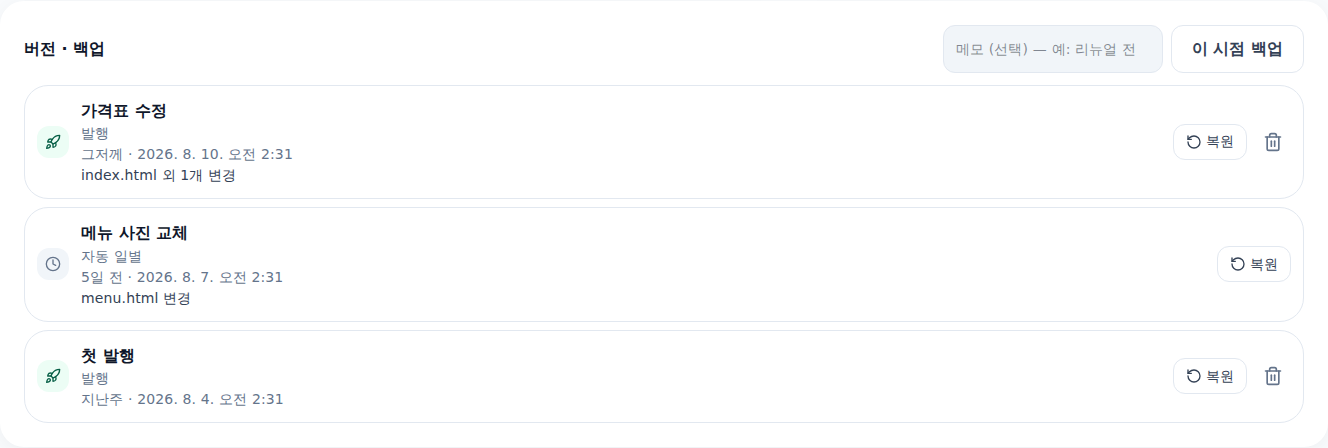
발행할 때마다 스냅샷이 한 줄씩 쌓입니다. 되돌리기는 여기서 한 번이면 돼요. - 2
예전 버전으로 복원하기
목록에서 되돌리고 싶은 시점을 찾아 '복원'을 누르면 확인 창이 한 번 뜨고, 다시 확인하면 그 버전이 지금의 초안(draft)으로 복원돼요. 복원은 초안만 바꿀 뿐이라 방문자에게 보이는 라이브 화면은 그대로고, 복원한 내용을 실제로 반영하려면 '발행'을 따로 눌러야 해요. 혹시 지금 작업 중이던 임시 내용이 있었다면 그 내용은 복원한 버전으로 덮여요.
설정 › 버전 › 복원이 버전으로 복원할까요? 8월 8일 11:05 (수동 · 리뉴얼 전)덮이는 대상 지금 작업 중인 임시 내용(초안)라이브 반영 발행을 눌러야 반영돼요 - 3
복원도 취소할 수 있어요 — 한 번 더 되돌리기
복원을 눌렀는데 마음이 바뀌었다면 걱정하지 않아도 돼요 — '버전' 패널의 '롤백 취소' 버튼을 누르면 복원하기 바로 전 상태로 한 번 더 되돌릴 수 있어요. 이 되돌리기는 딱 한 단계만 지원해서, 복원 직후 다른 저장이나 편집을 하면 '롤백 취소'는 더 이상 쓸 수 없어요. 그래서 복원한 결과를 확인한 다음 마음에 안 들면 바로 '롤백 취소'를 누르는 게 안전해요.
설정 › 버전 › 롤백 취소롤백 취소 복원 직전 상태로 되돌리기적용 범위 가장 최근 복원 1건만다시 저장하면 롤백 취소 버튼이 사라져요 - 4
지금 라이브 중인 버전은 절대 자동 정리되지 않아요
오래된 버전은 플랜별 보관 개수를 넘기면 오래된 것부터 자동으로 정리돼요. 하지만 지금 방문자에게 실제로 보이고 있는 라이브 버전은 이 정리 대상에서 항상 빠져요 — 정리하다가 지금 서빙 중인 스냅샷이 지워져서 사이트가 깨지는 일은 없다는 뜻이에요. 보관 개수 자체는 플랜마다 달라서, 플랜이 올라갈수록 더 많은 버전을 오래 남겨둘 수 있어요.
설정 › 버전지금 서빙 중인 버전 8월 9일 14:20 (발행) · 보호됨자동 정리 대상 제외 — 라이브 버전은 항상 보호돼요보관 개수 플랜에 따라 다름 · 플랜이 올라갈수록 더 많이 보관
자주 묻는 질문
무료 플랜도 버전이 남나요?
네, 자동으로 최근 저장본 1개와 최근 3일치 일별 버전이 남아요. 다만 수동으로 백업을 남기는 기능은 유료 플랜부터예요.
예전 버전으로 되돌리면 지금 작업하던 내용이 사라지나요?
지금 작업 중인 임시 내용(draft)이 그 버전으로 덮여요. 하지만 되돌리기 자체도 한 번 더 취소할 수 있어서 안심해도 돼요.
지금 방문자가 보고 있는 버전이 자동으로 정리돼서 없어질 수 있나요?
아니요, 지금 서빙 중인 버전은 항상 정리 대상에서 빠져요.
버전은 몇 개까지 보관되나요?
플랜마다 달라요. 플랜이 올라갈수록 더 많이 보관돼요.
여러 번 되돌릴 수 있나요?
네, 남아 있는 버전 중 원하는 시점으로 다시 복원할 수 있어요.
이어서 읽어 보세요
- 편집기 AI 편집 어시스턴트, 말로 요청하면 코드까지 고쳐드려요 편집기 AI 편집 어시스턴트 사용법 — 말로 요청하기·클릭으로 짚기·발행해야 반영되는 원리와 되돌리기 방식(한국어)
- 사이트 관리 — 폴더·이름 변경·삭제·복구 /sites 대시보드에서 사이트를 폴더로 정리하고, 이름을 바꾸고, 삭제해도 7일간 복구할 수 있는 방법(한국어)
- 감사 로그 — 내 계정에서 누가 언제 무엇을 바꿨는지 확인하기 /audit에서 내 계정 활동 기록을 확인하고 CSV로 내보내는 법 — 개인 로그는 전 플랜 무료, 팀 로그는 Team·Ultra부터(한국어)
- 사이트에 여러 페이지 추가하기 한 사이트에 여러 HTML 페이지(파일)를 추가하는 방법과 무료·Starter 플랜의 차이(한국어)