
내 도메인 연결하기 — CNAME과 TXT만 등록하면 끝
마지막 업데이트: 2026-08-10
결론부터 — 편집기의 ‘설정’ 메뉴에서 ‘도메인’을 열고 CNAME 레코드와 소유권 확인용 TXT 레코드를 함께 등록하면, 검증부터 HTTPS 인증서 발급까지 전부 자동으로 끝나요. 둘 중 하나만 넣으면 연결이 끝나지 않으니 두 레코드를 같이 등록하는 게 핵심입니다.
한눈에 보기
- 걸리는 시간
- 약 10분
- 필요한 요금제
- Starter
- 코드 지식
- 없어도 돼요
- 하는 곳
- 편집기
따라 하기
- 1
CNAME 레코드부터 등록하세요
편집기에서 사이트를 열고 ‘설정’ 메뉴의 ‘도메인’ 탭으로 들어가 보유한 도메인(예: momocoffee.com)을 입력하세요. Starter 플랜부터 쓸 수 있는 기능이라 무료 플랜이면 먼저 업그레이드가 필요해요. 도메인을 넣으면 등록기관 DNS 관리 화면에 그대로 추가할 CNAME 값을 안내해 줘요 — 호스트는 연결할 이름(예: www), 가리킬 값은 저희 서버 주소예요.
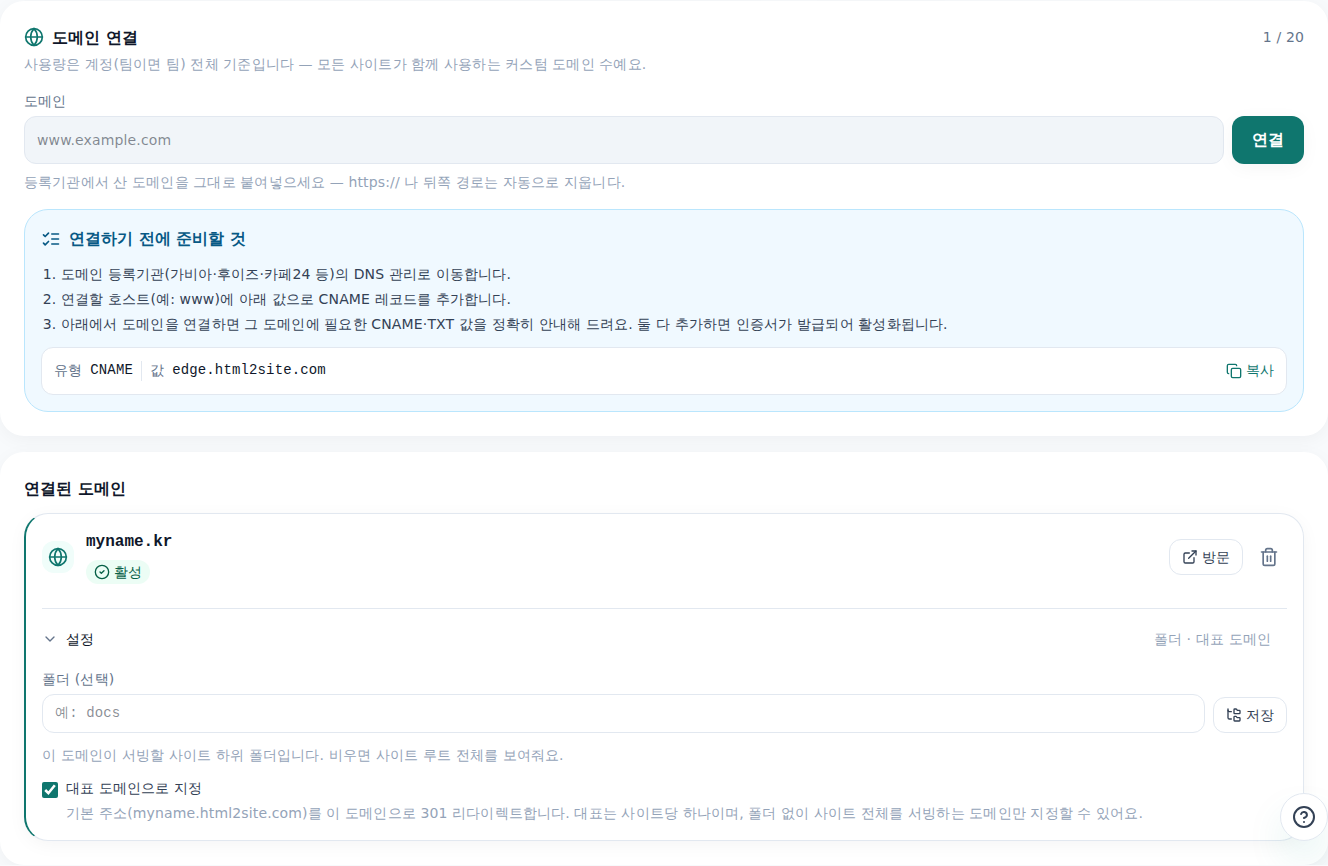
도메인 탭에서 연결 상태와 넣어야 할 DNS 값을 함께 확인할 수 있어요. - 2
소유권 확인용 TXT 레코드도 등록하세요
CNAME만으로는 그 도메인이 정말 내 것인지 확인할 수 없어서, 소유권 확인용 TXT 레코드가 하나 더 필요해요. 이름은 ‘_htmltosite.’ 뒤에 내 도메인을 붙인 형태(momocoffee.com이면 _htmltosite.momocoffee.com)이고, 값은 도메인 탭이 그때 발급해 주는 고유 문자열이에요. CNAME과 TXT 두 레코드를 같은 DNS 관리 화면에 함께 추가하면 됩니다.
설정 › 도메인유형 TXT이름 _htmltosite.momocoffee.com값 htmltosite-domain-verification=8f2a1c93b6d0 - 3
저장하면 검증은 자동으로 진행돼요
두 레코드를 등록하고 나면 따로 할 일이 없어요 — 도메인 탭에 ‘검증 대기’로 표시되고, 짧은 간격으로 시작해 점점 길어지는 간격으로 DNS를 자동으로 다시 확인해요. DNS 전파에 시간이 걸릴 수 있어서 등록하자마자는 안 잡힐 수 있지만, 값이 정확하다면 화면을 계속 보고 있지 않아도 알아서 연결됩니다.
설정 › 도메인CNAME 레코드 확인됨TXT 레코드(소유권) 확인 중다음 확인 자동 재시도 (간격이 점점 길어짐) - 4
완료되면 HTTPS까지 자동으로 붙어요
CNAME과 TXT가 둘 다 확인되면 그 순간 도메인이 활성 상태로 바뀌고, HTTPS 인증서도 따로 신청할 필요 없이 자동으로 발급돼요. 이제 momocoffee.com처럼 내 도메인으로 사이트가 그대로 열립니다.
momocoffee.com 발행됨연결이 끝나면 자물쇠 아이콘과 함께 내 도메인으로 바로 열려요 — HTTPS 인증서는 따로 신청할 필요 없이 자동으로 발급됩니다.
자주 묻는 질문
CNAME만 등록하면 바로 되나요?
아니요. CNAME은 라우팅과 인증서 발급용이고, 그 도메인이 실제로 내 것인지 확인하는 소유권 TXT 레코드가 따로 필요해요. 둘 다 등록해야 검증이 끝나고 활성화됩니다.
얼마나 걸리나요?
등록기관마다 DNS 전파 속도가 달라서 정확한 시간은 말하기 어려워요. 자동으로 반복해서 다시 확인하니, 값을 정확히 넣었다면 화면을 계속 보고 있지 않아도 기다리면 알아서 연결됩니다.
HTTPS 인증서는 따로 신청해야 하나요?
아니요. CNAME과 TXT 검증이 끝나면 HTTPS 인증서는 자동으로 발급돼요. 별도로 인증서를 요청하거나 파일을 올릴 필요가 없습니다.
무료 플랜에서도 되나요?
아니요. 커스텀 도메인 연결은 Starter 플랜부터 제공돼요. 무료 플랜에서는 발급받은 html2site.com 주소를 그대로 쓰게 됩니다.
연결했던 도메인이 갑자기 접속이 안 될 수도 있나요?
인증서 쪽에서 일시적인 문제가 생겨도 곧바로 연결이 끊기지는 않아요. 자동으로 다시 확인해서 대부분 스스로 복구되고, 직접 도메인 연결을 해제하지 않는 한 임의로 끊기지 않습니다.
이어서 읽어 보세요
- 발행한 사이트, 검색과 AI 답변에서도 찾게 만들기 발행한 사이트를 검색엔진과 AI 답변(AEO)에 노출시키는 방법 — 브랜딩 설정부터 구조화 데이터까지(한국어)
- 사이트 관리 — 폴더·이름 변경·삭제·복구 /sites 대시보드에서 사이트를 폴더로 정리하고, 이름을 바꾸고, 삭제해도 7일간 복구할 수 있는 방법(한국어)
- 요금제 바꾸기와 구독 해지, 실제로 언제 적용되는지 /plan에서 요금제를 올리거나 내리고 구독을 해지하는 방법 — 업그레이드는 즉시, 다운그레이드·해지는 다음 결제일부터(한국어)
- 내 사이트 방문 분석 보는 법 편집기 분석 탭에서 방문 통계를 확인하는 법 — 플랜별로 달라지는 정보 깊이(한국어)