
이미 있는 HTML 파일, 실제 주소로 여는 법
마지막 업데이트: 2026-08-10
결론부터 — 갖고 있는 HTML 파일을 열어 전체 내용을 복사한 뒤 htmltosite.com 첫 화면에 붙여넣고 ‘내 주소 만들기’를 누르면 60초 안에 실제 주소가 열립니다. 서버도, 프로그램 설치도, 카드 등록도 필요 없어요.
한눈에 보기
- 걸리는 시간
- 약 1분
- 필요한 요금제
- 무료로 가능
- 코드 지식
- 없어도 돼요
- 하는 곳
- 첫 화면 붙여넣기 상자
따라 하기
- 1
파일을 열어 전체 내용을 복사하세요
메모장·VS Code 같은 아무 편집기로 .html 파일을 열고 전체를 선택해 복사하세요(Ctrl/Cmd+A → Ctrl/Cmd+C). CSS와 JavaScript가 같은 파일 안에 <style>·<script>로 들어 있는 ‘한 장짜리’ 파일이면 다음 단계가 가장 간단해요. 파일이 여러 개(이미지·별도 CSS 파일 등)로 나뉘어 있다면 우선 메인 HTML 파일부터 시작하면 됩니다.
index.html 복사<!doctype html><html lang="ko"> …</html> - 2
HTMLtoSITE에 붙여넣으세요
첫 화면의 입력창에 복사한 코드를 붙여넣는 순간, 옆에서 페이지가 실제 모습으로 렌더됩니다. 파일 저장도 회원가입도 아직 필요 없어요 — 먼저 눈으로 확인하세요. 페이지에 직접 쓴 스크립트는 미리보기에서만 잠시 쉬고, 발행하면 전부 정상 동작합니다.
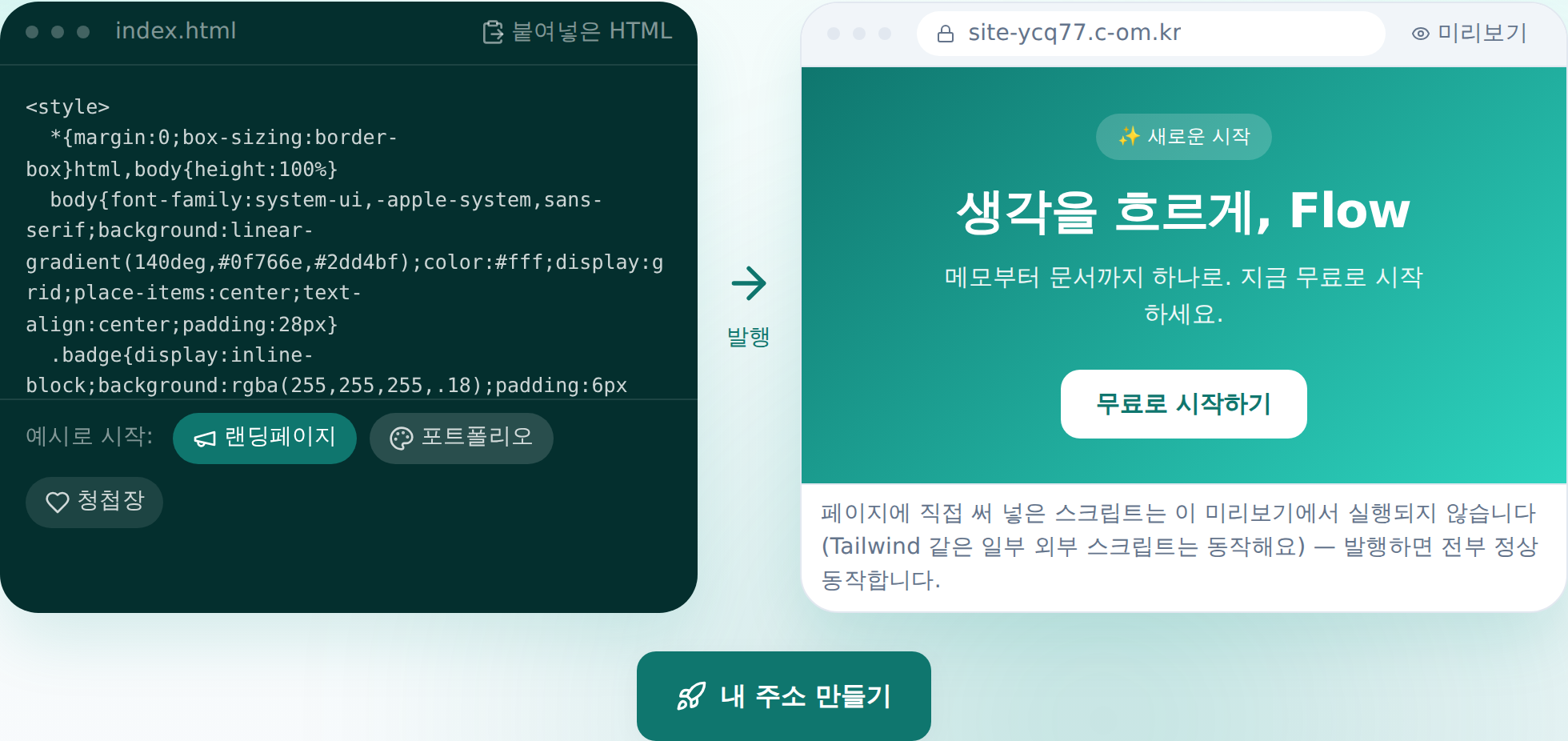
붙여넣는 순간 미리보기가 뜹니다 — 실제 화면입니다. - 3
‘내 주소 만들기’를 누르고 주소를 정하세요
미리보기가 마음에 들면 버튼을 누르세요. 로그인 한 번(붙여넣은 코드는 그대로 유지됩니다) 뒤에 원하는 이름으로 주소를 정하면 발행 완료 — 그 순간부터 인터넷에 열립니다. 무료로 사이트 2개까지, 카드 등록 없이요. 파일이 여러 개라면 발행 후 Starter부터 추가 파일을 올릴 수 있어요.
myname.html2site.com 발행됨발행하면 이런 주소가 바로 생깁니다. 갖고 있는 도메인은 Starter부터 연결할 수 있어요(HTTPS 자동).
- 4
다음에 고칠 땐, 말로 고치세요
발행한 뒤에 편집기를 다시 열어 고치고 싶은 걸 말로 요청하면 AI가 코드를 찾아 고치고, 무엇이 바뀌는지 먼저 보여줍니다. 직접 코드를 건드리는 것도 그대로 가능해요. 마음에 안 들면 한 번에 되돌릴 수 있어요.
편집 어시스턴트헤드라인을 더 강하게 바꿔줘 세 곳을 고쳤어요. 마음에 안 들면 되돌릴게요.
자주 묻는 질문
정말 무료인가요?
네. 사이트 2개까지 계속 무료이고 카드 등록도 받지 않습니다. 무료 사이트에는 작은 ‘Made with HTMLtoSITE’ 배지가 붙고, Starter부터 배지가 사라집니다.
AI로 만든 게 아니라 직접 코딩한 파일도 되나요?
네. 파일이 어디서 왔는지는 상관없어요. 직접 짠 코드든, 예전 사이트에서 받아 온 파일이든, 붙여넣은 HTML은 그대로 발행됩니다.
여러 페이지짜리 사이트도 되나요?
무료는 단일 HTML 한 파일 기준입니다. 여러 파일(하위 페이지·이미지 폴더)은 Starter부터 올릴 수 있어요.
내 도메인을 연결할 수 있나요?
네. Starter부터 보유한 도메인을 연결하면 HTTPS 인증서까지 자동으로 붙습니다. 무료에서는 발급받은 html2site.com 주소를 그대로 쓰면 됩니다.
파일 안의 이미지나 CSS는 어떻게 되나요?
이미지·CSS가 외부 주소(https://…)를 그대로 가리키고 있다면 붙여넣기만으로 바로 보여요. 같은 폴더의 로컬 파일을 쓰고 있었다면 Starter부터 그 파일들을 함께 올려야 정상적으로 나옵니다.
이어서 읽어 보세요
- ChatGPT로 만든 홈페이지, 실제 주소로 여는 법 ChatGPT로 만든 HTML을 서버 없이 60초 만에 실제 주소로 발행하는 단계별 가이드(한국어)
- 사이트에 여러 페이지 추가하기 한 사이트에 여러 HTML 페이지(파일)를 추가하는 방법과 무료·Starter 플랜의 차이(한국어)
- 사이트 관리 — 폴더·이름 변경·삭제·복구 /sites 대시보드에서 사이트를 폴더로 정리하고, 이름을 바꾸고, 삭제해도 7일간 복구할 수 있는 방법(한국어)
- 내 도메인 연결하기 — CNAME과 TXT만 등록하면 끝 보유한 도메인을 발행한 사이트에 연결해 HTTPS까지 자동으로 받는 방법(한국어)