
Comment publier en site web ce que Meta AI a créé
Dernière mise à jour: 2026-11-11
En bref : copiez le bloc de code de Meta AI, collez-le dans « Collez votre page » sur l'écran d'accueil de htmltosite.com, choisissez une adresse et cliquez sur « Publier ». Sans serveur, sans GitHub, sans carte : en une ou deux minutes, c'est en ligne sur votre propre lien.
En bref
- Temps nécessaire
- Environ 2 min
- Forfait requis
- Gratuit
- Connaissances en code
- Aucune
- Où le faire
- Les cartes d'import sur la page d'accueil
Pas à pas
- 1
Demandez la page à Meta AI
Décrivez la page voulue et ajoutez « dans un seul fichier HTML » pour que styles et scripts arrivent ensemble. Si la réponse sépare HTML, CSS et JS en blocs, demandez « regroupe tout dans un seul fichier ». Cliquez ensuite sur le bouton de copie du bloc de code : c'est prêt.
Meta AI
Crée une page de présentation de mon café dans un seul fichier HTML. Ajoute la carte, l'adresse et un bouton de contact.index.html Copier<!DOCTYPE html><header class="top"> <h1>Café Momo</h1></header><section class="hours"> … </section> - 2
Collez-la sur l'écran d'accueil de HTMLtoSITE
Sur le premier écran, cliquez sur « Collez votre page » puis faites Ctrl+V (⌘V sur Mac). L'aperçu s'affiche aussitôt, sans inscription. Si vous avez enregistré le code dans un fichier, choisissez « Importer un fichier » puis index.html : vous arrivez au même écran.
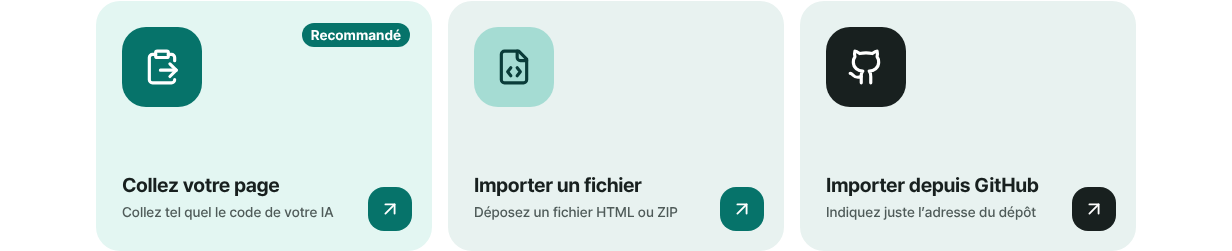
Coller est le chemin le plus rapide. - 3
Choisissez l'adresse et cliquez sur « Publier »
Sous « Votre adresse », saisissez un nom dans le champ (minuscules, chiffres et tirets) et attendez « Disponible ». Cliquez sur « Publier » : le code passe une analyse antimalware puis se met en ligne. La première fois, vous vous inscrivez avec votre seul e-mail, sans mot de passe, et la publication continue. Les sites gratuits affichent un petit badge « Made with HTMLtoSITE » dans un coin.
myname.html2site.com En ligneEn ligne à cette adresse dès la publication. Les sites gratuits affichent un petit badge « Made with HTMLtoSITE » dans un coin.
- 4
La prochaine fois, mettez à jour la même adresse
Demandez les modifications à Meta AI, ouvrez votre site et choisissez « Coller une nouvelle version » sous « Plus » dans l'éditeur : la même adresse se met à jour aussitôt. Pour une petite retouche, modifiez les fichiers dans « Éditer » puis cliquez sur « Publier ».
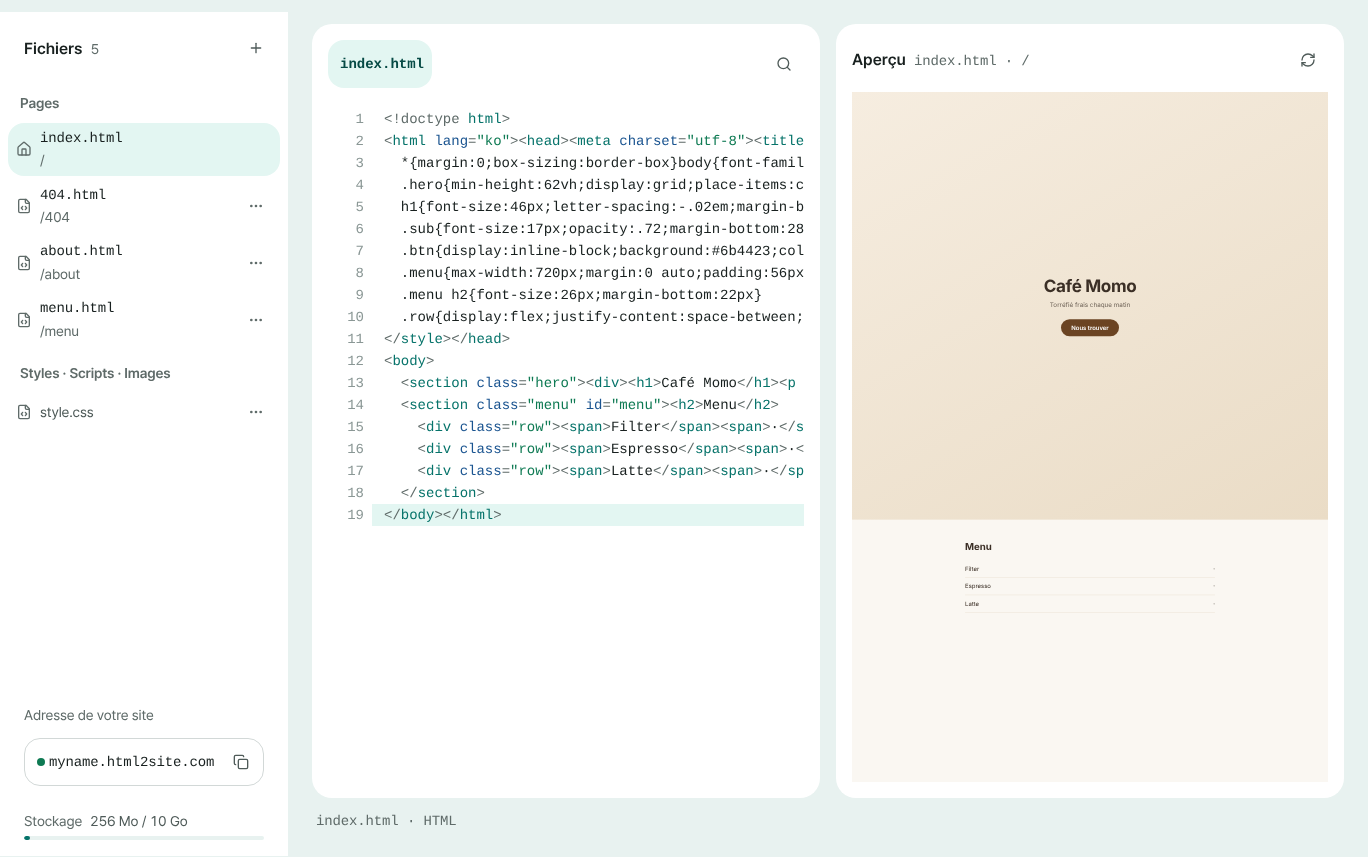
Modifiez les fichiers ici ou collez une version complète.
Questions fréquentes
Faut-il un serveur, GitHub ou un compte d'hébergement ?
Non. Collez le code donné par Meta AI et publiez : c'est tout. Pas de serveur à configurer, pas de dépôt, pas de contrat d'hébergement : vous vous inscrivez seulement avec un e-mail (sans mot de passe). « Importer depuis GitHub » ne sert que si votre site s'y trouve déjà.
Quelle différence avec le lien de partage de Meta AI ?
Le lien de partage de Meta AI s'ouvre dans le site de Meta AI, à son adresse. HTMLtoSITE sert votre page depuis votre propre adresse (votrenom.html2site.com) et, dès Plus, depuis votre domaine. C'est ce qu'il vous faut pour un lien durable à mettre sur une carte, un profil ou une vitrine.
Est-ce vraiment gratuit ?
Oui. Jusqu'à 5 sites et 100 Mo, sans limite de durée et sans carte. Les sites gratuits affichent un petit badge « Made with HTMLtoSITE » dans un coin, qui disparaît dès Plus.
Le code de Meta AI fonctionne-t-il tel quel ? Et avec plusieurs fichiers ?
Oui, ce que vous collez devient la page. L'aperçu après collage peut omettre certains scripts et images externes : vérifiez le résultat final sur l'adresse publiée. Si CSS, JS ou images sont à part, zippez le dossier et choisissez-le dans « Importer un fichier » : le index.html du dossier racine devient la première page.
Puis-je utiliser mon propre domaine ?
Oui, à partir de Plus. Démarrez sur une adresse gratuite votrenom.html2site.com et connectez votre domaine plus tard dans « Adresse et domaine », sous « Réglages » de l'éditeur. Votre site reste le même.
Peut-on éviter le copier-coller ?
Les outils d'IA qui se connectent en MCP (comme Claude ou Cursor) peuvent publier le HTML d'une conversation directement : voir « Publier directement depuis votre outil d'IA (MCP) ». Que Meta AI puisse se connecter ainsi dépend de l'outil ; un copier et un coller fonctionnent toujours.
À lire ensuite
- Comment publier comme site web ce que vous avez créé avec ChatGPT Guide pas à pas pour publier gratuitement, à votre propre adresse html2site.com, le HTML créé avec ChatGPT, sans serveur, GitHub ni compte d'hébergement (français)
- Comment publier en site web ce que Mistral a créé Guide pas à pas pour publier gratuitement le HTML créé avec Mistral sur votre propre adresse, sans serveur (français)
- Mettre en ligne, à une vraie adresse, un fichier HTML que vous avez déjà Guide pas à pas pour mettre en ligne un fichier HTML existant à votre propre adresse, gratuitement, sans serveur, GitHub ni compte d'hébergement (français)
- Comment connecter votre propre domaine à votre site Guide pas à pas pour connecter votre propre domaine à un site HTML publié : saisir l’adresse, ajouter les valeurs CNAME et TXT chez votre fournisseur, attendre Connecté, HTTPS automatique (dès Plus)
Essayer est plus rapide que lire — collez votre HTML et publiez-le tout de suite.