
Nom de domaine connecté mais le site ne s’ouvre pas : vérifiez dans cet ordre
Dernière mise à jour: 2026-11-12
Sommaire · 7
- 1. Lisez d’abord le mot d’état sur la ligne du domaine
- 2. Cliquez sur [Vérifier à nouveau] pour trouver la moitié manquante
- 3. Les 10 erreurs les plus courantes : commencez par le numéro qui correspond
- 4. Combien de temps attendre, et comment vérifier de l’extérieur
- 5. Toujours bloqué : déconnectez et recommencez, et remplissez d’abord cette liste
- Questions fréquentes
- À lire ensuite
En bref — ouvrez [Adresse et domaine] dans l’éditeur, lisez l’état du domaine et cliquez sur [Vérifier à nouveau] pour voir lequel de ① Connexion du site et ② Vérification du domaine manque. Les causes les plus courantes : un Hôte (nom) où le domaine est écrit en trop, un ancien enregistrement resté sur le même nom ou un mauvais type d’enregistrement ; les changements DNS mettent en général de quelques minutes à quelques heures à apparaître.
En bref
- Temps nécessaire
- Environ 10 min
- Forfait requis
- Plus
- Connaissances en code
- Aucune
- Où le faire
- Éditeur
Pas à pas
- 1
Lisez d’abord le mot d’état sur la ligne du domaine
Ouvrez [Adresse et domaine] dans le menu de gauche de l’éditeur : chaque domaine affiche son état en un mot. « En attente de configuration » signifie qu’une des deux valeurs n’est pas encore visible, et « Non connecté » que la connexion n’a pas abouti. « Suspendu (limite du forfait) » n’est pas un souci de DNS mais de limite du forfait : ne touchez pas à vos enregistrements et vérifiez d’abord cette limite. Si c’est « Connecté » mais que le site ne s’ouvre pas, passez à l’étape 4.
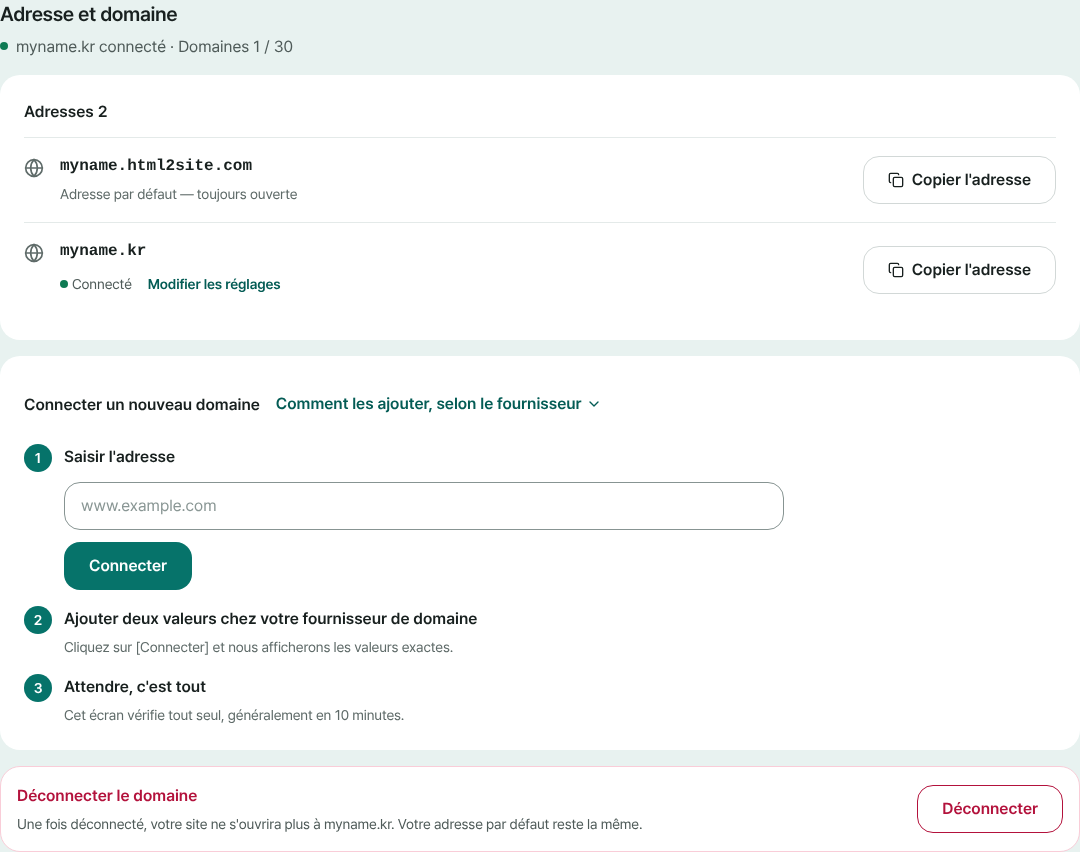
Le point et le mot sur la ligne du domaine sont son état actuel. - 2
Cliquez sur [Vérifier à nouveau] pour trouver la moitié manquante
Sur une ligne « En attente de configuration », [Vérifier à nouveau] interroge les deux valeurs tout de suite et indique laquelle de ① Connexion du site et ② Vérification du domaine reste introuvable. Tant que l’écran est ouvert, il revérifie aussi tout seul chaque minute, mais après une correction il est plus rapide de cliquer. Ouvrez [Revoir les valeurs] pour comparer ce que vous avez saisi avec ce que l’écran attend.
Adresse et domaine › Résultat de Vérifier à nouveau → par où commencerAucune valeur n’est encore visible Commencez par les points 8 et 10 de l’étape suivante, puis 1, 2 et 7① Connexion du site introuvable Commencez par 3, 4 et 6, puis 1, 2 et 7② Vérification du domaine introuvable Commencez par 5, puis 1, 2 et 7Les deux valeurs sont trouvées Le HTTPS sécurisé se prépare — en général 1–2 minutesConnecté, mais le site ne s’ouvre pas Voyez le 9, puis l’étape 4 (vérifier de l’extérieur) - 3
Les 10 erreurs les plus courantes : commencez par le numéro qui correspond
Presque toutes les connexions qui échouent se trouvent dans cette liste. Commencez par les numéros de l’étape précédente et cliquez sur [Vérifier à nouveau] après chaque correction. Ne changez qu’une chose à la fois pour savoir ce qui a vraiment réglé le problème.
Gestion DNS chez votre fournisseur de domaine › 10 erreurs courantes1. Le domaine est aussi saisi dans Hôte (nom) Hôte (nom) n’est que la première partie (par exemple www). Si le champ affiche déjà votre domaine à la suite, saisissez seulement cette partie ; sinon, saisissez l’adresse complète donnée par l’écran. En cas d’erreur, vous obtenez votre-domaine.com.votre-domaine.com.2. Mauvais type d’enregistrement ① Connexion du site est un CNAME et ② Vérification du domaine est un TXT. Créés en A, MX ou autre type, ils ne sont pas trouvés.3. Un ancien enregistrement reste sur le même nom Supprimez l’A, l’AAAA ou le CNAME d’un ancien hébergement et ne gardez que le ①. Beaucoup de fournisseurs refusent un CNAME à côté d’un autre enregistrement de même nom.4. Un proxy (nuage orange) ou un CDN est activé Désactivez le proxy ou le CDN sur le ① et laissez « DNS uniquement ». Activé, il peut masquer la vraie cible et faire échouer la vérification.5. La valeur TXT a gardé des guillemets ou des espaces Récupérez la valeur avec [Copier], collez-la telle quelle et vérifiez qu’il n’y a ni espace ni saut de ligne aux extrémités. Si le champ ajoute lui-même les guillemets, n’ajoutez pas les vôtres.6. Vous avez connecté l’adresse sans www Sans www, cela ne marche que si votre fournisseur gère un « CNAME racine » (flattening ou ALIAS). Passez à [Connecter www.votre-domaine.com] sur la ligne et renvoyez l’adresse sans www avec la redirection de domaine.7. Faute de frappe ou valeur tronquée Ne retapez pas : utilisez [Copier]. Rouvrez l’enregistrement sauvegardé et comparez la valeur à l’écran jusqu’au dernier caractère.8. Le DNS est géré ailleurs Si vous avez dirigé les serveurs de noms vers un autre service, les enregistrements vont dans le DNS de ce service. Ce que vous ajoutez là où vous avez acheté le domaine est ignoré.9. Vous avez ouvert une autre adresse que celle connectée Si vous avez connecté www.votre-domaine.com, votre-domaine.com sans www ne s’ouvrira pas. Ouvrez l’adresse exactement comme écrite sur la ligne du domaine.10. Les enregistrements n’ont pas été sauvegardés Après les avoir ajoutés, avez-vous cliqué sur [Enregistrer] ou [Appliquer] ? Les deux lignes, ① et ②, doivent apparaître. Parfois elles ont été ajoutées à un autre domaine à l’orthographe proche. - 4
Combien de temps attendre, et comment vérifier de l’extérieur
Les valeurs apparaissent en général de quelques minutes à quelques heures après l’ajout, et certains fournisseurs mettent parfois un jour ou deux : cela varie. Utilisez un outil de requête DNS en ligne ou les commandes ci-dessous pour voir si votre valeur est visible de l’extérieur. Si elle apparaît, la connexion est imminente : patientez ; si rien n’apparaît ou si c’est une ancienne valeur, retournez chez votre fournisseur de domaine. Quand les deux valeurs sont trouvées, le HTTPS se prépare ensuite (1–2 minutes en général), et un avertissement peut s’afficher entre-temps.
Commandes de requête DNS (terminal de votre ordinateur)nslookup -type=CNAME www.votre-domaine.comnslookup -type=TXT <l’hôte TXT complet affiché à l’écran>dig CNAME www.votre-domaine.com +shortdig TXT <l’hôte TXT complet affiché à l’écran> +short - 5
Toujours bloqué : déconnectez et recommencez, et remplissez d’abord cette liste
Sous [Déconnecter le domaine], cliquez sur [Déconnecter], puis sur [Connecter] pour repartir de zéro ; les valeurs à saisir s’affichent de nouveau à l’écran. Supprimez les deux anciennes lignes ajoutées chez votre fournisseur de domaine et copiez avec [Copier] les valeurs que vous voyez maintenant. Votre adresse par défaut continue de fonctionner entre-temps. Si cela échoue encore, remplissez la liste ci-dessous et collez-la dans votre message ; n’y mettez jamais le mot de passe de votre compte.
Liste avant de demander de l’aide1. L’adresse que j’ai voulu connecter : 2. Où j’ai acheté le domaine / où le DNS est géré : 3. État affiché : (En attente de configuration · Non connecté · Connecté · Suspendu (limite du forfait))4. Résultat de [Vérifier à nouveau] : (lequel manque : ① Connexion du site ou ② Vérification du domaine)5. Quand j’ai ajouté les valeurs : (date · heure)6. Ce que j’ai saisi dans Hôte (nom) : 7. Autres enregistrements déjà présents sur ce nom (A · AAAA · CNAME) : 8. Proxy (nuage orange) ou CDN activé ou non : 9. Résultat de la requête de l’extérieur (nslookup · dig) :
Questions fréquentes
J’ai connecté mon domaine mais le site ne s’ouvre pas. Par où commencer ?
Lisez l’état sur la ligne du domaine dans [Adresse et domaine], puis cliquez sur [Vérifier à nouveau] pour voir lequel de ① Connexion du site et ② Vérification du domaine manque. Comparez l’Hôte (nom), le Type et la Valeur de cet enregistrement avec [Revoir les valeurs]. Les causes les plus courantes : le domaine saisi dans Hôte (nom), un ancien enregistrement resté sur le même nom et un mauvais type d’enregistrement.
Combien de temps faut-il pour connecter un nom de domaine ?
En général de quelques minutes à quelques heures après l’ajout des valeurs, parfois un jour ou deux ; cela dépend de votre fournisseur de domaine, donc il n’y a pas de délai fixe. L’écran termine normalement sa vérification en une dizaine de minutes, mais si une valeur manque encore après plusieurs heures, mieux vaut revérifier vos enregistrements que d’attendre davantage.
Le site s’ouvre mais le HTTPS (le cadenas) n’apparaît pas. Pourquoi ?
Juste après que les deux valeurs sont trouvées, le HTTPS sécurisé est encore en préparation, en général 1–2 minutes : un avertissement peut s’afficher ou l’adresse ne pas encore s’ouvrir. Actualisez après quelques minutes. Aucun certificat à acheter ni à configurer. Si cela dure, cliquez sur [Vérifier à nouveau] pour confirmer que les deux valeurs sont trouvées.
Avec www ça s’ouvre, mais pas sans www.
Une adresse sans www (domaine racine) ne se connecte que si votre fournisseur gère un « CNAME racine » (CNAME flattening ou ALIAS). En général, on connecte l’adresse avec www et on y renvoie l’adresse sans www grâce à la « redirection de domaine » du fournisseur.
Mon site reste-t-il intact si je déconnecte puis reconnecte le domaine ?
Oui. La déconnexion empêche seulement le site de s’ouvrir sur ce domaine ; l’adresse par défaut et votre contenu restent tels quels. Pour reconnecter, vous ajoutez de nouveau les valeurs chez votre fournisseur de domaine depuis le début : supprimez les anciennes lignes et utilisez les nouvelles valeurs affichées.
Il est écrit « Suspendu (limite du forfait) ». Ai-je mal saisi le DNS ?
Non. Cet état vient de la limite de domaines de votre forfait, pas des valeurs DNS. Ne supprimez ni ne modifiez les enregistrements : vérifiez d’abord votre forfait et le nombre de domaines connectés.
À lire ensuite
- Comment connecter votre propre domaine à votre site Guide pas à pas pour connecter votre propre domaine à un site HTML publié : saisir l’adresse, ajouter les valeurs CNAME et TXT chez votre fournisseur, attendre Connecté, HTTPS automatique (dès Plus)
- Démarrez avec une adresse gratuite, ajoutez votre nom de domaine plus tard Comment démarrer avec une adresse gratuite puis ajouter votre propre nom de domaine : laquelle choisir, acheter le domaine à part, connexion à partir de Plus, deux valeurs DNS, délai de propagation, HTTPS automatique (français)
- Votre SPA affiche 404 au rechargement ? Un réglage suffit Comment corriger le 404 au rechargement pour les applications monopage (React, Vue) sur hébergement statique avec l’option SPA, et son lien avec la page 404 (français)
- Comment choisir un hébergement gratuit pour un site HTML : 8 points à vérifier 8 points à vérifier avant de choisir un hébergement gratuit pour HTML (publicité et badges, limite de durée, nom de domaine, HTTPS, limites d’espace et de trafic, récupérer son site, retour en arrière, usage commercial et conditions), 8 questions à copier et la réponse de HTMLtoSITE (français)
Essayer est plus rapide que lire — collez votre HTML et publiez-le tout de suite.