
Cómo publicar gratis un sitio hecho con vibe coding
Última actualización: 2026-11-11
En breve: exporta el proyecto de tu herramienta de vibe coding como ZIP o envíalo a GitHub, sube la carpeta ya compilada (normalmente dist o build) con “Subir un archivo” en la pantalla de inicio y pulsa Publicar. Obtienes una dirección como myname.html2site.com sin servidor. Las apps que necesitan un servidor o una base de datos no funcionan aquí.
De un vistazo
- Tiempo necesario
- Unos 5 min
- Plan necesario
- Gratis
- Conocimientos de código
- Ninguno
- Dónde se hace
- Las tarjetas de subida en la página de inicio
Paso a paso
- 1
Saca el proyecto de la herramienta que lo creó
Las herramientas de vibe coding como Lovable, Bolt, v0, Cursor o Claude Code suelen permitir descargar el proyecto en un ZIP o enviarlo a un repositorio de GitHub. La ubicación del menú cambia según la herramienta, así que busca dentro de la tuya palabras como exportar, descargar o GitHub. También puedes preguntárselo a la propia herramienta.
Lovable · Bolt · v0 · Cursor · Claude Code
Compila este proyecto como sitio estático y dime en qué carpeta están los archivos terminados.build Copiarnpm run builddist/ index.html assets/ - 2
Lo que se sube es la carpeta ya compilada
Un proyecto descargado mezcla el código fuente con el resultado de la compilación. Lo que necesitas es el contenido de la carpeta de resultado (normalmente dist o build), no el código fuente. Si arriba está index.html y al lado hay una carpeta como assets, es la correcta. Comprime en un ZIP los archivos de esa carpeta. Si tu proyecto era HTML plano desde el principio, sáltate este paso. HTMLtoSITE no ejecuta compilaciones, así que deja fuera node_modules.
my-site.zipindex.htmlassets/index.jsassets/index.cssfavicon.ico - 3
¿Tienes un ZIP? Usa “Subir un archivo”
Elige tu ZIP en la tarjeta “Subir un archivo” de la pantalla de inicio y pasarás a la pantalla “Subir como ZIP”. Vuelve a elegir el ZIP en el campo “Archivo ZIP” y escribe un nombre en “Tu dirección”. Al pulsar Publicar, la subida y la publicación se hacen juntas.
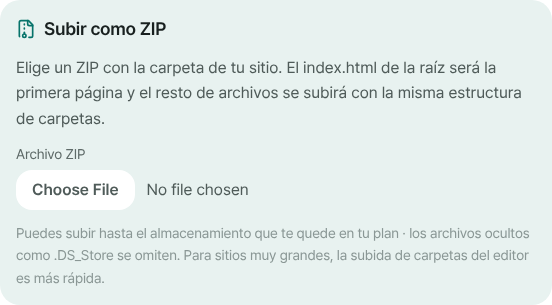
Elige el ZIP compilado en “Archivo ZIP” y fija tu dirección. - 4
¿El código está en GitHub? Importa el repositorio
Si el repositorio es público y los archivos compilados están en su raíz, usa la tarjeta “Importar desde GitHub” de la pantalla de inicio y escribe owner/repo en el campo “Repositorio”. Si el resultado compilado está en otra rama, indícala en “Rama o etiqueta (opcional)”. Los repositorios privados no se pueden importar. En un repositorio de código fuente de React o Vite, el index.html de la raíz es el archivo previo a la compilación, así que publicarlo tal cual deja la página en blanco. En ese caso sube un ZIP.
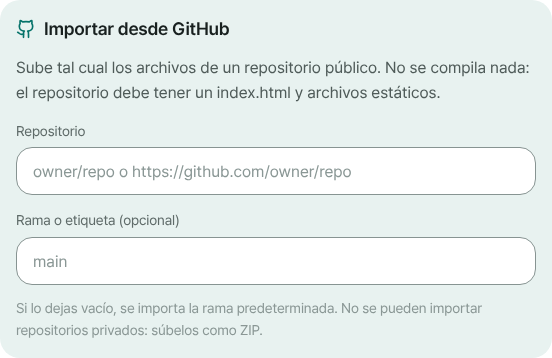
Escribe el repositorio público y, si hace falta, una rama. - 5
Publica y comprueba recargando un enlace interno
Cuando termine la publicación, “Editar” abre el editor. Si tus archivos parecen una app que gestiona las direcciones en el navegador, “Abrir la página principal en direcciones desconocidas” se activa sola. Compruébalo en Ajustes ▸ Configuración del sitio ▸ Sitio ▸ Más. Después abre tu dirección con una ruta interna de la app al final y recarga. Si aparece la app en lugar de un 404, has terminado.
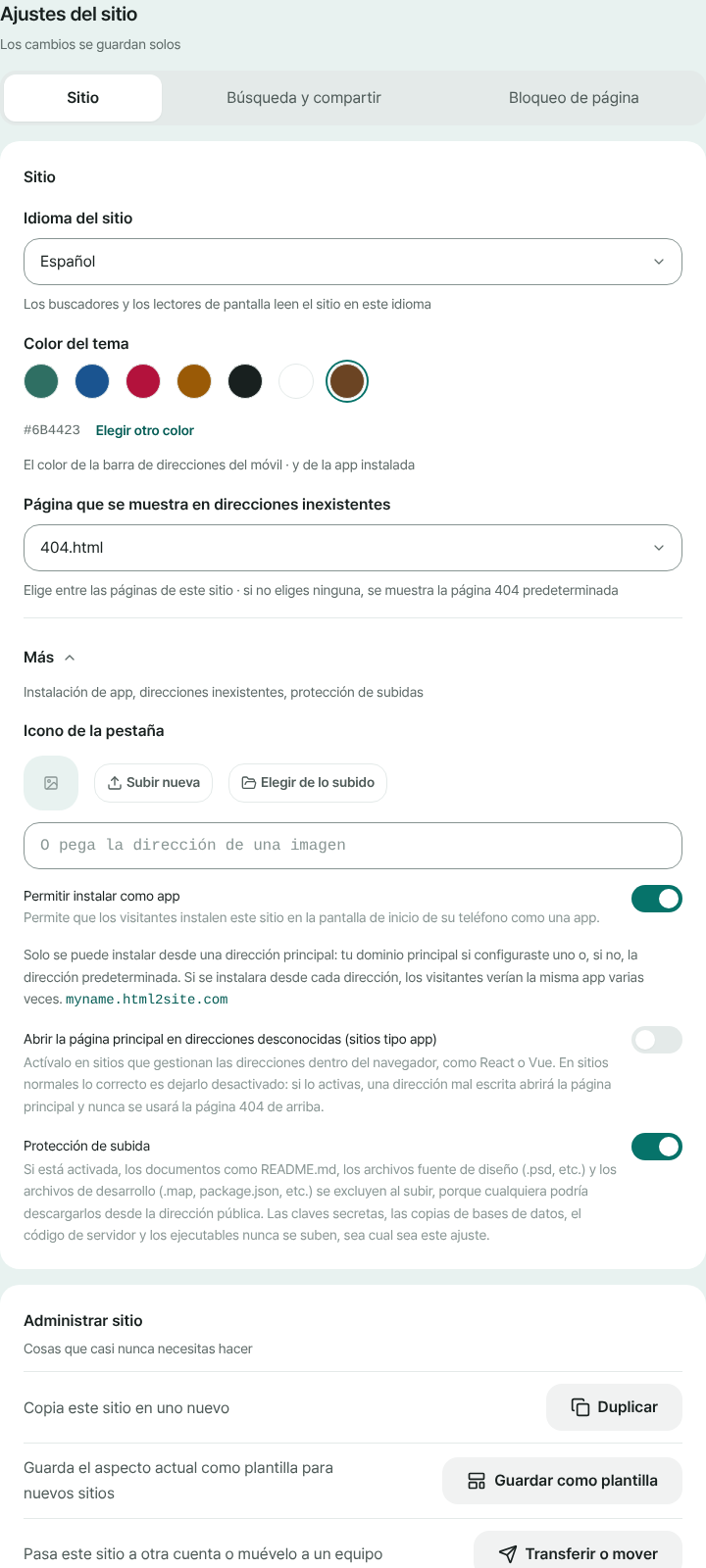
El interruptor está en Ajustes ▸ Configuración del sitio ▸ Sitio ▸ Más.
Preguntas frecuentes
¿Puedo publicar gratis un sitio hecho con vibe coding?
Sí, siempre que el resultado esté compilado en archivos estáticos (HTML, CSS, JS). El plan gratuito incluye 5 sitios y 100MB de almacenamiento, y en la esquina del sitio aparece una pequeña insignia “Made with HTMLtoSITE”. Conectar tu dominio propio empieza en Plus.
¿Sirve para proyectos de Lovable, Bolt, v0, Cursor y Claude Code?
Lo que cuenta es el resultado, no el nombre de la herramienta. Si puedes sacar el proyecto como ZIP o por GitHub, y al compilarlo sale una carpeta estática con un index.html, se puede subir aquí. No necesitas la función de compartir o publicar de la herramienta.
¿Necesito un servidor, GitHub o una cuenta de hosting?
No. Sube el ZIP compilado y elige una dirección. Para registrarte basta un correo, sin contraseña ni tarjeta. GitHub es solo una vía cómoda cuando tu código ya está allí.
Mi sitio de React o Vite da un 404 al recargar. ¿Qué hago?
Activa “Abrir la página principal en direcciones desconocidas”. Estas apps no tienen un archivo por dirección: un script dibuja cada pantalla, así que con el ajuste desactivado un enlace directo o una recarga dan 404. Se activa solo cuando lo subido parece una app, y puedes cambiarlo en Ajustes ▸ Configuración del sitio ▸ Sitio ▸ Más.
¿Puedo publicar una app con inicio de sesión, base de datos o claves de API?
Solo se sube la parte visible (el front-end). Lo que necesita un servidor para funcionar no va a funcionar, y el código de servidor (.php, .py, etc.) se bloquea por seguridad. Los archivos que llegan al navegador los puede leer cualquiera con ver código fuente, así que nunca pongas una clave secreta en tu código.
¿Cómo actualizo el sitio después de cambiarlo en la herramienta?
Vuelve a compilar, comprime el resultado y sube el ZIP desde el botón + de la pestaña Archivos del editor. Los archivos de la misma ruta se sobrescriben y los que no estén en el ZIP se quedan. Pulsa Publicar y se actualiza la misma dirección. Cada publicación deja una versión y puedes volver atrás con Restaurar en la pestaña Versiones.
Sigue leyendo
- Sube la carpeta de tu sitio como ZIP y consigue tu propia dirección Guía para publicar gratis en tu propia dirección un sitio de varios archivos (CSS, JS, imágenes, más páginas) desde un ZIP o una carpeta entera (español)
- Importa un repositorio de GitHub y despliégalo como sitio estático Guía para importar los archivos estáticos de un repositorio público de GitHub y publicarlos gratis en tu dirección: sin compilación, se necesita index.html (español)
- ¿Tu SPA da 404 al recargar? Se arregla con un ajuste Cómo arreglar el 404 al recargar en apps de una sola página (React, Vue) en hosting estático con la opción SPA, y su relación con la página 404 (español)
- Cómo publicar un sitio HTML sin Git ni GitHub Cómo publicar un sitio HTML o ZIP en una dirección gratuita sin Git, GitHub ni terminal (alternativa a GitHub Pages): pegar o subir, elegir dirección, actualizar y volver atrás sin Git (español)
Probarlo es más rápido que leerlo: pega tu HTML y publícalo ahora mismo.