
Crea una invitación de boda con IA y compártela con un solo enlace
Última actualización: 2026-11-12
En corto: una buena invitación digital solo necesita los nombres, la fecha y la hora, el lugar con un botón de mapa, cómo llegar, un saludo, una o dos fotos y una forma de confirmar asistencia por teléfono, mensaje o correo. Pídele a una IA que la haga en una sola página HTML, pégala en la pantalla de inicio de htmltosite.com y publica: te queda un enlace gratis que puedes mandar por WhatsApp o correo.
De un vistazo
- Tiempo necesario
- Unos 10 min
- Plan necesario
- Gratis
- Conocimientos de código
- Ninguno
- Dónde se hace
- Las tarjetas de subida en la página de inicio
Paso a paso
- 1
Decide las diez cosas que debe llevar
Anótalas antes de pedírselo a la IA y el primer resultado se parecerá mucho a lo que quieres. Para el botón de mapa, abre el lugar en tu app de mapas y copia su enlace para compartir. La última línea, regalos o datos bancarios, conviene decidirla ya; el motivo está en las preguntas frecuentes.
checklist.txt1. Nombres de los novios (y si pones a los padres)2. Fecha, día de la semana y hora de inicio3. Nombre del lugar y del salón4. Enlace al mapa: el enlace para compartir de tu app de mapas5. Cómo llegar: transporte público y aparcamiento, una línea cada uno6. Un saludo breve de tres o cuatro líneas7. Fotos: una principal y dos o tres más8. Botón de llamada para cada uno de los dos9. Cómo confirmar asistencia: llamada, mensaje o correo (y hasta cuándo)10. Regalos, lista de regalos o datos bancarios: decide antes si van en una página pública - 2
Dale a la IA este texto tal cual
Pega el texto de abajo en el chat de IA que ya uses (ChatGPT, Claude, Gemini u otro) y cambia solo lo que está entre [corchetes]. El truco es fijar de antemano los nombres de las fotos, así luego solo subes archivos con esos nombres exactos. Cuando llegue la respuesta, pulsa el botón de copiar del bloque de código.
prompt.txtCrea una invitación de boda para móvil en una sola página HTML. Responde con un único bloque de código.1) Pensada para pantalla de móvil (con la etiqueta meta viewport), texto grande, sin desplazamiento lateral.2) Arriba: una foto principal (main.jpg) con “[Nombre] y [Nombre]”.3) Saludo: “[texto de invitación de 3-4 líneas]”.4) Cuándo: “[fecha, día, hora]”. Dónde: “[lugar, salón]”.5) Un botón grande “Ver mapa” que lleve a “[enlace del mapa]” y se abra en una pestaña nueva.6) Cómo llegar: metro o bus “[…]”, aparcamiento “[…]”.7) Galería: photo1.jpg, photo2.jpg, photo3.jpg (misma carpeta, nombres exactos).8) Dos botones “Llamar” con enlaces tel: “[teléfono]” y “[teléfono]”.9) Sin datos bancarios ni dirección de casa.10) El <title> será “[Nombre] y [Nombre] se casan” y la meta description “[fecha · lugar]”. Sin librerías externas; colores de tono [estilo]. - 3
Pégala en la pantalla de inicio y publica
En la pantalla de inicio de htmltosite.com pega el código en la tarjeta “Pega tu página” y verás una vista previa de ordenador y otra de móvil. Revisa el tamaño del texto y los botones en la del móvil y escribe en “Tu dirección” un nombre fácil de recordar, como las iniciales y la fecha. Cuando salga “Disponible”, pulsa Publicar. Si es tu primera vez, verás un registro único con solo tu correo.
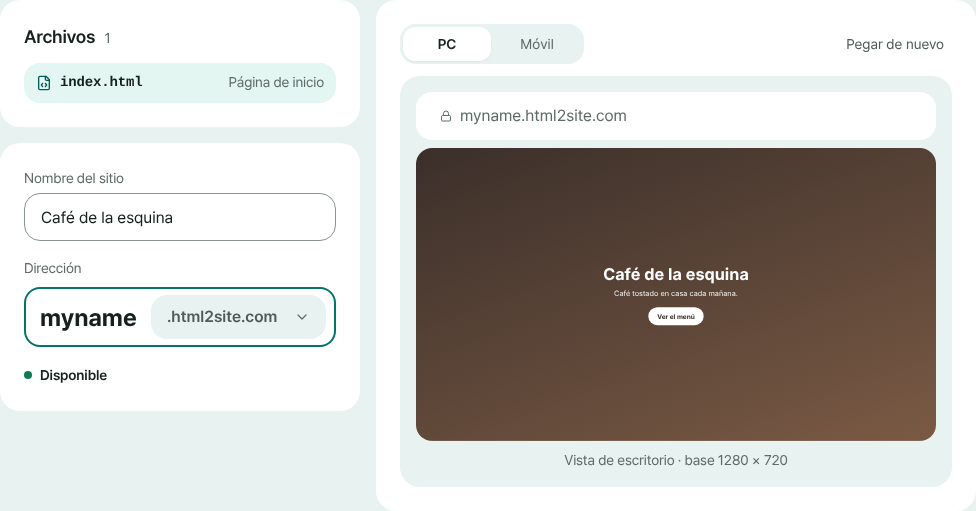
Revisa la vista previa del móvil, elige la dirección y publica. - 4
Sube las fotos con los nombres que elegiste
En la pantalla “Publicado” pulsa “Editar”, abre la pestaña “Archivos”, pulsa el botón + (“Añadir — archivo nuevo · subir · ZIP”) y elige “Subir archivos”. Sube main.jpg, photo1.jpg y las demás exactamente con los nombres del texto: un nombre con espacios o paréntesis se rechaza y las mayúsculas deben coincidir. Reduce las fotos del móvil a unos 1.600 px de ancho para que la página abra rápido con los datos móviles de tus invitados. Después pulsa Publicar otra vez, porque los archivos subidos solo salen en vivo al publicar.
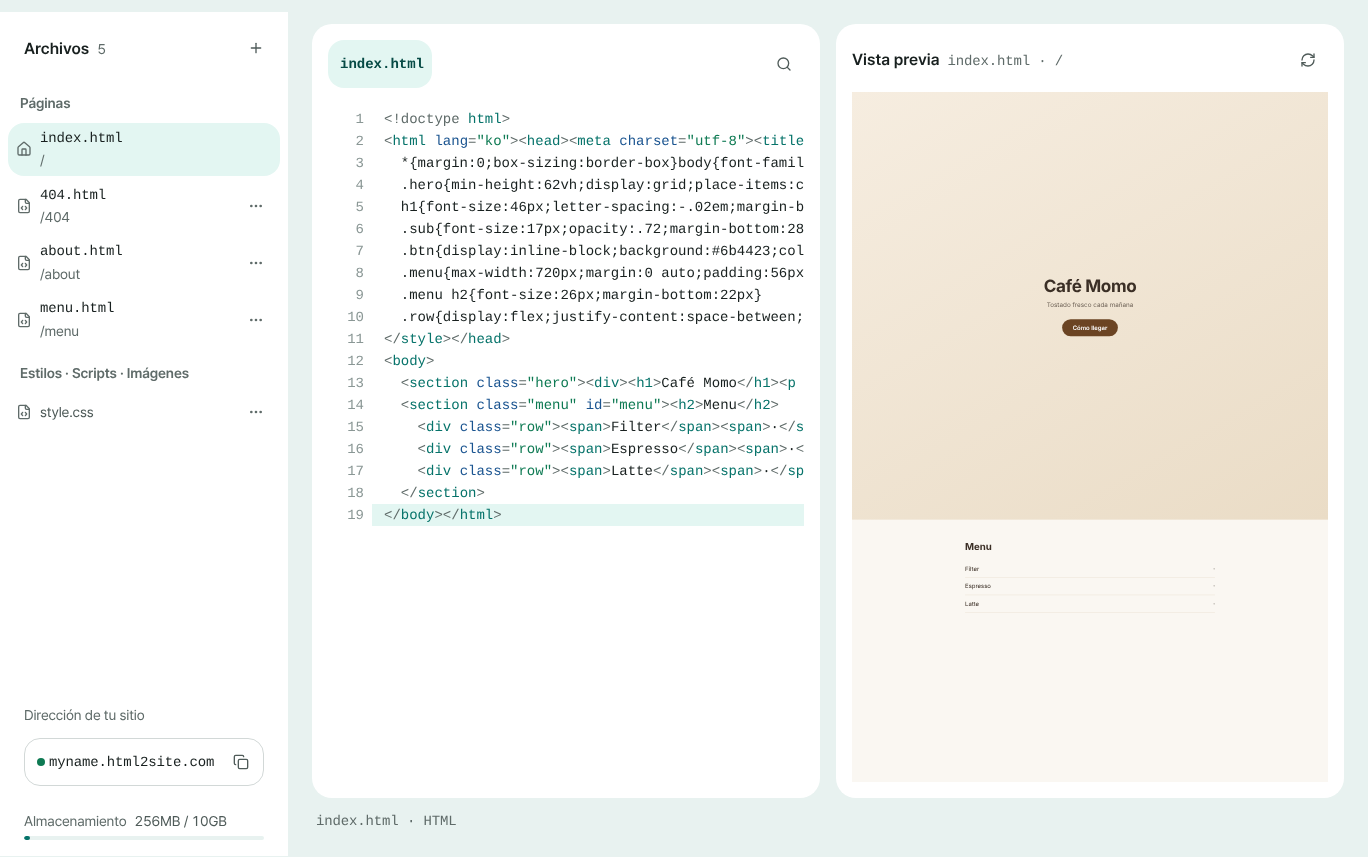
Las fotos se suben con el botón + de la pestaña Archivos. - 5
Ajusta la vista previa del enlace y envíalo
Entra en Ajustes > Ajustes del sitio > Búsqueda y compartir. En “Tarjeta para compartir” define la “Descripción breve” y la “Imagen al compartir el enlace” (se recomienda 1200×630); las apps de mensajería los usan para la vista previa. El título sale del <title> de tu página. Lo que cambies aquí se ve sin publicar, salvo una imagen recién subida. Si es un evento privado, pon “Búsqueda” en “Desactivado: no aparece en los resultados de búsqueda”; luego copia el enlace con “Copiar dirección” desde la pantalla “Publicado” y envíalo.
Ajustes > Ajustes del sitio > Búsqueda y compartirTítulo en los resultados Se usa primero el <title> de tu páginaDescripción breve Fecha y lugar en una línea (prevalece sobre la descripción de la página)Imagen al compartir el enlace Foto principal apaisada, 1200×630 recomendado · Subir nuevaBúsqueda Desactivado: no aparece en los resultados de búsqueda
Preguntas frecuentes
¿Puedo poner datos bancarios o mi dirección en la página de la invitación?
Cualquiera que tenga el enlace puede leer la página, así que pon datos bancarios, dirección de casa o un teléfono personal solo si hace falta. Desactivar “Búsqueda” solo la oculta de los resultados de búsqueda; quien tenga el enlace sigue pudiendo abrirla. Lo más seguro es no poner los datos de pago en la página y enviarlos en privado a quien los pida. Si aun así los quieres en la web, ponlos en una página aparte y bloquéala con el Bloqueo de página (desde Plus): elige “Una página” como alcance, añade una “Contraseña compartida (PIN)” y dales tú la contraseña a los invitados.
¿Cómo confirman asistencia los invitados?
Una página sencilla no puede llevar una lista de invitados, pero hay tres vías fáciles: un botón de llamada o de mensaje (enlaces tel: y sms:) o un enlace de correo (mailto:). Añade una línea al texto, por ejemplo “Dos botones: Llamar y Enviar mensaje”. Si prefieres un formulario, pide uno normal con nombre, asistencia sí o no, número de personas y un comentario, sin campo de contraseña. Al publicar, el formulario se conecta solo y las respuestas llegan a Consultas, con aviso por correo. Es una bandeja de entrada, no un contador de asistentes: las cuentas las haces tú, y el plan gratuito muestra los últimos 7 días (las anteriores se conservan y se ven desde Plus).
¿Es realmente gratis? ¿Puedo subir fotos?
Pegar, publicar y subir fotos es gratis y sin límite de tiempo. Las páginas gratuitas llevan en una esquina una pequeña insignia “Made with HTMLtoSITE”, que puedes quitar desde Plus. Conectar tu propio dominio también es desde Plus.
La vista previa del enlace muestra otro título o foto. ¿Por qué?
Se usa primero el <title> de tu página (el título de los ajustes solo vale si la página no tiene), la descripción breve de los ajustes prevalece sobre la de la página y la imagen aparece cuando la subes y publicas. Si sigue viéndose la antigua, probablemente la app de mensajería guardó la vista previa. Depende del servicio, pero mandar el enlace con ?v=2 al final suele hacer que la lea de nuevo.
¿Y si cambia la fecha o el lugar? ¿Seguirá en línea hasta el día?
Edita index.html en la pestaña Archivos del editor y pulsa Publicar: el enlace es el mismo, nadie necesita uno nuevo. Si una edición sale mal, vuelve atrás desde Versiones. La página sigue en la misma dirección hasta que la elimines. El día antes ábrela en tu móvil y toca los botones de mapa y de llamada; después del evento elimina el sitio o desactiva “Búsqueda”.
¿Sirve para un cumpleaños, una fiesta o la inauguración de un local?
Sí. Cambia los nombres y el saludo por el evento y quien lo organiza, quita las líneas que no necesites (como los regalos) y añade lo que tus invitados necesitan: código de vestimenta o programa en una fiesta, horario y oferta en una inauguración. Las fotos, la tarjeta para compartir y la publicación funcionan igual.
Sigue leyendo
- Prompts para crear una página web de una sola página con ChatGPT o Claude Colección de prompts para ChatGPT, Claude, Gemini y otras IA: un prompt base, 12 prompts por tipo de página, frases para corregir y cómo publicar el archivo HTML gratis (español)
- Publica en una dirección real un archivo HTML que ya tienes Guía paso a paso para publicar un archivo HTML que ya tienes en tu propia dirección, gratis y sin servidor, GitHub ni cuenta de hosting (español)
- Empieza con una dirección gratuita y añade tu dominio propio después Cómo empezar con una dirección gratuita y añadir tu dominio propio más tarde: cuál necesitas, comprar el dominio aparte, conectarlo desde Plus, dos valores DNS, esperar la propagación, HTTPS automático (español)
- 15 cosas que revisar antes de enviar el enlace de tu web (30 segundos cada una) Lista de 15 puntos para revisar antes de compartir una web de una página o un HTML pequeño: vista móvil, enlaces, rutas de archivos, título, descripción e imagen al compartir, direcciones inexistentes, buscadores, claves secretas y versiones (español)
Probarlo es más rápido que leerlo: pega tu HTML y publícalo ahora mismo.