
Prompts para crear una página web de una sola página con ChatGPT o Claude
Última actualización: 2026-11-12
En breve: empieza siempre con un prompt base que diga “un solo archivo HTML, primero móvil, textos reales” y cualquier IA te devolverá un index.html listo para publicar. Copia uno de los 12 prompts de abajo, cambia lo que va entre [corchetes], pega el código en la pantalla de inicio de HTMLtoSITE y publica.
De un vistazo
- Tiempo necesario
- Unos 5 min
- Plan necesario
- Gratis
- Conocimientos de código
- Ninguno
- Dónde se hace
- Las tarjetas de subida en la página de inicio
Paso a paso
- 1
Pega primero el prompt base
Las páginas hechas con IA suelen no publicarse por tres motivos: la respuesta viene en varios archivos, carga archivos que no tienes o se rompe en el móvil. Las seis reglas de abajo lo evitan. Si aun así tu herramienta divide el resultado, responde “Junta todo en un solo index.html”.
ChatGPT · Claude · Gemini
Crea una página web siguiendo estas reglas. 1) UN solo archivo HTML (index.html). El CSS en una etiqueta style y el JS en una etiqueta script dentro del mismo archivo. Sin otros archivos, sin npm, sin herramientas de compilación. 2) Diseña primero para móvil (meta viewport, texto de al menos 16px, botones de al menos 48px de alto, sin scroll horizontal) y centra el contenido en pantallas grandes. 3) Nada de lorem ipsum: escribe textos reales con los datos que te doy y deja entre [corchetes] lo que no sepas. 4) Sin imágenes de URLs externas: usa degradados CSS, emojis o SVG en línea. 5) Rellena la etiqueta title y la meta description. 6) Responde solo con un bloque de código que empiece por el doctype, sin explicaciones. No lo dividas en varios archivos.index.html Copiar<!doctype html><meta name="viewport" content="width=device-width, initial-scale=1"><style>…</style><main>…</main><script>…</script> - 2
6 prompts para negocios, perfiles y eventos
Pega uno justo después del prompt base y cambia solo lo que va entre [corchetes]. Si no sabes un dato, déjalo en blanco y la IA dejará un hueco. Revisa siempre a mano los precios y los horarios del resultado.
prompts-1-6.txt1. Cafetería o panadería — Página de [nombre del local]. Cuatro productos estrella con precio, horario, un bloque de “cómo llegar”, botón para llamar y botón de WhatsApp (enlace [URL]). Ambiente: [acogedor y tranquilo].2. Portafolio — Portafolio de una página de [nombre], [profesión]. Presentación de una línea, seis proyectos (título, mi papel, una frase) y un botón “Escríbeme” por correo. Usa bloques de color en lugar de miniaturas.3. Carta o lista de precios — Carta de [nombre del negocio]. Tres categorías (por ejemplo tapas, platos, bebidas) con nombre, precio y una línea de descripción. Añade un estilo de etiqueta “agotado” y una nota sobre alérgenos.4. Evento — Página de [nombre del evento] el [fecha]. Hora, lugar, programa, qué traer y un botón grande arriba para confirmar asistencia por WhatsApp (enlace [URL]).5. Enlaces del perfil — Página de enlaces para mi biografía de Instagram: nombre, frase de presentación y cinco botones grandes apilados (tienda, boletín, YouTube, reservas, contacto).6. Currículum — CV de una página para optar a un puesto de [puesto]: resumen, tres experiencias (empresa, fechas, un logro cada una), habilidades y contacto. Debe imprimirse en una sola hoja. - 3
6 prompts para lanzamientos, horarios, preguntas frecuentes y avisos
Son páginas pequeñas con una sola función. En las que tienen un nombre de archivo fijo (404, gracias) el nombre ya está en el prompt. Pega cualquiera de ellas después del prompt base.
prompts-7-12.txt7. Lanzamiento o lista de espera — Página de “próximamente” para [producto]. Promesa de una línea, tres características, fecha de lanzamiento y un único botón grande que lleve a mi formulario de registro (enlace [URL]).8. Horario de clases — Horario semanal de [nombre de la clase]: día, hora, profesor, plazas. Tabla en ordenador que pasa a una tarjeta por día en el móvil. El botón de contacto debe llamar a mi número.9. Preguntas frecuentes — Ocho preguntas frecuentes de [servicio]. Al tocar una pregunta se despliega la respuesta. Termina con un botón de contacto “¿Sigues con dudas?”.10. Página 404 — Nombre de archivo 404.html. Mensaje “No encontramos esa página”, una línea breve de disculpa, un botón grande para volver al inicio y tres enlaces a páginas populares. Color de marca [color].11. Página de gracias — Nombre de archivo gracias.html. Se muestra tras contactar conmigo: cuándo responderé, dos enlaces para leer mientras tanto y un botón para volver al inicio.12. Aviso de cierre — Página de cierre por vacaciones, [fechas]: las fechas de cierre en el tamaño más grande, el día de reapertura, un contacto urgente y un agradecimiento breve a los clientes habituales. - 4
Si no queda bien, envía una de estas correcciones
Es raro que salga perfecto a la primera, y no pasa nada. Responde en el mismo chat con una sola línea de abajo. Terminar cada petición con “envíame el código completo otra vez” evita que te lleguen solo fragmentos.
correcciones.txtA. Revisa si algo se desborda o se corta en un móvil de 360px de ancho y arréglalo. Envíame el código completo otra vez.B. Cambia el color principal a [color] y sube un tamaño el texto. Envíame el código completo otra vez.C. Quita todas las URLs de imágenes externas y sustitúyelas por CSS o SVG en línea. Envíame el código completo otra vez.D. Si hay más de un archivo, júntalo todo en un único index.html con el CSS y el JS dentro.E. Reescribe los textos más cortos y cercanos. Deja los números y los nombres propios tal cual.F. Conecta los botones a una llamada (tel:), un correo (mailto:) y mi enlace de WhatsApp, y deja entre [corchetes] los datos que no sepas. - 5
Pega el código en “Pega tu página” y publica
Pulsa el botón de copiar del bloque de código y pégalo en la tarjeta “Pega tu página” de la pantalla de inicio de htmltosite.com. En la vista previa que se abre, elige “Tu dirección” y pulsa Publicar. La vista previa se dibuja en un marco restringido por seguridad, así que ahí pueden faltar algunos scripts o imágenes externas. Abre la dirección publicada en el móvil y toca todo una vez.
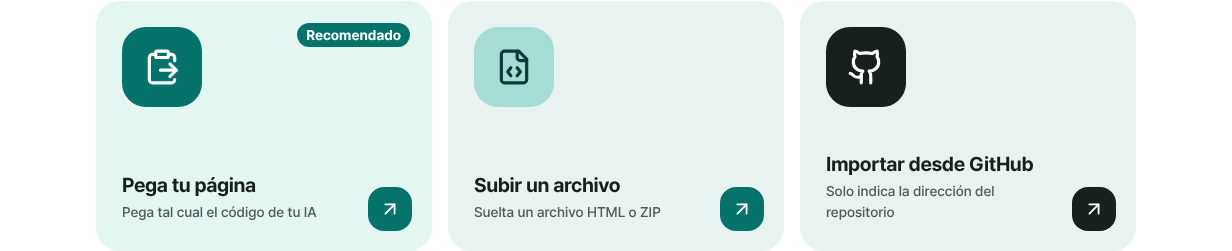
El código de la IA va directo a la tarjeta “Pega tu página”.
Preguntas frecuentes
¿Necesito servidor, GitHub o una cuenta de hosting para publicar HTML creado con IA?
No. Pega el código, elige una dirección y queda publicado gratis en algo como myname.html2site.com. Te registras solo con el correo y el plan gratuito incluye 5 sitios sin límite de tiempo. El dominio propio está disponible desde Plus.
¿En qué se diferencia del enlace para compartir de ChatGPT o Claude?
Un enlace para compartir dentro de un servicio de IA se queda en la dirección de ese servicio. Aquí el mismo código se abre en tu dirección (html2site.com o tu propio dominio una vez conectado). Como es tu archivo HTML, puedes llevártelo a otro sitio cuando quieras.
¿Qué hago si la IA me da varios archivos en lugar de uno?
Responde: “Junta todo en un solo index.html con el CSS y el JS dentro y envíalo otra vez.” Si de verdad tienes imágenes o CSS por separado, comprime la carpeta entera en un ZIP y usa “Subir un archivo”. Deja index.html en el nivel superior para que sea la primera página.
¿Cómo añado mis propias fotos o mi logo?
Pon las fotos en la misma carpeta que index.html y sube la carpeta como ZIP. Después pídele a la IA: “Carga photo.jpg de la misma carpeta con una etiqueta img y ajústala al ancho de la pantalla.” Para empezar sin fotos, deja la regla del prompt base sobre degradados CSS, emojis y SVG en línea.
El botón del menú no funciona en la vista previa. ¿Hay algún error?
Probablemente no. La vista previa se dibuja en un marco restringido por seguridad, así que los scripts de la página y las imágenes externas pueden no verse ahí. Abre la dirección publicada en tu móvil y púlsalo de verdad. Si sigue fallando, envíale a la IA una de las correcciones de arriba.
Sigue leyendo
- Publica en una dirección real un archivo HTML que ya tienes Guía paso a paso para publicar un archivo HTML que ya tienes en tu propia dirección, gratis y sin servidor, GitHub ni cuenta de hosting (español)
- Cómo publicar como sitio web lo que creaste con ChatGPT Guía paso a paso para publicar gratis, con tu propia dirección en html2site.com, el HTML creado con ChatGPT, sin servidor, GitHub ni cuenta de hosting (español)
- Cómo publicar como sitio web lo que creaste con Claude Guía paso a paso para publicar gratis, con tu propia dirección en html2site.com, el HTML creado con Claude, sin servidor, GitHub ni cuenta de hosting (español)
- 15 cosas que revisar antes de enviar el enlace de tu web (30 segundos cada una) Lista de 15 puntos para revisar antes de compartir una web de una página o un HTML pequeño: vista móvil, enlaces, rutas de archivos, título, descripción e imagen al compartir, direcciones inexistentes, buscadores, claves secretas y versiones (español)
Probarlo es más rápido que leerlo: pega tu HTML y publícalo ahora mismo.