
Crea tu propia página de enlaces para el perfil con IA y publícala gratis
Última actualización: 2026-11-12
En breve: pide a cualquier IA una página HTML con tu nombre, una frase de presentación y cinco botones de enlace, pégala en la tarjeta “Pega tu página” de la pantalla de inicio de HTMLtoSITE y publica. Obtienes gratis una dirección como myname.html2site.com para poner en tu perfil de Instagram, YouTube o TikTok.
De un vistazo
- Tiempo necesario
- Unos 5 min
- Plan necesario
- Gratis
- Conocimientos de código
- Ninguno
- Dónde se hace
- Las tarjetas de subida en la página de inicio
Paso a paso
- 1
Una buena página de enlaces solo necesita estas siete cosas
Una página de enlaces tiene una sola misión: que el visitante encuentre dónde tocar en tres segundos. Quédate con 4 a 7 botones y pon primero el más importante. El texto de cada botón aparecerá tal cual en el ranking “Botones más pulsados”, así que escribe lo que hace el botón en vez de “pulsa aquí”.
Lista de la página de enlacesNombre El mismo que en tu perfil (una inicial en un círculo si no hay foto)Frase de presentación Una frase sobre lo que hacesBotones de enlace De 4 a 7, el más importante arribaTexto del botón “Reservar cita”, no “Pulsa aquí”Tamaño al tocar Al menos 48px de alto y ancho completoContacto Un botón que abra una llamada o un correoIconos sociales Pequeños, al final (opcional) - 2
Envía este prompt a tu IA tal cual
Cambia solo lo que va entre [corchetes]. Si aún no tienes un enlace, déjalo en blanco y complétalo después. Cuando llegue la respuesta, pulsa el botón de copiar del bloque de código.
ChatGPT · Claude · Gemini
Crea una página de enlaces para mi perfil en UN solo archivo HTML (index.html). El CSS y el JS dentro del mismo archivo, sin archivos externos. Pensada primero para móvil y centrada: arriba un círculo de perfil con la inicial [A], mi nombre [nombre] y una frase de presentación [frase]. Debajo, cinco botones grandes apilados: [Tienda] [Boletín] [YouTube] [Reservar] [Contacto]. Deja cada enlace como [URL]. Botones de 52px de alto, con esquinas redondeadas y un pequeño efecto al pulsar. Al final, una fila pequeña de enlaces sociales en texto. Fondo [crema suave] y texto fácil de leer. Sin imágenes externas, solo CSS. Pon [nombre] en la etiqueta title y responde con un único bloque de código, sin explicaciones.index.html Copiar<!doctype html><main class="wrap"> <h1>[nombre]</h1> <a class="btn" href="[URL]">Reservar</a></main> - 3
Pégala en “Pega tu página”
En la pantalla de inicio de htmltosite.com, pega el código en la tarjeta “Pega tu página” y se abren una vista previa de ordenador y otra de móvil. Las páginas de enlaces se abren casi siempre en el móvil, así que mira primero esa. La vista previa es un marco restringido, por lo que pueden faltar algunos scripts o imágenes externas.
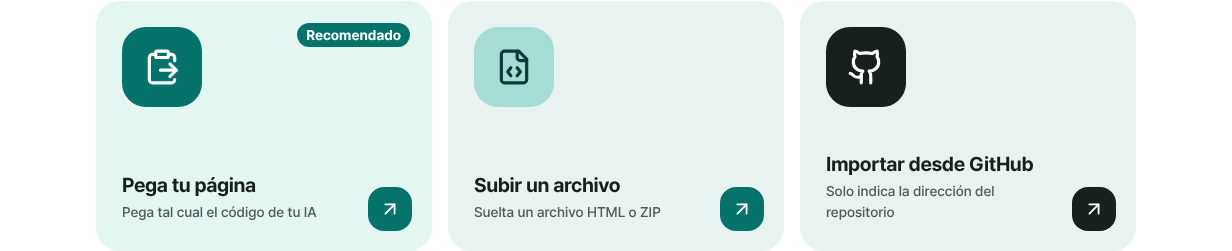
Pega la página de enlaces hecha por la IA en la tarjeta “Pega tu página”. - 4
Elige una dirección corta y ponla en tu perfil
En “Tu dirección”, escribe un nombre corto y fácil de recordar: letras minúsculas, números y guiones, al menos 3 caracteres. Cuando aparezca “Disponible”, pulsa Publicar. En la pantalla “Publicado”, usa “Copiar dirección” y pégala en el campo de sitio web de tu perfil de Instagram, YouTube o TikTok. Elige un nombre para siempre, para que el enlace que ya compartiste no tenga que cambiar.
myname.html2site.com PublicadoEsta dirección va en el campo de enlace de tu perfil. Cuanto más corta, mejor cabe en una tarjeta de visita.
- 5
Ajusta la tarjeta que ve la gente al recibir el enlace
Pulsa “Editar” en la pantalla “Publicado”, abre “Ajustes del sitio” y la pestaña “Búsqueda y compartir”. Rellena los tres campos y la vista “Así se verá tu enlace al compartirlo” cambia al instante. Los cambios se guardan solos. Una imagen recién subida es un archivo en borrador, así que pulsa Publicar otra vez para que salga en la tarjeta real. Una salvedad: si el código de la página ya trae su propia etiqueta de título, ese título se usa en lugar del de “Título en los resultados de búsqueda”. Para cambiar el título de la tarjeta al compartir, edita el título en el código de la página.
Ajustes del sitio › Búsqueda y compartirTítulo en los resultados Nombre · a qué te dedicas (p. ej. Nombre · Ilustradora)Descripción breve A quién ayudas y cómo, en una fraseImagen al compartir el enlace Recomendada 1200×630, menos de 2MBAsí se verá tu enlace al compartirlo Vista previa de la tarjeta al instante
Preguntas frecuentes
¿Necesito servidor, GitHub o una cuenta de hosting para publicar una página de enlaces?
No. Pega, elige una dirección y queda publicada gratis. Te registras solo con el correo y las cuentas gratuitas tienen 5 sitios. Los sitios gratuitos llevan en una esquina una pequeña insignia “Made with HTMLtoSITE”. Quitar la insignia y conectar tu propio dominio empiezan en Plus.
¿En qué se diferencia de un servicio específico de link en bio?
Esos servicios te dan una plantilla fija para elegir. Aquí describes el diseño a una IA y publicas el código terminado en tu propia dirección. A cambio, para cambiar un enlace editas el texto en el editor, o pides código nuevo a la IA y usas “Pegar nueva versión”. Como es tu archivo, también puedes llevártelo a otro sitio más adelante.
¿Puedo contar cuántas veces se pulsaron mis enlaces?
Sí. Abre “Análisis de visitas” en el editor para ver el total de “Clics en botones”. El ranking por botón, “Botones más pulsados”, aparece desde Plus. Agrupa los clics por el texto de cada botón, así que pon un texto distinto a cada uno. Solo se registran recuentos, nada que identifique a un visitante.
Compartí el enlace pero la tarjeta de vista previa no cambió.
Las apps de mensajería suelen recordar un rato la vista previa que ya leyeron, y varía según la app. Primero revisa título, descripción e imagen en la vista de “Búsqueda y compartir”. Si acabas de subir una imagen nueva, confirma que pulsaste Publicar después.
¿Cómo cambio los botones más adelante o añado una foto de perfil?
Edita las líneas de los botones en la pestaña “Archivos” del editor y pulsa Publicar, o dile a la IA “añade un botón más y envíame el código completo otra vez” y usa “Pegar nueva versión”. La dirección no cambia. Para una foto, ponla en la misma carpeta que index.html, sube la carpeta como ZIP y pide a la IA que cargue esa foto.
¿Puedo poner este enlace en una tarjeta de visita o un cartel?
Sí. En “Compartir” dentro del editor, pulsa “Descargar QR” para obtener un código QR que lleva a tu dirección. Solo aparece cuando el sitio está publicado, así que publica primero.
Sigue leyendo
- Prompts para crear una página web de una sola página con ChatGPT o Claude Colección de prompts para ChatGPT, Claude, Gemini y otras IA: un prompt base, 12 prompts por tipo de página, frases para corregir y cómo publicar el archivo HTML gratis (español)
- Publica en una dirección real un archivo HTML que ya tienes Guía paso a paso para publicar un archivo HTML que ya tienes en tu propia dirección, gratis y sin servidor, GitHub ni cuenta de hosting (español)
- Empieza con una dirección gratuita y añade tu dominio propio después Cómo empezar con una dirección gratuita y añadir tu dominio propio más tarde: cuál necesitas, comprar el dominio aparte, conectarlo desde Plus, dos valores DNS, esperar la propagación, HTTPS automático (español)
- 15 cosas que revisar antes de enviar el enlace de tu web (30 segundos cada una) Lista de 15 puntos para revisar antes de compartir una web de una página o un HTML pequeño: vista móvil, enlaces, rutas de archivos, título, descripción e imagen al compartir, direcciones inexistentes, buscadores, claves secretas y versiones (español)
Probarlo es más rápido que leerlo: pega tu HTML y publícalo ahora mismo.