
So veröffentlichen Sie eine Vibe-Coding-Website kostenlos
Zuletzt aktualisiert: 2026-11-11
Kurz gesagt: Exportieren Sie das Projekt aus Ihrem Vibe-Coding-Tool als ZIP oder schicken Sie es an GitHub, laden Sie den fertig gebauten Ordner (meist dist oder build) mit „Datei hochladen“ auf der Startseite hoch und klicken Sie auf Veröffentlichen. Sie erhalten eine Adresse wie myname.html2site.com, ganz ohne Server. Apps, die einen Server oder eine Datenbank brauchen, laufen hier nicht.
Auf einen Blick
- Zeitaufwand
- Ca. 5 Min.
- Benötigter Tarif
- Kostenlos
- Programmierkenntnisse
- Keine
- Wo
- Die Upload-Karten auf der Startseite
Schritt für Schritt
- 1
Holen Sie das Projekt aus dem Tool, das es erstellt hat
Vibe-Coding-Tools wie Lovable, Bolt, v0, Cursor oder Claude Code bieten meist an, das Projekt als ZIP herunterzuladen oder an ein GitHub-Repository zu senden. Wo das Menü liegt, ist von Tool zu Tool verschieden. Suchen Sie in Ihrem nach Begriffen wie Exportieren, Herunterladen oder GitHub. Sie können auch das Tool selbst fragen.
Lovable · Bolt · v0 · Cursor · Claude Code
Baue dieses Projekt als statische Website und sag mir, in welchem Ordner die fertigen Dateien liegen.build Kopierennpm run builddist/ index.html assets/ - 2
Hochgeladen wird der fertig gebaute Ordner
Ein heruntergeladenes Projekt mischt Quellcode und Build-Ergebnis. Sie brauchen den Inhalt des Ergebnisordners (meist dist oder build), nicht den Quellcode. Liegt index.html ganz oben und daneben ein Ordner wie assets, haben Sie den richtigen. Packen Sie die Dateien aus diesem Ordner in ein ZIP. War Ihr Projekt von Anfang an reines HTML, überspringen Sie diesen Schritt. HTMLtoSITE führt keine Builds aus, lassen Sie node_modules also weg.
my-site.zipindex.htmlassets/index.jsassets/index.cssfavicon.ico - 3
Ein ZIP? Dann über „Datei hochladen“
Wählen Sie Ihr ZIP auf der Karte „Datei hochladen“ der Startseite, und Sie landen auf dem Bildschirm „Als ZIP hochladen“. Wählen Sie das ZIP im Feld „ZIP-Datei“ noch einmal und tragen Sie unter „Ihre Adresse“ einen Namen ein. Mit einem Klick auf Veröffentlichen laufen Hochladen und Veröffentlichen in einem Zug.
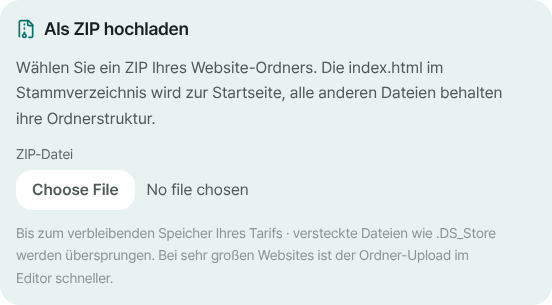
Wählen Sie das gebaute ZIP im Feld „ZIP-Datei“ und legen Sie die Adresse fest. - 4
Der Code liegt auf GitHub? Importieren Sie das Repository
Ist das Repository öffentlich und liegen die gebauten Dateien in seinem Stammverzeichnis, nutzen Sie die Karte „Aus GitHub importieren“ auf der Startseite und tragen owner/repo im Feld „Repository“ ein. Liegt das Build-Ergebnis in einem anderen Branch, geben Sie ihn unter „Branch oder Tag (optional)“ an. Private Repositories lassen sich nicht importieren. In einem React- oder Vite-Quellrepository ist die index.html im Stamm die Datei vor dem Build, sodass die Veröffentlichung unverändert eine leere Seite zeigt. Laden Sie dann ein ZIP hoch.
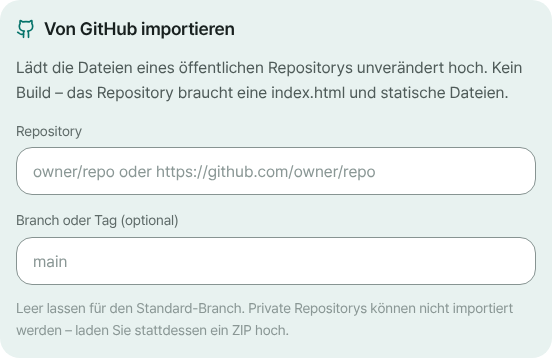
Tragen Sie das öffentliche Repository und bei Bedarf einen Branch ein. - 5
Veröffentlichen und mit einem Neuladen prüfen
Nach dem Veröffentlichen öffnet „Bearbeiten“ den Editor. Sieht Ihre Dateiauswahl nach einer App aus, die Adressen im Browser verarbeitet, wird „Unbekannte Adressen auf die Startseite leiten“ automatisch eingeschaltet. Prüfen Sie das unter Optionen ▸ Website-Einstellungen ▸ Website ▸ Mehr. Öffnen Sie dann Ihre Adresse mit einem internen Pfad der App am Ende und laden Sie neu. Erscheint die App statt eines 404, sind Sie fertig.
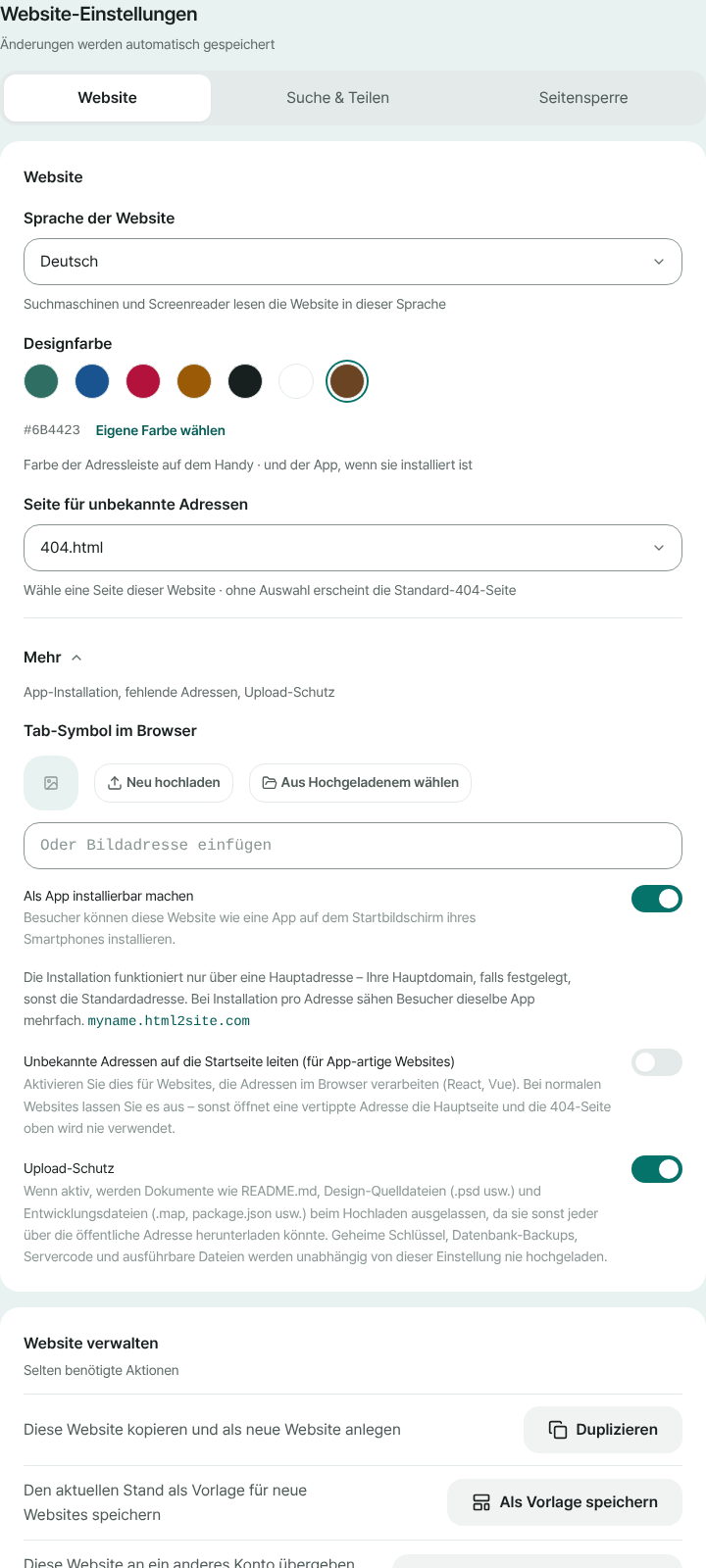
Der Schalter liegt unter Optionen ▸ Website-Einstellungen ▸ Website ▸ Mehr.
Häufige Fragen
Kann ich eine Vibe-Coding-Website kostenlos veröffentlichen?
Ja, solange das Ergebnis zu statischen Dateien (HTML, CSS, JS) gebaut ist. Der kostenlose Tarif umfasst 5 Websites und 100 MB Speicher, und in einer Ecke der Website sitzt ein kleines „Made with HTMLtoSITE“-Badge. Die eigene Domain lässt sich ab Plus verbinden.
Funktioniert das mit Projekten aus Lovable, Bolt, v0, Cursor und Claude Code?
Entscheidend ist das Ergebnis, nicht der Name des Tools. Wenn Sie das Projekt als ZIP oder über GitHub herausbekommen und der Build einen statischen Ordner mit index.html ergibt, lässt es sich hier hochladen. Die Teilen- oder Veröffentlichen-Funktion des Tools brauchen Sie nicht.
Brauche ich einen Server, GitHub oder ein Hosting-Konto?
Nein. Laden Sie das gebaute ZIP hoch und wählen Sie eine Adresse. Zur Anmeldung genügt eine E-Mail-Adresse, ohne Passwort und ohne Karte. GitHub ist nur ein bequemer Weg, wenn Ihr Code dort schon liegt.
Meine React- oder Vite-Seite zeigt beim Neuladen einen 404. Was tun?
Schalten Sie „Unbekannte Adressen auf die Startseite leiten“ ein. Solche Apps haben nicht pro Adresse eine Datei, sondern ein Skript zeichnet jeden Bildschirm, daher führt ein direkter Link oder ein Neuladen bei ausgeschalteter Einstellung zu einem 404. Sie wird automatisch aktiv, wenn der Upload wie eine App aussieht, und lässt sich unter Optionen ▸ Website-Einstellungen ▸ Website ▸ Mehr ändern.
Kann ich eine App mit Login, Datenbank oder API-Schlüsseln veröffentlichen?
Es wird nur die sichtbare Seite (das Frontend) veröffentlicht. Was zum Laufen einen Server braucht, funktioniert nicht, und Servercode (.php, .py usw.) wird aus Sicherheitsgründen blockiert. Dateien, die im Browser ankommen, kann jeder per Quelltextansicht lesen, packen Sie also nie einen geheimen Schlüssel in Ihren Code.
Wie aktualisiere ich die Website nach einer Änderung im Tool?
Bauen Sie neu, packen Sie das Ergebnis in ein ZIP und laden Sie es über die +-Schaltfläche im Tab Dateien des Editors hoch. Dateien mit gleichem Pfad werden überschrieben, Dateien, die nicht im ZIP sind, bleiben liegen. Klicken Sie auf Veröffentlichen, und dieselbe Adresse wird aktualisiert. Jede Veröffentlichung hinterlässt eine Version, und mit Wiederherstellen im Tab Versionen gehen Sie zurück.
Weiterlesen
- Website-Ordner als ZIP hochladen und eine eigene Adresse bekommen Anleitung, eine Website aus mehreren Dateien (CSS, JS, Bilder, weitere Seiten) als ZIP oder ganzen Ordner kostenlos unter Ihrer eigenen Adresse zu veröffentlichen (Deutsch)
- Ein GitHub-Repository importieren und als statische Website veröffentlichen Anleitung, die statischen Dateien eines öffentlichen GitHub-Repositorys zu importieren und kostenlos unter Ihrer Adresse zu veröffentlichen: ohne Build, index.html erforderlich (Deutsch)
- SPA zeigt beim Neuladen 404? Eine Einstellung behebt es So beheben Sie den 404-Fehler beim Neuladen bei Single-Page-Apps (React, Vue) auf statischem Hosting mit der SPA-Option und ihr Zusammenspiel mit der 404-Seite (Deutsch)
- HTML-Website ohne Git und GitHub veröffentlichen HTML- oder ZIP-Website ohne Git, GitHub und Terminal unter einer kostenlosen Adresse veröffentlichen (Alternative zu GitHub Pages): einfügen oder hochladen, Adresse wählen, ohne Git ändern und zurücksetzen (Deutsch)
Ausprobieren geht schneller als Lesen – fügen Sie Ihr HTML ein und veröffentlichen Sie es sofort.