
Digitale Hochzeitseinladung mit KI erstellen und per Link teilen
Zuletzt aktualisiert: 2026-11-12
Kurz gesagt: Eine gute digitale Einladung braucht nur Namen, Datum und Uhrzeit, den Ort mit Karten-Button, die Anfahrt, eine Begrüßung, ein, zwei Fotos und eine Möglichkeit zur Zu- oder Absage per Telefon, Nachricht oder E-Mail. Lassen Sie eine KI daraus eine einzelne HTML-Seite machen, fügen Sie sie auf der Startseite von htmltosite.com ein und veröffentlichen Sie: Sie bekommen einen kostenlosen Link für Chat oder E-Mail.
Auf einen Blick
- Zeitaufwand
- Ca. 10 Min.
- Benötigter Tarif
- Kostenlos
- Programmierkenntnisse
- Keine
- Wo
- Die Upload-Karten auf der Startseite
Schritt für Schritt
- 1
Legen Sie die zehn Inhalte fest
Notieren Sie sie, bevor Sie die KI fragen, dann kommt schon das erste Ergebnis nah an Ihre Vorstellung. Für den Karten-Button öffnen Sie den Ort in Ihrer Karten-App und kopieren den Teilen-Link. Die letzte Zeile, Geschenkwünsche oder Kontodaten, sollten Sie jetzt entscheiden; der Grund steht in den FAQ.
checklist.txt1. Namen des Brautpaares (und ob die Eltern genannt werden)2. Datum, Wochentag und Beginn3. Name der Location und des Saals4. Kartenlink: der Teilen-Link aus Ihrer Karten-App5. Anfahrt: ÖPNV und Parken, je eine Zeile6. Eine kurze Begrüßung, drei bis vier Zeilen7. Fotos: ein Hauptfoto und zwei bis drei weitere8. Je ein Anruf-Button für beide9. Zu- oder Absage per Anruf, Nachricht oder E-Mail (und bis wann)10. Geschenkwunsch, Wunschliste oder IBAN: vorher entscheiden, ob das auf eine öffentliche Seite gehört - 2
Geben Sie der KI diesen Text genau so
Fügen Sie den Text unten in den KI-Chat ein, den Sie ohnehin nutzen (ChatGPT, Claude, Gemini oder einen anderen), und ändern Sie nur, was in [eckigen Klammern] steht. Der Kniff: Die Namen der Fotodateien legen Sie vorher fest, sodass Sie später nur Dateien mit genau diesen Namen hochladen. Wenn die Antwort da ist, klicken Sie auf den Kopieren-Button des Codeblocks.
prompt.txtErstelle eine Hochzeitseinladung für das Handy als einzelne HTML-Seite. Antworte mit nur einem Codeblock.1) Für Handy-Bildschirme (mit Viewport-Meta-Tag), große Schrift, kein seitliches Scrollen.2) Oben: ein Hauptfoto (main.jpg) mit „[Name] & [Name]“.3) Begrüßung: „[Einladungstext, 3–4 Zeilen]“.4) Wann: „[Datum, Wochentag, Uhrzeit]“. Wo: „[Location, Saal]“.5) Ein großer Button „Karte öffnen“ mit Link auf „[Kartenlink]“, in neuem Tab.6) Anfahrt: Bahn oder Bus „[…]“, Parken „[…]“.7) Fotogalerie: photo1.jpg, photo2.jpg, photo3.jpg (gleicher Ordner, genaue Dateinamen).8) Zwei Buttons „Anrufen“ mit tel:-Links: „[Nummer]“ und „[Nummer]“.9) Keine Kontodaten und keine Privatadresse.10) <title> soll „[Name] & [Name] heiraten“ sein, die Meta-Description „[Datum · Ort]“. Keine externen Bibliotheken; Farben im Ton [Stil]. - 3
Auf der Startseite einfügen und veröffentlichen
Fügen Sie auf der Startseite von htmltosite.com den Code in die Karte „Seite einfügen“ ein, dann erscheinen eine Vorschau für den PC und eine fürs Handy. Prüfen Sie in der Handy-Vorschau Schriftgröße und Buttons und tippen Sie unter „Ihre Adresse“ einen leicht merkbaren Namen ein, zum Beispiel Initialen und Datum. Sobald „Verfügbar“ erscheint, klicken Sie auf Veröffentlichen. Beim ersten Mal erscheint einmalig eine Anmeldung, die nur Ihre E-Mail-Adresse braucht.
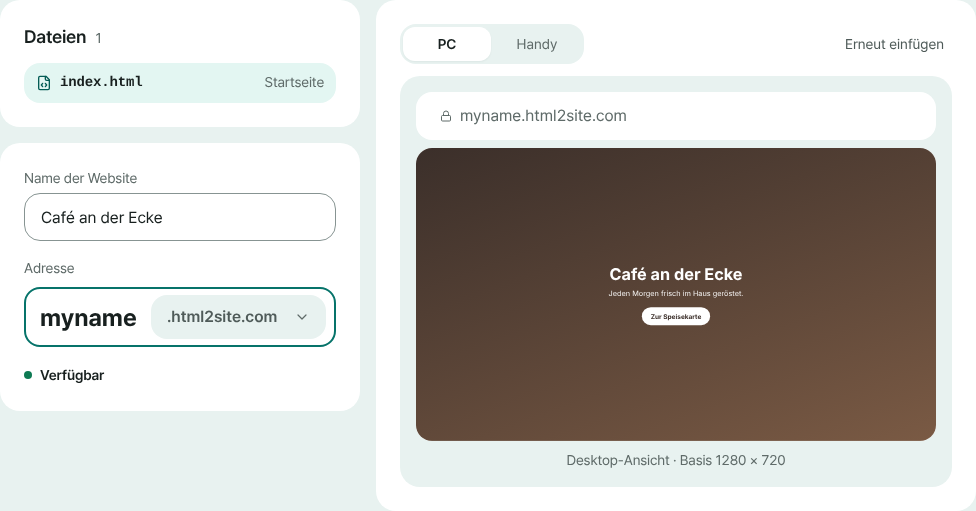
Handy-Vorschau prüfen, Adresse festlegen, veröffentlichen. - 4
Laden Sie die Fotos unter den festgelegten Namen hoch
Klicken Sie auf dem Bildschirm „Veröffentlicht“ auf „Bearbeiten“, öffnen Sie den Tab „Dateien“, klicken Sie auf das +-Symbol („Hinzufügen — neue Datei · hochladen · ZIP“) und wählen Sie „Dateien hochladen“. Laden Sie main.jpg, photo1.jpg und die übrigen genau unter den Namen aus dem Text hoch: Namen mit Leerzeichen oder Klammern werden abgelehnt, und die Groß- und Kleinschreibung muss stimmen. Verkleinern Sie Handyfotos auf etwa 1.600 px Breite, damit die Seite auch mit mobilen Daten Ihrer Gäste schnell lädt. Klicken Sie danach erneut auf Veröffentlichen, denn hochgeladene Dateien gehen erst mit dem Veröffentlichen live.
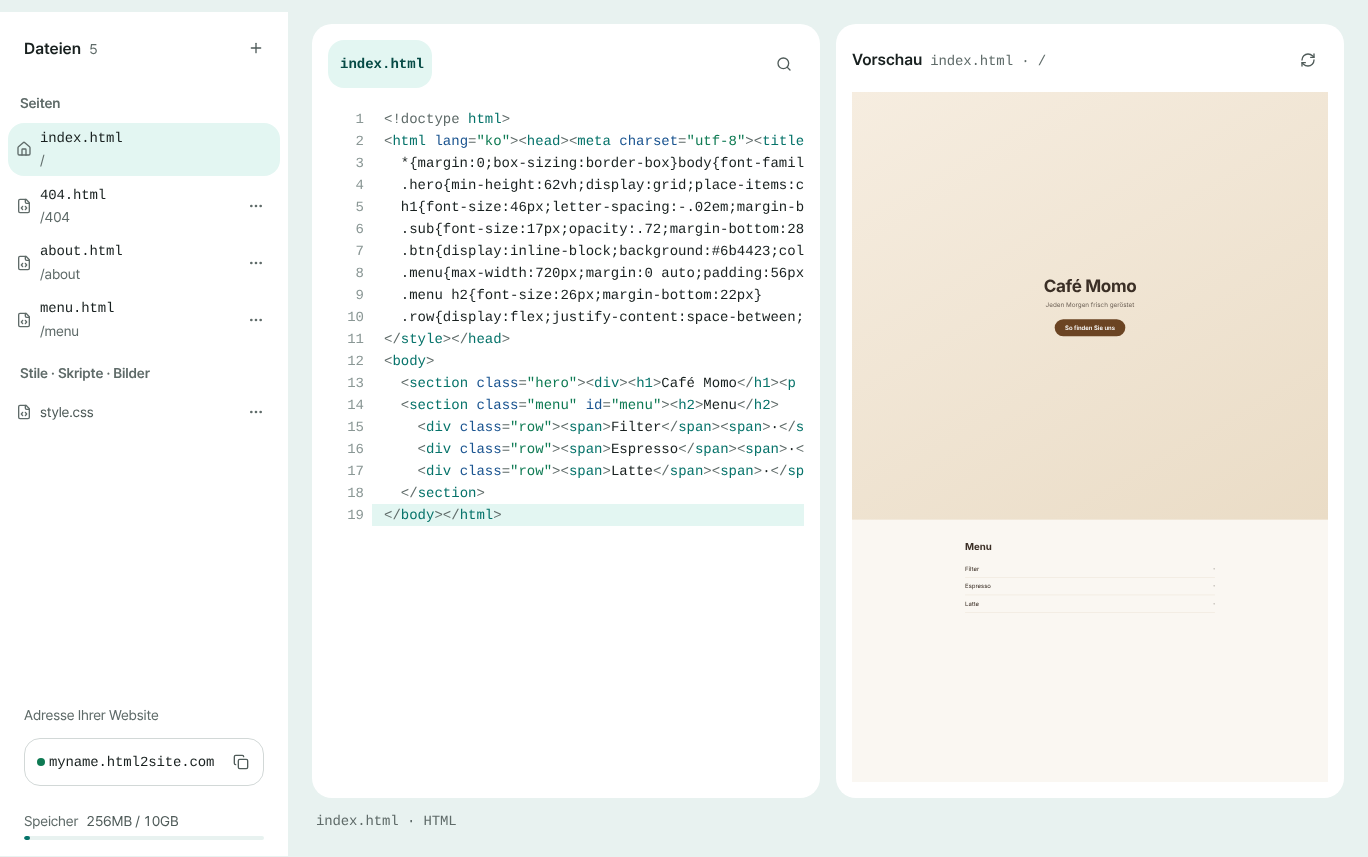
Fotos laden Sie über das +-Symbol im Tab Dateien hoch. - 5
Link-Vorschau einstellen und Link senden
Öffnen Sie Optionen > Website-Einstellungen > Suche & Teilen. In der „Teilen-Karte“ legen Sie die „Kurzbeschreibung“ und das „Vorschaubild für Links“ fest (empfohlen 1200×630); Messenger nutzen beides für die Linkvorschau. Den Titel liefert das <title> Ihrer Seite. Änderungen hier wirken ohne Veröffentlichen, außer bei einem gerade hochgeladenen Bild. Stellen Sie bei einer privaten Feier „Suche“ auf „Aus — erscheint nicht in den Suchergebnissen“, kopieren Sie dann den Link auf dem Bildschirm „Veröffentlicht“ mit „Adresse kopieren“ und senden Sie ihn.
Optionen > Website-Einstellungen > Suche & TeilenTitel in Suchergebnissen Zuerst gilt das <title> Ihrer SeiteKurzbeschreibung Datum und Ort in einer Zeile (hat Vorrang vor der Beschreibung der Seite)Vorschaubild für Links Hauptfoto im Querformat, empfohlen 1200×630 · Neu hochladenSuche Aus — erscheint nicht in den Suchergebnissen
Häufige Fragen
Darf ich Kontodaten oder meine Adresse auf die Einladungsseite schreiben?
Jeder, der den Link hat, kann die Seite lesen. Nennen Sie Kontodaten, Privatadresse oder private Telefonnummer deshalb nur, wenn es wirklich nötig ist. „Suche“ auf „Aus“ zu stellen verbirgt die Seite nur in den Suchergebnissen; wer den Link hat, kann sie weiterhin öffnen. Am sichersten lassen Sie Zahlungsdaten ganz von der Seite weg und schicken sie Interessierten privat. Wenn sie trotzdem online stehen sollen, legen Sie eine eigene Seite an und sichern Sie sie mit der Seitensperre (ab Plus): Wählen Sie „Eine Seite“ als Bereich, richten Sie ein „Gemeinsames Passwort (PIN)“ ein und geben Sie es den Gästen selbst weiter.
Wie sagen die Gäste zu oder ab?
Eine einfache Seite führt keine Gästeliste, aber drei einfache Wege funktionieren: ein Anruf- oder Nachrichten-Button (tel:- und sms:-Links) oder ein E-Mail-Link (mailto:). Ergänzen Sie eine Zeile im Text, etwa „Zwei Buttons: Anrufen und Nachricht schreiben“. Wenn Sie ein Formular möchten, bitten Sie um ein gewöhnliches Formular mit Name, Zusage ja oder nein, Personenzahl und Nachricht, ohne Passwortfeld. Beim Veröffentlichen wird das Formular automatisch angebunden, und die Antworten landen unter Anfragen, mit E-Mail-Hinweis. Das ist ein Posteingang, kein Zählwerk: Sie zählen selbst, und der Gratis-Tarif zeigt die letzten 7 Tage (ältere bleiben erhalten und sind ab Plus sichtbar).
Ist das wirklich kostenlos? Kann ich Fotos hochladen?
Einfügen, Veröffentlichen und Fotos hochladen sind kostenlos und zeitlich unbegrenzt. Kostenlose Seiten tragen in der Ecke ein kleines Abzeichen „Made with HTMLtoSITE“, das Sie ab Plus entfernen können. Auch eine eigene Domain verbinden Sie ab Plus.
Die Link-Vorschau zeigt einen anderen Titel oder ein anderes Bild. Warum?
Zuerst gilt das <title> Ihrer Seite (der Titel in den Einstellungen wird nur genutzt, wenn die Seite keinen hat), die Kurzbeschreibung aus den Einstellungen hat Vorrang vor der der Seite, und das Bild erscheint, nachdem Sie es hochgeladen und veröffentlicht haben. Sieht es weiter alt aus, hat der Messenger die Vorschau vermutlich zwischengespeichert. Das hängt vom Dienst ab, aber ein Link mit angehängtem ?v=2 wird oft neu gelesen.
Was, wenn sich Datum oder Ort ändern? Bleibt die Seite bis zum Tag online?
Bearbeiten Sie index.html im Tab Dateien des Editors und klicken Sie auf Veröffentlichen: Der Link bleibt gleich, niemand braucht einen neuen. Geht eine Änderung schief, gehen Sie über Versionen zurück. Die Seite bleibt unter derselben Adresse erreichbar, bis Sie sie löschen. Öffnen Sie sie am Vortag auf dem Handy und tippen Sie auf Karten- und Anruf-Button; nach der Feier löschen Sie die Website oder stellen „Suche“ auf „Aus“.
Geht das auch für Geburtstag, Party oder Ladeneröffnung?
Ja. Ersetzen Sie Namen und Begrüßung durch Anlass und Gastgeber, streichen Sie nicht benötigte Zeilen (etwa Geschenke) und ergänzen Sie, was Gäste brauchen: Dresscode oder Ablauf bei einer Feier, Öffnungszeiten und Angebot bei einer Eröffnung. Fotos, Teilen-Karte und Veröffentlichen laufen genauso.
Weiterlesen
- Prompts zum Kopieren: Einseiten-Website mit ChatGPT oder Claude erstellen Prompt-Sammlung für ChatGPT, Claude, Gemini und andere KI-Tools: ein Basis-Prompt, 12 Prompts nach Seitentyp, Sätze für Korrekturen und die kostenlose Veröffentlichung der HTML-Datei (Deutsch)
- Eine vorhandene HTML-Datei unter einer echten Adresse online stellen Schritt-für-Schritt-Anleitung, um eine vorhandene HTML-Datei kostenlos unter Ihrer eigenen Adresse online zu stellen, ohne Server, GitHub oder Hosting-Konto (Deutsch)
- Mit kostenloser Adresse starten, eigene Domain später hinzufügen So starten Sie mit einer kostenlosen Adresse und fügen später Ihre eigene Domain hinzu: welche Sie brauchen, Domain separat kaufen, Verbindung ab Plus, zwei DNS-Werte, Wartezeit, HTTPS automatisch (Deutsch)
- 15 Punkte, die Sie prüfen sollten, bevor Sie einen Website-Link verschicken (je 30 Sekunden) 15-Punkte-Checkliste vor dem Teilen einer Ein-Seiten-Website oder kleinen HTML-Seite: Handyansicht, Links, Dateipfade, Titel, Beschreibung und Vorschaubild, unbekannte Adressen, Suche, geheime Schlüssel und Versionen (Deutsch)
Ausprobieren geht schneller als Lesen – fügen Sie Ihr HTML ein und veröffentlichen Sie es sofort.