
Prompts zum Kopieren: Einseiten-Website mit ChatGPT oder Claude erstellen
Zuletzt aktualisiert: 2026-11-12
Kurz gesagt: Beginnen Sie jede Anfrage mit einem Basis-Prompt, der „eine HTML-Datei, Handy zuerst, echte Texte“ festlegt, und jede KI liefert eine index.html, die Sie so veröffentlichen können. Kopieren Sie einen der 12 Prompts unten, ändern Sie nur die [eckigen Klammern], fügen Sie den Code auf der Startseite von HTMLtoSITE ein und veröffentlichen Sie.
Auf einen Blick
- Zeitaufwand
- Ca. 5 Min.
- Benötigter Tarif
- Kostenlos
- Programmierkenntnisse
- Keine
- Wo
- Die Upload-Karten auf der Startseite
Schritt für Schritt
- 1
Fügen Sie zuerst den Basis-Prompt ein
KI-Seiten gehen meist aus drei Gründen nicht online: Die Antwort ist auf mehrere Dateien verteilt, sie lädt Dateien, die Sie nicht haben, oder sie bricht auf dem Handy. Die sechs Regeln unten verhindern alle drei. Teilt Ihr Tool das Ergebnis trotzdem auf, antworten Sie „Fasse alles in einer einzigen index.html zusammen“.
ChatGPT · Claude · Gemini
Erstelle eine Webseite nach diesen Regeln. 1) NUR EINE HTML-Datei (index.html). CSS im style-Tag und JS im script-Tag in derselben Datei. Keine weiteren Dateien, kein npm, kein Build-Schritt. 2) Gestalte zuerst für das Handy (viewport-Meta-Tag, Text mindestens 16px, Buttons mindestens 48px hoch, kein seitliches Scrollen) und zentriere den Inhalt auf großen Bildschirmen. 3) Kein Lorem ipsum: Schreibe echte Texte aus meinen Angaben und lasse Unbekanntes in [eckigen Klammern]. 4) Keine Bilder von externen URLs: nimm CSS-Verläufe, Emojis oder Inline-SVG. 5) Fülle title-Tag und meta description aus. 6) Antworte nur mit einem Codeblock, der mit dem doctype beginnt, ohne Erklärung. Teile es nicht auf mehrere Dateien auf.index.html Kopieren<!doctype html><meta name="viewport" content="width=device-width, initial-scale=1"><style>…</style><main>…</main><script>…</script> - 2
6 Prompts für Betriebe, Profile und Veranstaltungen
Fügen Sie einen davon direkt nach dem Basis-Prompt ein und ändern Sie nur, was in [eckigen Klammern] steht. Lassen Sie Unbekanntes leer, dann hält die KI den Platz frei. Prüfen Sie Preise und Öffnungszeiten im Ergebnis immer selbst.
prompts-1-6.txt1. Café oder Bäckerei — Seite für [Name des Betriebs]. Vier Spezialitäten mit Preisen, Öffnungszeiten, ein Block „So finden Sie uns“, ein Anruf-Button und ein WhatsApp-Button (Link [URL]). Dazu ein Platzhalter-Abschnitt „Impressum“, dessen Text ich selbst liefere. Stimmung: [warm und ruhig].2. Portfolio — Einseitiges Portfolio für [Name], [Beruf]. Ein Satz zur Person, sechs Projekte (Titel, meine Rolle, ein Satz) und ein Button „Anfrage per E-Mail“. Nimm Farbflächen statt Vorschaubildern.3. Speisekarte oder Preisliste — Karte für [Name des Betriebs]. Drei Kategorien (zum Beispiel Vorspeisen, Hauptgerichte, Getränke) mit Name, Preis und einer Zeile Beschreibung. Baue einen Stil für „ausverkauft“ und eine Zeile für Allergenhinweise ein.4. Veranstaltung — Seite für [Name der Veranstaltung] am [Datum]. Uhrzeit, Ort, Programm, was mitzubringen ist und oben ein großer Button für die Zusage (Link [URL]).5. Link-in-Bio — Link-Seite für mein Instagram-Profil: Name, ein Satz über mich und fünf große, untereinander stehende Link-Buttons (Shop, Newsletter, YouTube, Termin, Kontakt).6. Lebenslauf — Einseitiger Lebenslauf für eine Bewerbung als [Position]: Kurzprofil, drei Stationen (Firma, Zeitraum, ein Ergebnis je Station), Kenntnisse, Kontakt. Beim Drucken muss er auf eine DIN-A4-Seite passen. - 3
6 Prompts für Produktstart, Kursplan, FAQ und Hinweise
Das sind kleine Seiten mit nur einer Aufgabe. Bei denen mit festem Dateinamen (404, Danke) steht der Name schon im Prompt. Nutzen Sie sie jeweils nach dem Basis-Prompt.
prompts-7-12.txt7. Produktstart oder Warteliste — „Bald verfügbar“-Seite für [Produkt]. Ein Satz mit dem Kernversprechen, drei Vorteile, Starttermin und ein einziger großer Button zu meinem Anmeldeformular (Link [URL]). Keine weiteren Buttons.8. Kursplan — Wochenplan für [Kursname]: Tag, Uhrzeit, Kursleitung, freie Plätze. Am Computer eine Tabelle, am Handy eine Karte pro Tag. Der Kontakt-Button soll meine Nummer anrufen.9. FAQ — Acht häufige Fragen zu [Leistung]. Tippen auf eine Frage klappt die Antwort auf. Ganz unten ein Kontakt-Button „Noch Fragen?“.10. 404-Seite — Dateiname 404.html. Hinweis „Diese Seite gibt es nicht“, eine kurze Entschuldigung, ein großer Button zurück zur Startseite und drei Links zu beliebten Seiten. Markenfarbe [Farbe].11. Danke-Seite — Dateiname danke.html. Wird nach einer Kontaktanfrage gezeigt: wann ich antworte, zwei Links zum Lesen in der Zwischenzeit und ein Button zurück zur Startseite.12. Betriebsferien — Hinweisseite für die Betriebsferien [Zeitraum]: die Schließtage in der größten Schrift, der Tag der Wiedereröffnung, ein Kontakt für Notfälle und ein kurzer Dank an die Stammkundschaft. - 4
Passt es nicht, schicken Sie eine dieser Korrekturen
Selten klappt es beim ersten Mal perfekt, und das ist in Ordnung. Antworten Sie im selben Chat mit einer Zeile von unten. Wenn Sie jede Bitte mit „Sende den vollständigen Code noch einmal“ beenden, bekommen Sie keine Teilstücke.
korrekturen.txtA. Prüfe, ob bei 360px Breite am Handy etwas überläuft oder abgeschnitten wird, und behebe es. Sende den vollständigen Code noch einmal.B. Ändere die Hauptfarbe auf [Farbe] und mache den Text eine Stufe größer. Sende den vollständigen Code noch einmal.C. Entferne alle externen Bild-URLs und ersetze sie durch CSS oder Inline-SVG. Sende den vollständigen Code noch einmal.D. Gibt es mehrere Dateien, fasse alles in einer einzigen index.html mit CSS und JS darin zusammen.E. Schreibe die Texte kürzer und freundlicher. Zahlen und Eigennamen bleiben unverändert.F. Verknüpfe die Buttons mit einem Anruf (tel:), einer E-Mail (mailto:) und meinem Messenger-Link und lasse Unbekanntes in [eckigen Klammern]. - 5
Code bei „Seite einfügen“ einfügen und veröffentlichen
Klicken Sie beim Codeblock auf Kopieren und fügen Sie den Code auf der Startseite von htmltosite.com in die Karte „Seite einfügen“ ein. Legen Sie in der geöffneten Vorschau „Ihre Adresse“ fest und klicken Sie auf Veröffentlichen. Die Vorschau wird aus Sicherheitsgründen in einem eingeschränkten Rahmen gezeichnet, deshalb können dort einzelne Skripte oder externe Bilder fehlen. Öffnen Sie die veröffentlichte Adresse auf dem Handy und tippen Sie einmal alles durch.
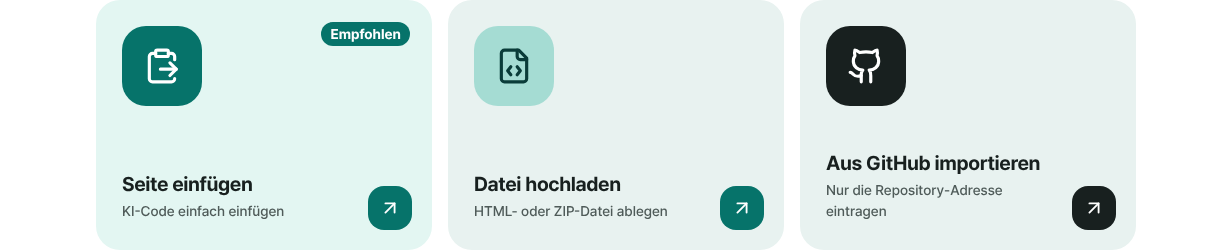
Der Code der KI kommt direkt in die Karte „Seite einfügen“.
Häufige Fragen
Brauche ich Server, GitHub oder ein Hosting-Konto, um KI-generiertes HTML zu veröffentlichen?
Nein. Code einfügen, Adresse wählen, und die Seite ist kostenlos online, etwa unter myname.html2site.com. Sie melden sich nur mit Ihrer E-Mail-Adresse an, und der kostenlose Tarif enthält 5 Websites ohne zeitliche Begrenzung. Eine eigene Domain gibt es ab Plus.
Was ist der Unterschied zum Teilen-Link in ChatGPT oder Claude?
Ein Teilen-Link innerhalb eines KI-Dienstes bleibt unter der Adresse dieses Dienstes. Hier öffnet sich derselbe Code unter Ihrer Adresse (html2site.com oder Ihre eigene Domain, sobald verbunden). Da es Ihre HTML-Datei ist, können Sie sie später überallhin mitnehmen.
Was tun, wenn die KI mehrere Dateien statt einer liefert?
Antworten Sie: „Fasse alles in einer einzigen index.html zusammen, mit CSS und JS darin, und sende sie noch einmal.“ Haben Sie wirklich getrennte Bild- oder CSS-Dateien, packen Sie den ganzen Ordner in ein ZIP und nutzen Sie „Datei hochladen“. Legen Sie die index.html in die oberste Ebene, damit sie die Startseite wird.
Wie füge ich eigene Fotos oder mein Logo ein?
Legen Sie die Fotos in denselben Ordner wie die index.html und laden Sie den Ordner als ZIP hoch. Bitten Sie dann die KI: „Lade photo.jpg aus demselben Ordner mit einem img-Tag und passe es an die Bildschirmbreite an.“ Zum Start ohne Fotos lassen Sie die Regel des Basis-Prompts zu CSS-Verläufen, Emojis und Inline-SVG stehen.
Der Menü-Button funktioniert in der Vorschau nicht. Stimmt etwas nicht?
Wahrscheinlich nicht. Die Vorschau wird aus Sicherheitsgründen in einem eingeschränkten Rahmen gezeichnet, daher können Skripte der Seite und externe Bilder dort fehlen. Öffnen Sie die veröffentlichte Adresse auf dem Handy und tippen Sie wirklich darauf. Klappt es dann immer noch nicht, senden Sie der KI eine der Korrekturen von oben.
Weiterlesen
- Eine vorhandene HTML-Datei unter einer echten Adresse online stellen Schritt-für-Schritt-Anleitung, um eine vorhandene HTML-Datei kostenlos unter Ihrer eigenen Adresse online zu stellen, ohne Server, GitHub oder Hosting-Konto (Deutsch)
- So veröffentlichen Sie, was ChatGPT gebaut hat, als echte Website Schritt-für-Schritt-Anleitung, um mit ChatGPT erstellten HTML-Code kostenlos unter einer eigenen Adresse auf html2site.com zu veröffentlichen – ohne Server, GitHub oder Hosting-Konto (Deutsch)
- So veröffentlichen Sie, was Claude gebaut hat, als echte Website Schritt-für-Schritt-Anleitung, um mit Claude erstellten HTML-Code kostenlos unter einer eigenen Adresse auf html2site.com zu veröffentlichen – ohne Server, GitHub oder Hosting-Konto (Deutsch)
- 15 Punkte, die Sie prüfen sollten, bevor Sie einen Website-Link verschicken (je 30 Sekunden) 15-Punkte-Checkliste vor dem Teilen einer Ein-Seiten-Website oder kleinen HTML-Seite: Handyansicht, Links, Dateipfade, Titel, Beschreibung und Vorschaubild, unbekannte Adressen, Suche, geheime Schlüssel und Versionen (Deutsch)
Ausprobieren geht schneller als Lesen – fügen Sie Ihr HTML ein und veröffentlichen Sie es sofort.