
Eigene Link-in-Bio-Seite mit KI erstellen und kostenlos veröffentlichen
Zuletzt aktualisiert: 2026-11-12
Kurz gesagt: Lassen Sie eine beliebige KI eine HTML-Seite mit Ihrem Namen, einem Satz über Sie und fünf Link-Buttons schreiben, fügen Sie sie bei HTMLtoSITE in die Karte „Seite einfügen“ ein und veröffentlichen Sie. Sie bekommen kostenlos eine Adresse wie myname.html2site.com für Ihr Profil bei Instagram, YouTube oder TikTok.
Auf einen Blick
- Zeitaufwand
- Ca. 5 Min.
- Benötigter Tarif
- Kostenlos
- Programmierkenntnisse
- Keine
- Wo
- Die Upload-Karten auf der Startseite
Schritt für Schritt
- 1
Eine gute Link-Seite braucht nur diese sieben Dinge
Eine Link-Seite hat eine einzige Aufgabe: Besucher sollen in drei Sekunden finden, wo sie tippen müssen. Bleiben Sie bei 4 bis 7 Buttons und setzen Sie den wichtigsten nach oben. Der Button-Text erscheint später wörtlich im Ranking „Meistgeklickte Buttons“, schreiben Sie also, was der Button tut, statt „Hier klicken“.
Checkliste für die Link-SeiteName Wie im Profil (ohne Foto ein Initial im Kreis)Ein Satz über Sie Ein Satz dazu, was Sie machenLink-Buttons 4 bis 7, der wichtigste obenButton-Text „Termin buchen“, nicht „Hier klicken“Tippfläche Mindestens 48px hoch, volle BreiteKontakt Ein Button, der einen Anruf oder eine E-Mail öffnetSocial-Icons Klein, unten (optional) - 2
Schicken Sie diesen Prompt unverändert an Ihre KI
Ändern Sie nur, was in [eckigen Klammern] steht. Haben Sie noch keinen Link, lassen Sie ihn leer und tragen ihn später ein. Wenn die Antwort da ist, klicken Sie beim Codeblock auf Kopieren.
ChatGPT · Claude · Gemini
Erstelle eine Link-in-Bio-Seite als EINE HTML-Datei (index.html). CSS und JS in derselben Datei, keine externen Dateien. Zuerst fürs Handy, zentriert: oben ein runder Profilkreis mit dem Initial [A], mein Name [Name] und ein Satz über mich [Satz]. Darunter fünf große, untereinander stehende Link-Buttons: [Shop] [Newsletter] [YouTube] [Termin buchen] [Kontakt]. Lass jeden Link als [URL] stehen. Buttons 52px hoch, abgerundete Ecken, beim Antippen ein kleiner Druck-Effekt. Ganz unten eine kleine Reihe Social-Links als Text. Hintergrund [sanftes Creme], gut lesbarer Text. Keine externen Bilder, nur CSS. Setze [Name] in den title-Tag und antworte mit genau einem Codeblock ohne Erklärung.index.html Kopieren<!doctype html><main class="wrap"> <h1>[Name]</h1> <a class="btn" href="[URL]">Termin buchen</a></main> - 3
Bei „Seite einfügen“ einfügen
Fügen Sie den Code auf der Startseite von htmltosite.com in die Karte „Seite einfügen“ ein, dann öffnen sich eine Vorschau für den PC und eine fürs Handy. Link-Seiten werden fast immer auf dem Handy geöffnet, schauen Sie sich also zuerst diese Seite an. Die Vorschau ist ein eingeschränkter Rahmen, daher können einzelne Skripte oder externe Bilder dort fehlen.
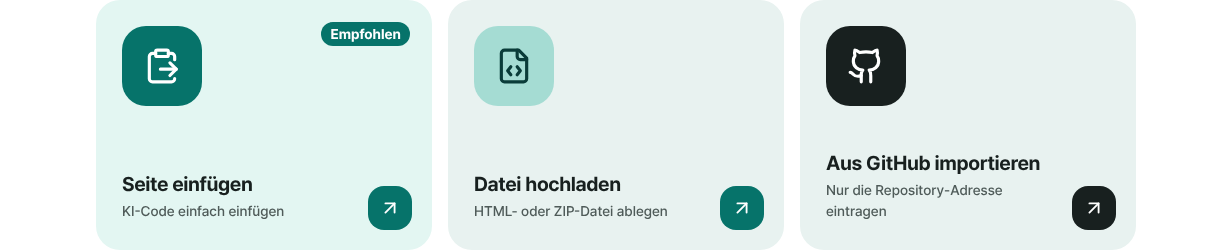
Die von der KI gebaute Link-Seite kommt in die Karte „Seite einfügen“. - 4
Kurze Adresse wählen und im Profil eintragen
Geben Sie unter „Ihre Adresse“ einen kurzen, einprägsamen Namen ein: Kleinbuchstaben, Ziffern und Bindestriche, mindestens 3 Zeichen. Sobald „Verfügbar“ erscheint, klicken Sie auf Veröffentlichen. Auf dem Bildschirm „Veröffentlicht“ kopieren Sie mit „Adresse kopieren“ den Link und tragen ihn ins Website-Feld Ihres Profils bei Instagram, YouTube oder TikTok ein. Wählen Sie einen Namen, den Sie behalten, damit sich der bereits verteilte Link nie ändern muss.
myname.html2site.com OnlineDiese Adresse kommt ins Link-Feld Ihres Profils. Je kürzer, desto besser passt sie auf eine Visitenkarte.
- 5
Die Link-Vorschau beim Teilen schön machen
Klicken Sie auf dem Bildschirm „Veröffentlicht“ auf „Bearbeiten“, öffnen Sie „Website-Einstellungen“ und den Tab „Suche & Teilen“. Füllen Sie die drei Felder aus, und die Vorschau „So sieht Ihr Link beim Teilen aus“ ändert sich sofort. Änderungen werden automatisch gespeichert. Ein gerade hochgeladenes Bild ist eine Entwurfsdatei, klicken Sie also noch einmal auf Veröffentlichen, damit es in der echten Vorschau erscheint. Eine Einschränkung: Hat der Seitencode bereits einen eigenen Titel (Title-Tag), gilt dieser vor dem Titel für die Suchergebnisse. Um den Titel der geteilten Vorschau zu ändern, bearbeiten Sie den Titel im Seitencode.
Website-Einstellungen › Suche & TeilenTitel in Suchergebnissen Name · was Sie machen (z. B. Name · Illustratorin)Kurzbeschreibung Wem Sie wie helfen, in einem SatzVorschaubild für Links Empfohlen 1200×630, unter 2 MBSo sieht Ihr Link beim Teilen aus Live-Vorschau der Karte
Häufige Fragen
Brauche ich Server, GitHub oder ein Hosting-Konto, um eine Link-Seite zu veröffentlichen?
Nein. Einfügen, Adresse wählen, und sie ist kostenlos online. Sie melden sich nur mit Ihrer E-Mail-Adresse an, kostenlose Konten haben 5 Websites. Kostenlose Websites tragen in einer Ecke ein kleines Abzeichen „Made with HTMLtoSITE“. Das Abzeichen zu entfernen und eine eigene Domain zu verbinden, geht ab Plus.
Was unterscheidet das von einem speziellen Link-in-Bio-Dienst?
Solche Dienste bieten eine feste Vorlage zur Auswahl. Hier beschreiben Sie das Design einer KI und veröffentlichen den fertigen Code unter Ihrer eigenen Adresse. Dafür ändern Sie einen Link, indem Sie den Text im Editor anpassen oder von der KI neuen Code holen und „Neue Version einfügen“ nutzen. Da es Ihre eigene Datei ist, können Sie sie später auch woandershin mitnehmen.
Kann ich zählen, wie oft meine Links angeklickt wurden?
Ja. Öffnen Sie im Editor „Besuchsanalyse“, um die Gesamtzahl der „Button-Klicks“ zu sehen. Das Ranking pro Button, „Meistgeklickte Buttons“, gibt es ab Plus. Es fasst Klicks nach dem Text des jeweiligen Buttons zusammen, geben Sie also jedem Button einen anderen Text. Es werden nur Zählwerte gespeichert, nichts, was Besucher identifiziert.
Ich habe den Link geteilt, aber die Vorschaukarte hat sich nicht geändert.
Messenger merken sich eine schon gelesene Vorschau oft eine Weile, und das ist von App zu App verschieden. Prüfen Sie zuerst Titel, Beschreibung und Bild in der Vorschau unter „Suche & Teilen“. Haben Sie gerade ein neues Bild hochgeladen, vergewissern Sie sich, dass Sie danach auf Veröffentlichen geklickt haben.
Wie ändere ich später die Buttons oder füge ein Profilfoto hinzu?
Bearbeiten Sie die Button-Zeilen im Tab „Dateien“ des Editors und klicken Sie auf Veröffentlichen, oder sagen Sie der KI „füge noch einen Button hinzu und sende den vollständigen Code noch einmal“ und nutzen Sie „Neue Version einfügen“. Die Adresse bleibt gleich. Für ein Foto legen Sie es in denselben Ordner wie die index.html, laden den Ordner als ZIP hoch und bitten die KI, dieses Foto zu laden.
Kann ich den Link auf eine Visitenkarte oder ein Plakat drucken?
Ja. Klicken Sie im Editor unter „Teilen“ auf „QR herunterladen“, um einen QR-Code zu erhalten, der zu Ihrer Adresse führt. Er erscheint erst, wenn die Website veröffentlicht ist, veröffentlichen Sie also zuerst.
Weiterlesen
- Prompts zum Kopieren: Einseiten-Website mit ChatGPT oder Claude erstellen Prompt-Sammlung für ChatGPT, Claude, Gemini und andere KI-Tools: ein Basis-Prompt, 12 Prompts nach Seitentyp, Sätze für Korrekturen und die kostenlose Veröffentlichung der HTML-Datei (Deutsch)
- Eine vorhandene HTML-Datei unter einer echten Adresse online stellen Schritt-für-Schritt-Anleitung, um eine vorhandene HTML-Datei kostenlos unter Ihrer eigenen Adresse online zu stellen, ohne Server, GitHub oder Hosting-Konto (Deutsch)
- Mit kostenloser Adresse starten, eigene Domain später hinzufügen So starten Sie mit einer kostenlosen Adresse und fügen später Ihre eigene Domain hinzu: welche Sie brauchen, Domain separat kaufen, Verbindung ab Plus, zwei DNS-Werte, Wartezeit, HTTPS automatisch (Deutsch)
- 15 Punkte, die Sie prüfen sollten, bevor Sie einen Website-Link verschicken (je 30 Sekunden) 15-Punkte-Checkliste vor dem Teilen einer Ein-Seiten-Website oder kleinen HTML-Seite: Handyansicht, Links, Dateipfade, Titel, Beschreibung und Vorschaubild, unbekannte Adressen, Suche, geheime Schlüssel und Versionen (Deutsch)
Ausprobieren geht schneller als Lesen – fügen Sie Ihr HTML ein und veröffentlichen Sie es sofort.