
用 MCP 從 AI 工具直接發布網站
最後更新: 2026-11-11
結論先說 — 在帳戶設定核發一組權杖,貼到 AI 工具的 MCP 伺服器設定裡,之後只要在對話中說「幫我發布這個頁面」,網站就會建立並發布。不用複製貼上、不用伺服器,免費方案也能用。
重點速覽
- 所需時間
- 約 5 分鐘
- 所需方案
- 免費即可
- 程式知識
- 不需要
- 操作位置
- 我的帳號
操作步驟
- 1
在帳戶設定核發權杖
從 [帳號管理] 打開「帳戶設定」,切到 [連接 AI 工具] 分頁。在「API 存取權杖」卡片輸入權杖名稱(例如 Claude Desktop),按 [取得驗證碼],電子郵件會收到 6 位數驗證碼。輸入驗證碼後按 [核發權杖]。權杖只會顯示這一次,請按 [複製] 並存放在安全的地方。
帳戶設定 › 連接 AI 工具 › API 存取權杖權杖名稱 Claude Desktop電子郵件收到的 6 位數驗證碼 000000核發權杖 hts_pat_… → 複製 - 2
在連接畫面複製你的工具專用設定
同一個分頁按 [連結方法 →],會開啟「從 AI 工具直接發布(MCP)」畫面。畫面上有 MCP 端點,以及 Claude Desktop、Claude Code、Cursor 的現成設定,按你所用工具的 [複製] 就行。這個畫面不用登入也能看。
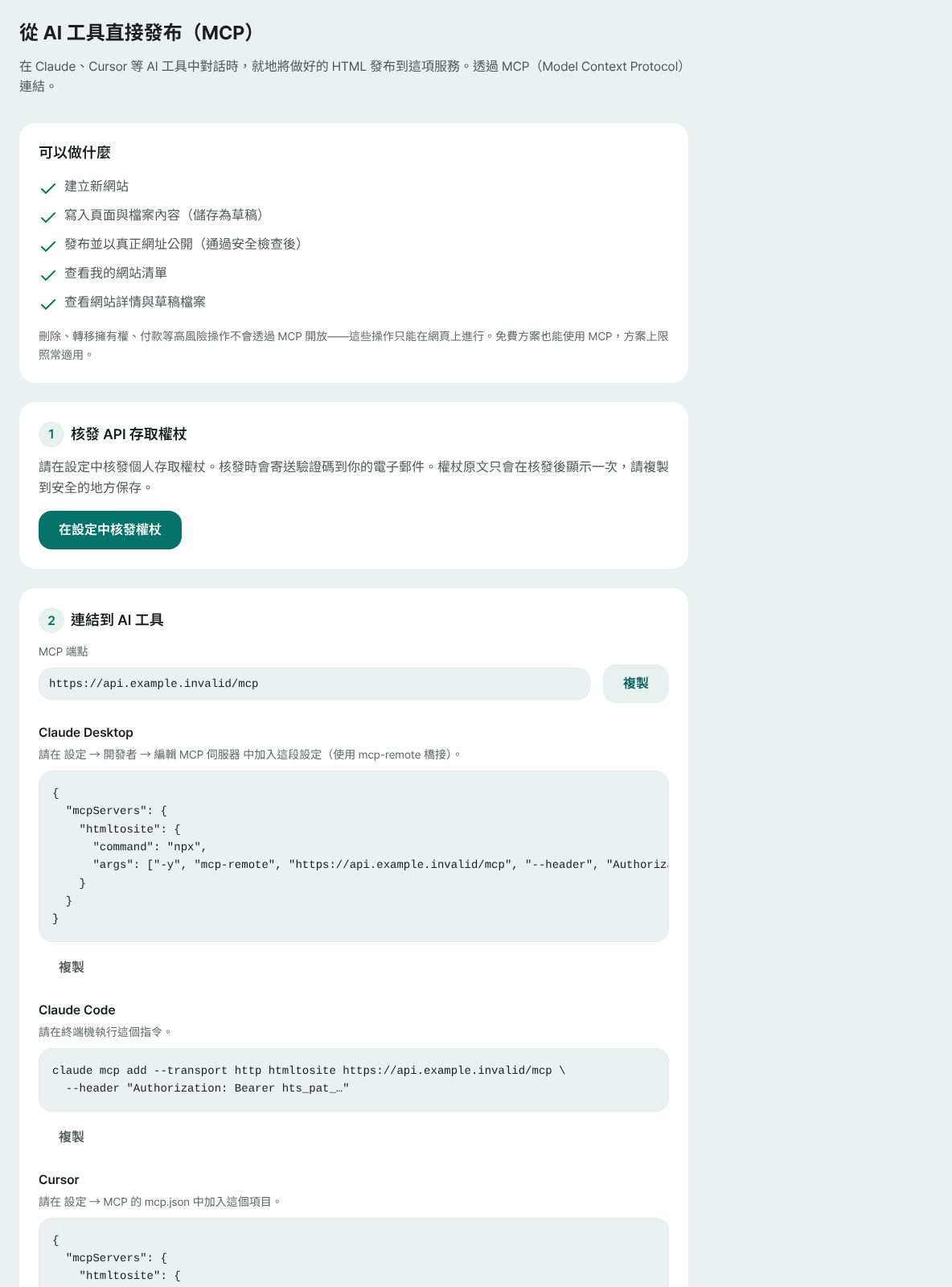
MCP 端點和各工具的設定都在同一個畫面。只要把權杖的位置(hts_pat_…)換成你自己的值。 - 3
貼到 AI 工具並填入權杖
把複製的設定貼到工具的 MCP 伺服器設定,並把 hts_pat_… 換成步驟 1 的權杖。Claude Code 只要在終端機輸入一行指令;Claude Desktop 的設定使用 npx,需要安裝 Node.js。儲存後重新啟動工具,htmltosite 伺服器就連上了。
mcp.json{ "mcpServers": { "htmltosite": { "url": "從 /mcp 畫面複製的網址", "headers": { "Authorization": "Bearer hts_pat_…" } } }} - 4
在對話中請 AI 發布
照平常一樣做頁面,然後說「發布到 HTMLtoSITE」。AI 會建立新網站,把檔案寫進草稿,再要求發布。發布前會先做安全檢查,通過後正式網址馬上就能開啟。
Claude Desktop幫 Momo 咖啡做一個介紹頁,並發布到 HTMLtoSITE。 已發布,網站已在 myname.html2site.com 上線。 - 5
確認網址,並撤銷不再使用的權杖
AI 告訴你的網址就是網站網址。網站也會出現在你的網站清單,之後可以在編輯器繼續修改。如果不再使用那個工具,或權杖外洩了,請在同一個分頁按 [撤銷權杖],使用該權杖的工具會立刻斷線。
myname.html2site.com 已發布由 AI 發布後,馬上就會有這樣的網址。自己的網域從 Plus 起可以連結。
常見問題
免費方案也能用 MCP 發布嗎?
可以,免費方案也能用。網站數量、儲存空間等方案上限和網頁版完全一樣;碰到上限時,AI 會把方案提示原樣轉告你。
ChatGPT 或 claude.ai 網頁版也能連嗎?
目前還不行。需要在支援 MCP、且能填入網址和 Bearer 權杖標頭的工具中使用,例如 Claude Desktop、Claude Code、Cursor。其他 AI 請用程式碼區塊的複製按鈕複製 HTML,再到首頁貼上並發布。
AI 會不會刪掉我的網站或幫我付款?
不會。透過 MCP,AI 只能建立網站、寫入檔案、發布,以及查看你的網站清單和詳細資料。刪除、轉移擁有權、付款這類有風險的操作只能在網頁上進行。
權杖弄丟了,還能再看到嗎?
看不到了,權杖只會在核發當下顯示。請重新核發一組,換到工具的設定裡,再用 [撤銷權杖] 切斷舊的。有效權杖數量有上限,不用的請撤銷。
圖片之類的檔案也能用 MCP 上傳嗎?
MCP 只能寫入 HTML、CSS、JS 這類文字檔。圖片等檔案請在網頁編輯器上傳。