
Tạo thiệp cưới online bằng AI và gửi chỉ với một link
Cập nhật lần cuối: 2026-11-12
Tóm lại: một tấm thiệp mời online tốt chỉ cần tên cô dâu chú rể, ngày giờ, địa điểm kèm nút bản đồ, đường đi, lời mời, một hai tấm ảnh và cách xác nhận tham dự qua điện thoại, tin nhắn hoặc email. Hãy nhờ AI viết thành một trang HTML, dán vào màn hình chính của htmltosite.com rồi xuất bản: bạn có ngay một link miễn phí để gửi qua Zalo hay email.
Tóm tắt nhanh
- Thời gian
- Khoảng 10 phút
- Gói cần có
- Miễn phí
- Kiến thức lập trình
- Không cần
- Thực hiện ở đâu
- Các thẻ tải lên ở trang chủ
Làm theo từng bước
- 1
Chốt trước mười thứ cần có trong thiệp
Ghi lại trước khi nhờ AI thì kết quả đầu tiên đã khá sát ý bạn. Với nút bản đồ, hãy mở địa điểm trong ứng dụng bản đồ bạn dùng và sao chép link chia sẻ. Dòng cuối, mừng cưới hoặc thông tin ngân hàng, cần quyết định ngay từ đầu; lý do nằm ở phần câu hỏi thường gặp.
checklist.txt1. Tên cô dâu và chú rể (và có ghi tên hai bên gia đình hay không)2. Ngày, thứ và giờ bắt đầu3. Tên nhà hàng, trung tâm tiệc cưới và sảnh4. Link bản đồ: link chia sẻ sao chép từ ứng dụng bản đồ5. Đường đi: xe buýt và chỗ đỗ xe, mỗi thứ một dòng6. Lời mời ngắn, ba bốn dòng7. Ảnh: một ảnh chính và hai ba ảnh nữa8. Nút gọi điện cho cô dâu và chú rể9. Cách xác nhận tham dự: gọi điện, nhắn tin hoặc email (và hạn trả lời)10. Mừng cưới, số tài khoản hoặc mã QR: quyết định trước có đặt trên trang công khai hay không - 2
Đưa cho AI đúng đoạn này
Dán đoạn bên dưới vào cuộc trò chuyện AI bạn vẫn dùng (ChatGPT, Claude, Gemini hoặc công cụ khác) và chỉ đổi phần trong [ngoặc vuông]. Mẹo là đặt tên các tệp ảnh từ trước, để sau này chỉ cần tải lên đúng tên đó. Khi AI trả lời, bấm nút sao chép ở khối mã.
prompt.txtHãy tạo thiệp cưới online cho điện thoại, gói trong một trang HTML duy nhất. Chỉ trả lời bằng một khối mã.1) Thiết kế cho màn hình điện thoại (có thẻ meta viewport), chữ lớn, không cuộn ngang.2) Trên cùng: ảnh chính (main.jpg) kèm “[Tên] & [Tên]”.3) Lời mời: “[đoạn mời 3-4 dòng]”.4) Thời gian: “[ngày, thứ, giờ]”. Địa điểm: “[nơi tổ chức, sảnh]”.5) Một nút lớn “Xem bản đồ” dẫn tới “[link bản đồ]”, mở trong tab mới.6) Đường đi: xe buýt “[…]”, chỗ đỗ xe “[…]”.7) Album ảnh: photo1.jpg, photo2.jpg, photo3.jpg (cùng thư mục, đúng tên tệp).8) Hai nút “Gọi điện” dùng link tel: “[số điện thoại]” và “[số điện thoại]”.9) Không ghi số tài khoản và địa chỉ nhà riêng.10) <title> là “[Tên] & [Tên] kết hôn”, meta description là “[ngày · địa điểm]”. Không dùng thư viện ngoài; màu theo tông [phong cách]. - 3
Dán vào màn hình chính rồi xuất bản
Ở màn hình chính htmltosite.com, dán mã vào thẻ “Dán trang của bạn”, bản xem trước cho máy tính và điện thoại sẽ hiện ra. Kiểm tra cỡ chữ và các nút trong bản xem trước điện thoại, rồi nhập vào ô “Địa chỉ của bạn” một cái tên dễ nhớ, ví dụ chữ cái đầu và ngày cưới. Khi hiện “Có thể dùng”, bấm Xuất bản. Lần đầu bạn sẽ thấy một màn hình đăng ký chỉ cần email.
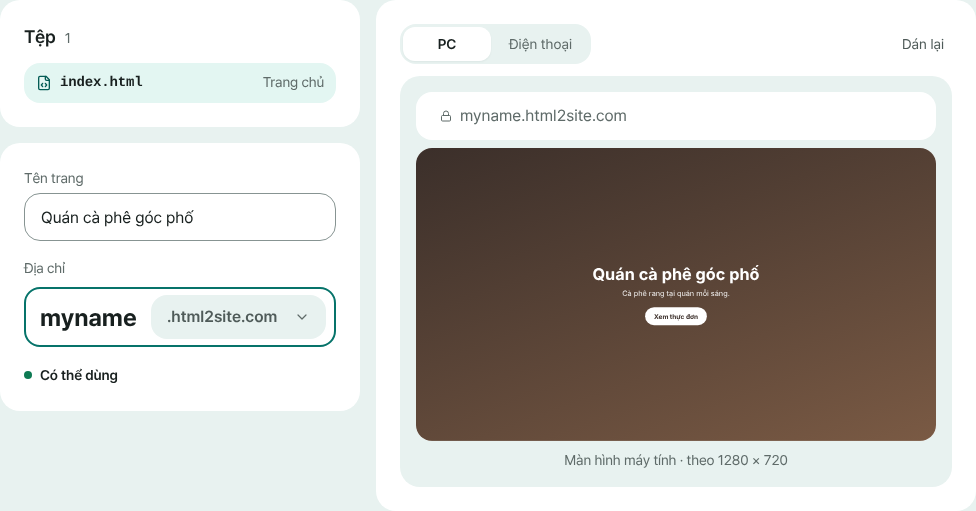
Xem bản xem trước điện thoại, chọn địa chỉ rồi xuất bản. - 4
Tải ảnh lên đúng tên đã đặt
Ở màn hình “Đã xuất bản”, bấm “Chỉnh sửa”, mở tab “Tệp”, bấm nút + (“Thêm — tệp mới · tải lên · ZIP”) rồi chọn “Tải tệp lên”. Hãy tải main.jpg, photo1.jpg và các ảnh còn lại đúng như tên trong câu lệnh: tên có dấu cách hoặc dấu ngoặc sẽ bị từ chối và chữ hoa, chữ thường phải khớp. Thu nhỏ ảnh điện thoại về chiều rộng khoảng 1.600 px để trang mở nhanh trên dữ liệu di động của khách. Sau đó bấm Xuất bản lần nữa, vì tệp vừa tải lên chỉ hiển thị sau khi xuất bản.
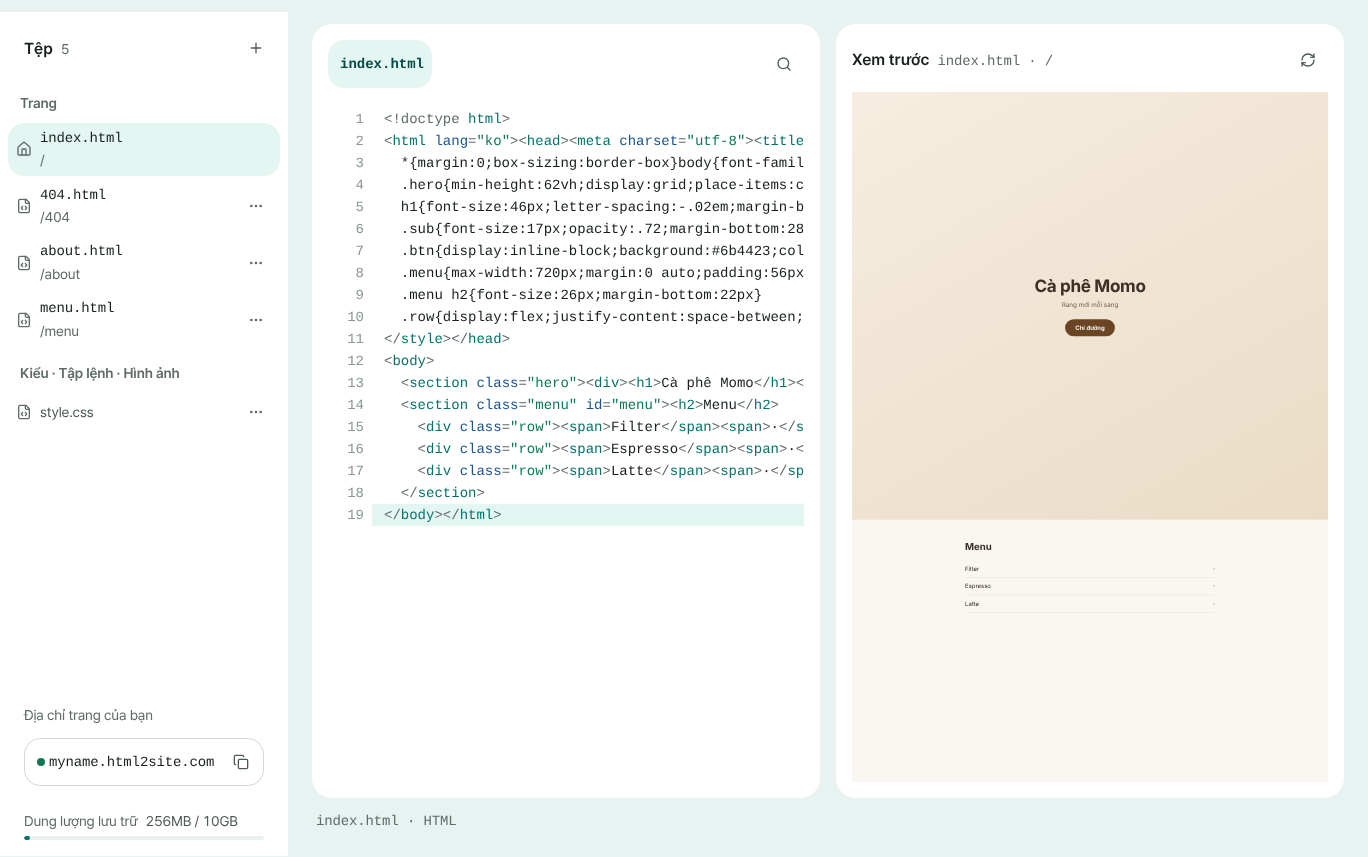
Ảnh được tải lên từ nút + ở tab Tệp. - 5
Chỉnh ảnh xem trước của link rồi gửi đi
Mở Cài đặt > Cài đặt trang > Tìm kiếm & chia sẻ. Trong “Thẻ chia sẻ”, đặt “Mô tả một dòng” và “Ảnh xem trước liên kết” (nên dùng 1200×630); các ứng dụng nhắn tin dùng chúng để tạo bản xem trước. Tiêu đề lấy từ thẻ <title> của trang. Thay đổi ở đây hiển thị ngay không cần xuất bản, trừ ảnh vừa tải lên. Với sự kiện riêng tư, hãy đặt “Tìm kiếm” thành “Tắt — không hiện trong kết quả tìm kiếm”, rồi sao chép link bằng “Sao chép địa chỉ” ở màn hình “Đã xuất bản” và gửi đi.
Cài đặt > Cài đặt trang > Tìm kiếm & chia sẻTiêu đề trên kết quả tìm kiếm Thẻ <title> của trang được dùng trướcMô tả một dòng Ngày và địa điểm trong một dòng (ưu tiên hơn mô tả trong trang)Ảnh xem trước liên kết Ảnh chính nằm ngang, nên dùng 1200×630 · Tải lên mớiTìm kiếm Tắt — không hiện trong kết quả tìm kiếm
Câu hỏi thường gặp
Có nên ghi số tài khoản hoặc địa chỉ nhà trên trang thiệp không?
Ai có link cũng đọc được trang, nên chỉ ghi số tài khoản, địa chỉ nhà hay số điện thoại cá nhân khi thật sự cần. Đặt “Tìm kiếm” thành “Tắt” chỉ ẩn trang khỏi kết quả tìm kiếm; người có link vẫn mở được. Cách an toàn nhất là không đặt thông tin thanh toán lên trang mà gửi riêng cho người cần. Nếu vẫn muốn đưa lên web, hãy đặt ở một trang riêng và khóa bằng Khóa trang (từ gói Plus): chọn phạm vi “Một trang”, thêm “Mật khẩu chung (PIN)” và tự báo mật khẩu cho khách.
Khách xác nhận tham dự bằng cách nào?
Một trang đơn giản không giữ được danh sách khách, nhưng có ba cách dễ: nút gọi điện hoặc nhắn tin (link tel: và sms:), link email (mailto:) hoặc link mở cuộc trò chuyện trong ứng dụng nhắn tin bạn dùng. Thêm một dòng vào câu lệnh, ví dụ “Hai nút: Gọi điện và Nhắn tin”. Nếu muốn dùng biểu mẫu, hãy yêu cầu một biểu mẫu thông thường gồm tên, có tham dự hay không, số người và lời nhắn, không có ô mật khẩu. Khi xuất bản, biểu mẫu tự được kết nối và câu trả lời đổ về mục Liên hệ, kèm thông báo qua email. Đó là hộp thư, không phải công cụ đếm khách: bạn tự đếm, và gói miễn phí hiển thị 7 ngày gần nhất (tin cũ hơn vẫn được giữ và hiện từ gói Plus).
Có thật sự miễn phí không? Có tải ảnh lên được không?
Dán, xuất bản và tải ảnh lên đều miễn phí, không giới hạn thời gian. Trang miễn phí có huy hiệu nhỏ “Made with HTMLtoSITE” ở góc, có thể gỡ từ gói Plus. Kết nối tên miền riêng cũng từ gói Plus.
Ảnh xem trước của link hiện sai tiêu đề hoặc sai ảnh. Vì sao?
Thẻ <title> của trang được dùng trước (tiêu đề trong cài đặt chỉ có tác dụng khi trang không có), mô tả một dòng trong cài đặt ưu tiên hơn mô tả của trang, còn ảnh hiện sau khi bạn tải lên và xuất bản. Nếu vẫn thấy bản cũ, nhiều khả năng ứng dụng nhắn tin đã lưu lại bản xem trước. Tùy từng dịch vụ, nhưng gửi link có thêm ?v=2 ở cuối thường khiến nó đọc lại.
Nếu đổi ngày hoặc địa điểm thì sao? Trang có mở đến ngày cưới không?
Sửa index.html ở tab Tệp của trình chỉnh sửa rồi bấm Xuất bản: link vẫn như cũ, không ai cần link mới. Nếu sửa nhầm, hãy quay lại từ mục Phiên bản. Trang giữ nguyên địa chỉ cho đến khi bạn xóa. Hôm trước ngày cưới, hãy mở trên điện thoại và thử bấm nút bản đồ, nút gọi; sau sự kiện, hãy xóa trang hoặc đặt “Tìm kiếm” thành “Tắt”.
Dùng cho sinh nhật, tiệc hay lễ khai trương được không?
Được. Đổi tên và lời mời thành sự kiện và người tổ chức, bỏ những dòng không cần (như mừng cưới) và thêm thứ khách cần: dress code hoặc chương trình cho buổi tiệc, giờ mở cửa và ưu đãi cho khai trương. Ảnh, thẻ chia sẻ và cách xuất bản vẫn y như vậy.
Đọc tiếp
- Prompt làm website một trang bằng ChatGPT hoặc Claude (sao chép dùng ngay) Bộ prompt cho ChatGPT, Claude, Gemini và các công cụ AI khác: một prompt gốc, 12 prompt theo loại trang, câu để nhờ sửa và cách đăng tệp HTML miễn phí (tiếng Việt)
- Đưa tệp HTML bạn đang có lên một địa chỉ thật Hướng dẫn từng bước đưa tệp HTML có sẵn lên địa chỉ riêng của bạn, miễn phí, không cần máy chủ, GitHub hay tài khoản hosting (tiếng Việt)
- Bắt đầu bằng địa chỉ miễn phí, thêm tên miền riêng sau Cách bắt đầu bằng địa chỉ miễn phí rồi thêm tên miền riêng sau: nên dùng cái nào, mua tên miền riêng ở nơi khác, kết nối từ gói Plus, hai giá trị DNS, chờ DNS cập nhật, HTTPS tự động (tiếng Việt)
- 15 điều cần kiểm tra trước khi gửi link website (mỗi mục 30 giây) Danh sách 15 mục cần kiểm tra trước khi chia sẻ website một trang hoặc HTML nhỏ: giao diện điện thoại, link, đường dẫn tệp, tiêu đề, mô tả và ảnh chia sẻ, địa chỉ không tồn tại, tìm kiếm, khóa bí mật và phiên bản (Tiếng Việt)
Làm thử nhanh hơn đọc — dán HTML của bạn và xuất bản ngay.