
Prompt làm website một trang bằng ChatGPT hoặc Claude (sao chép dùng ngay)
Cập nhật lần cuối: 2026-11-12
Tóm lại: hãy mở đầu mọi yêu cầu bằng một prompt gốc nói rõ “một tệp HTML duy nhất, ưu tiên điện thoại, nội dung thật”, AI nào cũng sẽ trả về một index.html đăng được ngay. Sao chép một trong 12 prompt bên dưới, chỉ đổi phần trong [ngoặc vuông], dán mã vào màn hình đầu của HTMLtoSITE rồi xuất bản.
Tóm tắt nhanh
- Thời gian
- Khoảng 5 phút
- Gói cần có
- Miễn phí
- Kiến thức lập trình
- Không cần
- Thực hiện ở đâu
- Các thẻ tải lên ở trang chủ
Làm theo từng bước
- 1
Dán prompt gốc trước
Trang do AI làm thường không đăng được vì ba lý do: câu trả lời bị tách thành nhiều tệp, tải những tệp bạn không có, hoặc vỡ giao diện trên điện thoại. Sáu quy tắc bên dưới chặn cả ba. Nếu công cụ vẫn tách tệp, hãy trả lời “Gộp tất cả vào một tệp index.html duy nhất”.
ChatGPT · Claude · Gemini
Hãy tạo một trang web theo các quy tắc sau. 1) CHỈ MỘT tệp HTML (index.html). CSS trong thẻ style và JS trong thẻ script, cùng một tệp. Không có tệp khác, không npm, không bước build. 2) Thiết kế ưu tiên điện thoại trước (thẻ meta viewport, chữ nội dung từ 16px trở lên, nút cao ít nhất 48px, không cuộn ngang), rồi căn giữa trên màn hình rộng. 3) Không dùng lorem ipsum: hãy viết nội dung thật từ thông tin tôi đưa và để phần chưa biết trong [ngoặc vuông]. 4) Không dùng ảnh từ URL bên ngoài: dùng gradient CSS, emoji hoặc SVG nhúng trực tiếp. 5) Điền thẻ title và meta description. 6) Chỉ trả lời bằng một khối mã bắt đầu bằng doctype, không giải thích. Không tách thành nhiều tệp.index.html Sao chép<!doctype html><meta name="viewport" content="width=device-width, initial-scale=1"><style>…</style><main>…</main><script>…</script> - 2
6 prompt cho cửa hàng, hồ sơ và sự kiện
Dán một prompt ngay sau prompt gốc và chỉ đổi phần trong [ngoặc vuông]. Thông tin nào chưa biết thì để trống, AI sẽ chừa chỗ. Hãy luôn tự kiểm tra lại giá và giờ mở cửa trong kết quả.
prompt-1-6.txt1. Quán cà phê — Trang cho [tên quán]. Bốn món nổi bật kèm giá, giờ mở cửa, khối “chỉ đường”, nút gọi điện và nút Zalo (liên kết [URL]). Không khí: [ấm cúng, yên tĩnh].2. Portfolio — Portfolio một trang cho [tên], [nghề nghiệp]. Giới thiệu một dòng, sáu dự án (tên, vai trò của tôi, một câu mô tả) và nút “Liên hệ tôi” qua email. Dùng khối màu thay cho ảnh thu nhỏ.3. Menu hoặc bảng giá — Menu của [tên quán]. Ba nhóm (ví dụ món chính, món ăn kèm, đồ uống) gồm tên món, giá và một dòng mô tả. Thêm kiểu nhãn “hết hàng” và một dòng ghi chú về dị ứng thực phẩm.4. Sự kiện — Trang cho [tên sự kiện] vào ngày [ngày]. Giờ, địa điểm, chương trình, đồ cần mang theo và một nút lớn ở trên cùng để xác nhận tham dự (liên kết [URL]).5. Link trong bio — Trang tổng hợp liên kết cho bio Instagram/TikTok của tôi: tên, một câu giới thiệu và năm nút liên kết lớn xếp dọc (cửa hàng, bản tin, YouTube, đặt lịch, liên hệ).6. CV — CV một trang để ứng tuyển vị trí [vị trí]: tóm tắt, ba kinh nghiệm (công ty, thời gian, một thành tích mỗi nơi), kỹ năng, liên hệ. Khi in phải vừa một tờ A4. - 3
6 prompt cho ra mắt, lịch học, FAQ và thông báo
Đây là những trang nhỏ chỉ làm một việc. Với trang có tên tệp cố định (404, cảm ơn), tên tệp đã nằm trong prompt. Dùng bất kỳ prompt nào sau prompt gốc.
prompt-7-12.txt7. Ra mắt hoặc danh sách chờ — Trang “sắp ra mắt” cho [sản phẩm]. Lời hứa một dòng, ba tính năng, ngày ra mắt và duy nhất một nút lớn dẫn tới biểu mẫu đăng ký của tôi (liên kết [URL]). Không thêm nút nào khác.8. Lịch học — Lịch tuần của lớp [tên lớp]: thứ, giờ, giáo viên, số chỗ. Là bảng trên máy tính và chuyển thành mỗi ngày một thẻ trên điện thoại. Nút liên hệ sẽ gọi số của tôi.9. FAQ — Tám câu hỏi thường gặp về [dịch vụ]. Chạm vào câu hỏi thì câu trả lời mở ra. Cuối trang có nút liên hệ “Vẫn còn thắc mắc?”.10. Trang 404 — Tên tệp 404.html. Thông báo “Không tìm thấy trang này”, một dòng xin lỗi ngắn, nút lớn quay về trang chủ và ba liên kết tới các trang được xem nhiều. Màu thương hiệu [màu].11. Trang cảm ơn — Tên tệp camon.html. Hiện sau khi có người liên hệ: khi nào tôi trả lời, hai liên kết để đọc trong lúc chờ và nút quay về trang chủ.12. Thông báo nghỉ lễ — Trang báo nghỉ [thời gian]: ngày nghỉ viết cỡ chữ lớn nhất, ngày mở cửa lại, liên hệ khi khẩn cấp và một lời cảm ơn ngắn gửi khách quen. - 4
Chưa ưng ý thì gửi một trong các câu sửa này
Hiếm khi ra hoàn hảo ngay lần đầu, và điều đó không sao. Hãy trả lời trong cùng cuộc trò chuyện bằng một dòng bên dưới. Kết thúc mỗi yêu cầu bằng “gửi lại toàn bộ mã” sẽ giúp bạn không nhận về những đoạn mã rời rạc.
cau-sua.txtA. Kiểm tra xem có chỗ nào bị tràn hoặc bị cắt trên điện thoại rộng 360px không và sửa lại. Gửi lại toàn bộ mã.B. Đổi màu chính thành [màu] và tăng chữ nội dung lên một cỡ. Gửi lại toàn bộ mã.C. Xóa mọi URL ảnh bên ngoài và thay bằng CSS hoặc SVG nhúng trực tiếp. Gửi lại toàn bộ mã.D. Nếu có nhiều tệp, gộp tất cả vào một index.html duy nhất với CSS và JS bên trong.E. Viết lại nội dung ngắn hơn và thân thiện hơn. Giữ nguyên các con số và tên riêng.F. Gắn các nút với cuộc gọi (tel:), email (mailto:) và liên kết nhắn tin của tôi, phần chưa biết để trong [ngoặc vuông]. - 5
Dán mã vào “Dán trang của bạn” rồi xuất bản
Bấm nút sao chép của khối mã rồi dán vào thẻ “Dán trang của bạn” trên màn hình đầu của htmltosite.com. Trong bản xem trước vừa mở, điền “Địa chỉ của bạn” rồi bấm Xuất bản. Bản xem trước được vẽ trong khung hạn chế để đảm bảo an toàn, nên một số đoạn script hoặc ảnh bên ngoài có thể không hiện ở đó. Hãy mở địa chỉ đã xuất bản trên điện thoại và chạm thử mọi thứ một lần.
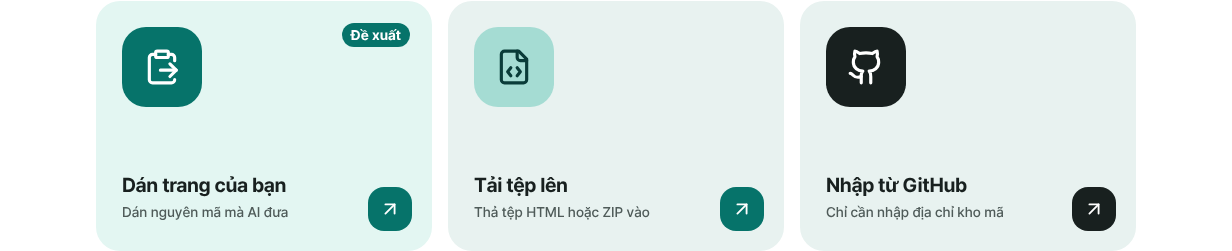
Mã do AI viết được dán thẳng vào thẻ “Dán trang của bạn”.
Câu hỏi thường gặp
Đăng HTML do AI tạo ra có cần server, GitHub hay tài khoản hosting không?
Không cần. Dán mã, chọn địa chỉ là website lên mạng miễn phí, ví dụ tại myname.html2site.com. Bạn chỉ cần đăng ký bằng email, gói miễn phí có 5 website và không giới hạn thời gian. Tên miền riêng có từ gói Plus.
Khác gì với liên kết chia sẻ ngay trong ChatGPT hay Claude?
Liên kết chia sẻ trong một dịch vụ AI vẫn nằm trên địa chỉ của dịch vụ đó. Ở đây, cùng đoạn mã mở ra tại địa chỉ của bạn (html2site.com hoặc tên miền riêng sau khi kết nối). Vì đó là tệp HTML của bạn, sau này bạn có thể mang đi bất cứ đâu.
AI đưa nhiều tệp thay vì một tệp thì làm sao?
Hãy trả lời: “Gộp tất cả vào một index.html duy nhất, có CSS và JS bên trong, rồi gửi lại.” Nếu bạn thật sự có ảnh hoặc CSS riêng, hãy nén cả thư mục thành ZIP và dùng “Tải tệp lên”. Để index.html ở cấp trên cùng để nó thành trang đầu tiên.
Làm sao thêm ảnh hay logo của riêng tôi?
Đặt ảnh cùng thư mục với index.html và tải thư mục lên dưới dạng ZIP. Sau đó nhờ AI: “Tải photo.jpg từ cùng thư mục bằng thẻ img và co theo chiều rộng màn hình.” Muốn bắt đầu mà không có ảnh, hãy giữ nguyên quy tắc gradient CSS, emoji và SVG nhúng trong prompt gốc.
Nút menu không bấm được trong bản xem trước, có sao không?
Nhiều khả năng là không sao. Bản xem trước được vẽ trong khung hạn chế để đảm bảo an toàn, nên script của trang và ảnh bên ngoài có thể không hiện ở đó. Hãy mở địa chỉ đã xuất bản trên điện thoại và bấm thử thật. Nếu vẫn lỗi, gửi cho AI một trong các câu sửa ở trên.
Đọc tiếp
- Đưa tệp HTML bạn đang có lên một địa chỉ thật Hướng dẫn từng bước đưa tệp HTML có sẵn lên địa chỉ riêng của bạn, miễn phí, không cần máy chủ, GitHub hay tài khoản hosting (tiếng Việt)
- Cách xuất bản thành website thứ bạn đã tạo bằng ChatGPT Hướng dẫn từng bước xuất bản miễn phí HTML tạo bằng ChatGPT lên địa chỉ riêng trên html2site.com, không cần máy chủ, GitHub hay tài khoản hosting (tiếng Việt)
- Cách xuất bản thành website thứ bạn đã tạo bằng Claude Hướng dẫn từng bước xuất bản miễn phí HTML tạo bằng Claude lên địa chỉ riêng trên html2site.com, không cần máy chủ, GitHub hay tài khoản hosting (tiếng Việt)
- 15 điều cần kiểm tra trước khi gửi link website (mỗi mục 30 giây) Danh sách 15 mục cần kiểm tra trước khi chia sẻ website một trang hoặc HTML nhỏ: giao diện điện thoại, link, đường dẫn tệp, tiêu đề, mô tả và ảnh chia sẻ, địa chỉ không tồn tại, tìm kiếm, khóa bí mật và phiên bản (Tiếng Việt)
Làm thử nhanh hơn đọc — dán HTML của bạn và xuất bản ngay.