
Bắt đầu bằng địa chỉ miễn phí, thêm tên miền riêng sau
Cập nhật lần cuối: 2026-11-11
Tóm gọn: vừa xuất bản là địa chỉ miễn phí như myname.html2site.com mở ngay, nên bạn không cần mua tên miền trước. Khi muốn có tên miền riêng, hãy mua riêng, kết nối trong [Địa chỉ và tên miền] của trình chỉnh sửa rồi thêm hai giá trị hiện trên màn hình vào DNS của nhà cung cấp tên miền. Kết nối bắt đầu từ gói Plus.
Tóm tắt nhanh
- Thời gian
- Khoảng 5 phút
- Gói cần có
- Plus
- Kiến thức lập trình
- Không cần
- Thực hiện ở đâu
- Trình chỉnh sửa
Làm theo từng bước
- 1
Quyết định trước xem bạn thật sự cần cái nào
Nếu chỉ cần một đường liên kết để chia sẻ, địa chỉ miễn phí là đủ. Nếu dành cho cửa hàng, thương hiệu hay chạy quảng cáo, tên miền riêng sẽ hợp hơn. Chưa chắc thì cứ xuất bản bằng địa chỉ miễn phí trước: trang web vẫn nguyên, còn tên miền thì thêm sau mà không phải làm lại gì.
Tôi cần địa chỉ nào?Tôi chỉ cần một liên kết để chia sẻ Địa chỉ miễn phí — myname.html2site.comKinh doanh, thương hiệu hoặc quảng cáo Tên miền riêng — www.ten-mien-cua-ban.com - 2
Mua tên miền riêng ở nơi khác
Tên miền riêng được mua ở nơi bán tên miền. Giá do nơi bán đó quyết định và tách biệt với trang web của bạn trên HTMLtoSITE. Nếu chưa mua, bạn có thể để bước này sau, vì địa chỉ miễn phí vẫn chạy mà không cần nó. Nếu đã có sẵn một tên miền, qua thẳng bước tiếp theo.
www.ten-mien-cua-ban.com Đã xuất bảnTên miền được mua riêng. Đây là địa chỉ bạn sẽ kết nối vào trang web.
- 3
Kết nối trong [Địa chỉ và tên miền]
Mở [Địa chỉ và tên miền] ở menu bên trái của trình chỉnh sửa, nhập tên miền vào ô [Kết nối tên miền mới] rồi bấm [Kết nối]. Màn hình sẽ hiện hai giá trị: “Kết nối trang web” (một CNAME) và “Xác minh tên miền” (một TXT). Dùng [Sao chép] để thêm cả hai dòng vào DNS ở nơi bạn mua tên miền. Kết nối tên miền riêng bắt đầu từ gói Plus, nên ở gói miễn phí màn hình này hiện lời nhắc về gói.
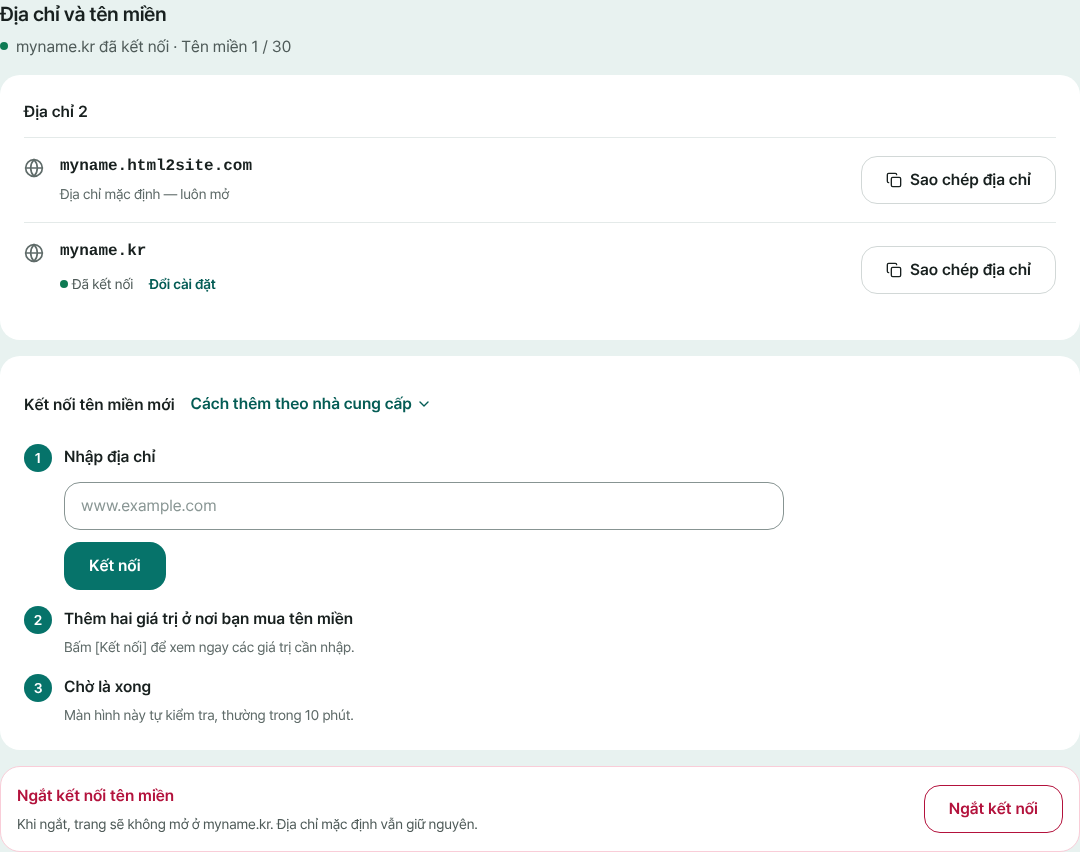
Địa chỉ mặc định vẫn mở, còn tên miền riêng được thêm bên dưới. - 4
Cho DNS chút thời gian là xong
Thay đổi DNS cần một lúc để lan ra. Dòng tên miền hiện “Đang chờ thiết lập” cho đến khi tìm thấy cả hai giá trị, rồi chuyển sang “Đã kết nối”. Thường mất dưới 10 phút, đôi khi vài giờ. Bấm [Kiểm tra lại] nếu muốn xem ngay. HTTPS tự được thêm vào, và địa chỉ miễn phí vẫn mở.
www.ten-mien-cua-ban.com Đã xuất bảnSau khi kết nối, trang web mở bằng tên miền của bạn. Địa chỉ miễn phí vẫn mở song song.
Câu hỏi thường gặp
Tôi có thể bắt đầu miễn phí khi chưa có tên miền không?
Được, và đó là cách bắt đầu dễ nhất. Ngay khi xuất bản, một địa chỉ miễn phí như myname.html2site.com sẽ mở. Tên miền thêm lúc cần, không phải làm lại trang web.
Mua tên miền ở đâu, có tốn thêm tiền không?
Bạn mua ở nơi bán tên miền, và nơi đó quyết định giá. Khoản này tách biệt với gói HTMLtoSITE của bạn. Chừng nào còn dùng địa chỉ miễn phí thì không mất phí tên miền.
Cần gói nào để kết nối tên miền riêng?
Từ gói Plus trở lên. Bạn kết nối được 1 tên miền với Plus và 3 với Pro. Ở gói miễn phí, [Địa chỉ và tên miền] hiện lời nhắc về gói và trang web vẫn mở ở địa chỉ miễn phí.
Kết nối tên miền mất bao lâu?
Thường “Đã kết nối” hiện ra trong vòng 10 phút sau khi thêm các giá trị. Tốc độ DNS lan ra tùy nhà cung cấp tên miền, có thể mất vài giờ. Nếu để màn hình mở, nó tự kiểm tra lại và cho biết giá trị nào trong hai giá trị chưa thấy.
Địa chỉ miễn phí sẽ ra sao khi tôi thêm tên miền riêng?
Nó vẫn hoạt động. Nếu muốn khách truy cập vào tên miền riêng, hãy bật [Đặt làm tên miền chính] ở dòng tên miền đã kết nối. Nếu sau này ngắt tên miền, tên miền đó sẽ không mở trang web nữa, nhưng địa chỉ miễn phí không bị ảnh hưởng.
Có kết nối được địa chỉ không có www không?
Chỉ khi nhà cung cấp tên miền hỗ trợ CNAME ở gốc (CNAME flattening hoặc ALIAS). Thông thường địa chỉ có www kết nối trơn tru nhất. Hãy chuyển hướng địa chỉ không có www sang đó bằng tính năng chuyển tiếp của nhà cung cấp.
Đọc tiếp
- Cách kết nối tên miền riêng với trang web của bạn Hướng dẫn từng bước kết nối tên miền riêng với trang HTML đã xuất bản: nhập địa chỉ, thêm giá trị CNAME và TXT ở nơi mua tên miền, chờ Đã kết nối, HTTPS tự động (từ gói Plus)
- Đưa tệp HTML bạn đang có lên một địa chỉ thật Hướng dẫn từng bước đưa tệp HTML có sẵn lên địa chỉ riêng của bạn, miễn phí, không cần máy chủ, GitHub hay tài khoản hosting (tiếng Việt)
- Vượt ra ngoài liên kết chia sẻ: chuyển trang do AI tạo sang địa chỉ riêng Khác biệt giữa liên kết chia sẻ hoặc tính năng đăng tích hợp của công cụ AI với địa chỉ riêng, và cách chuyển trang bằng cách sao chép HTML sang html2site.com (tiếng Việt)
- Cách đăng website HTML lên mạng mà không cần Git hay GitHub Cách đăng website HTML hoặc ZIP lên địa chỉ miễn phí mà không cần Git, GitHub hay terminal (thay thế GitHub Pages): dán hoặc tải lên, chọn địa chỉ, cập nhật và quay lại bản cũ không cần Git (tiếng Việt)
Làm thử nhanh hơn đọc — dán HTML của bạn và xuất bản ngay.