
Tự tạo trang link trong bio bằng AI và đăng miễn phí
Cập nhật lần cuối: 2026-11-12
Tóm lại: nhờ một AI bất kỳ viết một trang HTML gồm tên bạn, một câu giới thiệu và năm nút liên kết, dán vào thẻ “Dán trang của bạn” trên màn hình đầu của HTMLtoSITE rồi xuất bản. Bạn nhận miễn phí một địa chỉ như myname.html2site.com để đặt vào hồ sơ Facebook, TikTok hay Instagram.
Tóm tắt nhanh
- Thời gian
- Khoảng 5 phút
- Gói cần có
- Miễn phí
- Kiến thức lập trình
- Không cần
- Thực hiện ở đâu
- Các thẻ tải lên ở trang chủ
Làm theo từng bước
- 1
Một trang link tốt chỉ cần bảy thứ này
Trang link chỉ có một nhiệm vụ: người vào phải thấy chỗ cần bấm trong ba giây. Giữ 4–7 nút và đặt nút quan trọng nhất lên đầu. Chữ trên nút sẽ hiện nguyên văn trong bảng xếp hạng “Nút được nhấp nhiều nhất”, nên hãy ghi việc nút làm thay vì “bấm vào đây”.
Danh sách kiểm tra trang linkTên Giống hồ sơ của bạn (không có ảnh thì dùng chữ cái đầu trong hình tròn)Một câu giới thiệu Một câu về việc bạn làmNút liên kết 4–7 nút, nút quan trọng nhất ở trên cùngChữ trên nút “Đặt lịch hẹn”, không phải “Bấm vào đây”Kích thước chạm Cao ít nhất 48px, rộng hết chiều ngangLiên hệ Một nút mở cuộc gọi hoặc emailBiểu tượng mạng xã hội Nhỏ, ở cuối trang (không bắt buộc) - 2
Gửi nguyên prompt này cho AI
Chỉ đổi phần trong [ngoặc vuông]. Nếu chưa có liên kết, cứ để trống và điền sau. Khi có câu trả lời, bấm nút sao chép của khối mã.
ChatGPT · Claude · Gemini
Hãy tạo trang link trong bio cho hồ sơ của tôi thành MỘT tệp HTML (index.html). CSS và JS nằm cùng tệp, không dùng tệp bên ngoài. Ưu tiên điện thoại, căn giữa: trên cùng là vòng tròn ảnh đại diện với chữ cái đầu [A], tên tôi [tên] và một câu giới thiệu [giới thiệu]. Bên dưới là năm nút liên kết lớn xếp dọc: [Cửa hàng] [Bản tin] [YouTube] [Đặt lịch] [Liên hệ]. Để mỗi liên kết là [URL]. Nút cao 52px, bo góc, có hiệu ứng lún nhẹ khi chạm. Dưới cùng là một hàng nhỏ liên kết mạng xã hội bằng chữ. Nền [kem nhạt], chữ dễ đọc. Không dùng ảnh bên ngoài, chỉ dùng CSS. Đặt [tên] vào thẻ title và chỉ trả lời bằng một khối mã, không giải thích.index.html Sao chép<!doctype html><main class="wrap"> <h1>[tên]</h1> <a class="btn" href="[URL]">Đặt lịch</a></main> - 3
Dán vào “Dán trang của bạn”
Trên màn hình đầu của htmltosite.com, dán mã vào thẻ “Dán trang của bạn”, bản xem trước máy tính và điện thoại sẽ mở ra. Trang link hầu như luôn được mở trên điện thoại, nên hãy xem bên đó trước. Bản xem trước là khung hạn chế, vì vậy một số script hoặc ảnh bên ngoài có thể không hiện ở đó.
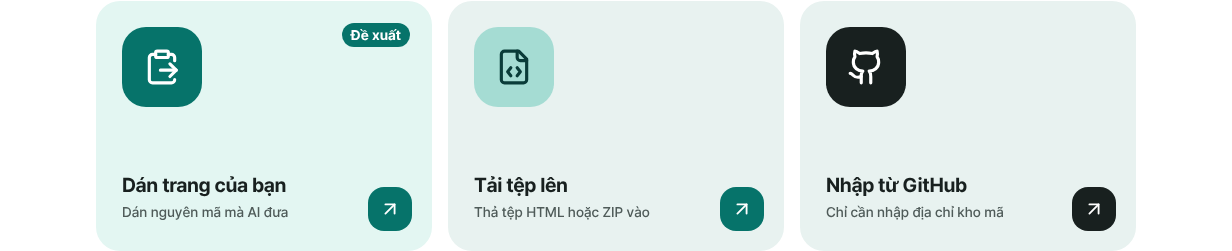
Dán trang link do AI làm vào thẻ “Dán trang của bạn”. - 4
Chọn địa chỉ ngắn và đặt vào hồ sơ
Ở “Địa chỉ của bạn”, nhập một cái tên ngắn, dễ nhớ: chữ thường, số và dấu gạch ngang, tối thiểu 3 ký tự. Khi hiện “Có thể dùng”, bấm Xuất bản. Ở màn hình “Đã xuất bản”, dùng “Sao chép địa chỉ” rồi dán vào ô website trong hồ sơ Facebook, TikTok hay Instagram của bạn. Hãy chọn cái tên dùng lâu dài để đường link đã gửi cho mọi người không phải đổi.
myname.html2site.com Đã xuất bảnĐịa chỉ này được đặt vào ô liên kết của hồ sơ. Càng ngắn càng dễ in lên danh thiếp.
- 5
Chỉnh thẻ hiện ra khi bạn gửi liên kết
Bấm “Chỉnh sửa” ở màn hình “Đã xuất bản”, mở “Cài đặt trang” rồi thẻ “Tìm kiếm & chia sẻ”. Điền ba ô và bản xem trước “Liên kết sẽ hiện như thế này khi chia sẻ” đổi ngay. Thay đổi được tự động lưu. Ảnh vừa tải lên là tệp bản nháp, nên hãy bấm Xuất bản thêm một lần để ảnh hiện trên thẻ thật. Lưu ý: nếu mã trang đã có thẻ tiêu đề (title) riêng thì tiêu đề đó được dùng thay cho tiêu đề trong kết quả tìm kiếm. Muốn đổi tiêu đề trên thẻ chia sẻ, hãy sửa tiêu đề trong mã trang.
Cài đặt trang › Tìm kiếm & chia sẻTiêu đề trên kết quả tìm kiếm Tên · việc bạn làm (ví dụ: Tên · Họa sĩ minh họa)Mô tả một dòng Bạn giúp ai và bằng cách nào, trong một câuẢnh xem trước liên kết Khuyên dùng 1200×630, dưới 2MBLiên kết sẽ hiện như thế này khi chia sẻ Xem trước thẻ ngay lập tức
Câu hỏi thường gặp
Đăng trang link có cần server, GitHub hay tài khoản hosting không?
Không cần. Dán vào, chọn địa chỉ là lên mạng miễn phí. Bạn chỉ cần đăng ký bằng email, tài khoản miễn phí có 5 website. Website miễn phí có huy hiệu nhỏ “Made with HTMLtoSITE” ở góc. Gỡ huy hiệu và kết nối tên miền riêng bắt đầu từ gói Plus.
Khác gì với dịch vụ chuyên làm link trong bio?
Các dịch vụ đó cho bạn chọn một mẫu cố định. Ở đây bạn mô tả giao diện cho AI rồi đăng nguyên đoạn mã hoàn chỉnh tại địa chỉ riêng. Đổi lại, muốn đổi liên kết bạn sửa chữ trong trình chỉnh sửa, hoặc nhờ AI viết mã mới rồi dùng “Dán phiên bản mới”. Vì là tệp của bạn nên sau này bạn cũng dễ dàng chuyển đi nơi khác.
Tôi có đếm được các liên kết đã được bấm bao nhiêu lần không?
Có. Mở “Phân tích lượt truy cập” trong trình chỉnh sửa để xem tổng “Lượt nhấp nút”. Bảng xếp hạng theo từng nút, “Nút được nhấp nhiều nhất”, hiện từ gói Plus. Lượt nhấp được gom theo chữ trên mỗi nút, nên hãy đặt chữ khác nhau cho từng nút. Chỉ ghi số đếm, không có gì để nhận ra người truy cập.
Tôi đã chia sẻ liên kết nhưng thẻ xem trước chưa đổi.
Các ứng dụng nhắn tin thường nhớ bản xem trước đã đọc một lúc, và tùy từng ứng dụng. Trước hết hãy kiểm tra tiêu đề, mô tả và ảnh trong phần xem trước của “Tìm kiếm & chia sẻ”. Nếu vừa tải ảnh mới lên, hãy chắc rằng bạn đã bấm Xuất bản sau đó.
Làm sao đổi nút sau này hoặc thêm ảnh đại diện?
Sửa các dòng nút trong thẻ “Tệp” của trình chỉnh sửa rồi bấm Xuất bản, hoặc nhờ AI “thêm một nút nữa và gửi lại toàn bộ mã” rồi dùng “Dán phiên bản mới”. Địa chỉ vẫn giữ nguyên. Với ảnh, đặt ảnh cùng thư mục với index.html, tải thư mục lên dưới dạng ZIP và nhờ AI tải ảnh đó.
Tôi có thể đặt liên kết này lên danh thiếp hay poster không?
Có. Trong “Chia sẻ” của trình chỉnh sửa, bấm “Tải mã QR” để nhận mã QR dẫn tới địa chỉ của bạn. Mã chỉ có khi website đã xuất bản, nên hãy xuất bản trước.
Đọc tiếp
- Prompt làm website một trang bằng ChatGPT hoặc Claude (sao chép dùng ngay) Bộ prompt cho ChatGPT, Claude, Gemini và các công cụ AI khác: một prompt gốc, 12 prompt theo loại trang, câu để nhờ sửa và cách đăng tệp HTML miễn phí (tiếng Việt)
- Đưa tệp HTML bạn đang có lên một địa chỉ thật Hướng dẫn từng bước đưa tệp HTML có sẵn lên địa chỉ riêng của bạn, miễn phí, không cần máy chủ, GitHub hay tài khoản hosting (tiếng Việt)
- Bắt đầu bằng địa chỉ miễn phí, thêm tên miền riêng sau Cách bắt đầu bằng địa chỉ miễn phí rồi thêm tên miền riêng sau: nên dùng cái nào, mua tên miền riêng ở nơi khác, kết nối từ gói Plus, hai giá trị DNS, chờ DNS cập nhật, HTTPS tự động (tiếng Việt)
- 15 điều cần kiểm tra trước khi gửi link website (mỗi mục 30 giây) Danh sách 15 mục cần kiểm tra trước khi chia sẻ website một trang hoặc HTML nhỏ: giao diện điện thoại, link, đường dẫn tệp, tiêu đề, mô tả và ảnh chia sẻ, địa chỉ không tồn tại, tìm kiếm, khóa bí mật và phiên bản (Tiếng Việt)
Làm thử nhanh hơn đọc — dán HTML của bạn và xuất bản ngay.