
Đã kết nối tên miền riêng nhưng web không mở được? Kiểm tra theo thứ tự này
Cập nhật lần cuối: 2026-11-12
Tóm lại — mở [Địa chỉ và tên miền] trong trình chỉnh sửa, đọc trạng thái của tên miền rồi bấm [Kiểm tra lại] để biết giá trị nào đang thiếu: ① Kết nối trang web hay ② Xác minh tên miền. Nguyên nhân hay gặp nhất là ô Host (tên) bị gõ thừa cả tên miền, còn bản ghi cũ trên cùng tên, hoặc chọn sai loại bản ghi; thay đổi DNS thường hiện sau vài phút đến vài giờ.
Tóm tắt nhanh
- Thời gian
- Khoảng 10 phút
- Gói cần có
- Plus
- Kiến thức lập trình
- Không cần
- Thực hiện ở đâu
- Trình chỉnh sửa
Làm theo từng bước
- 1
Trước hết hãy đọc từ trạng thái trên dòng tên miền
Mở [Địa chỉ và tên miền] ở menu bên trái của trình chỉnh sửa, mỗi tên miền hiện trạng thái bằng một từ. “Đang chờ thiết lập” nghĩa là ít nhất một trong hai giá trị chưa thấy, còn “Chưa kết nối” nghĩa là kết nối chưa thành. “Tạm dừng do hạn mức gói” không phải lỗi DNS mà là hạn mức của gói: đừng đụng vào bản ghi, hãy kiểm tra hạn mức trước. Nếu hiện “Đã kết nối” mà web vẫn không mở, hãy sang bước 4.
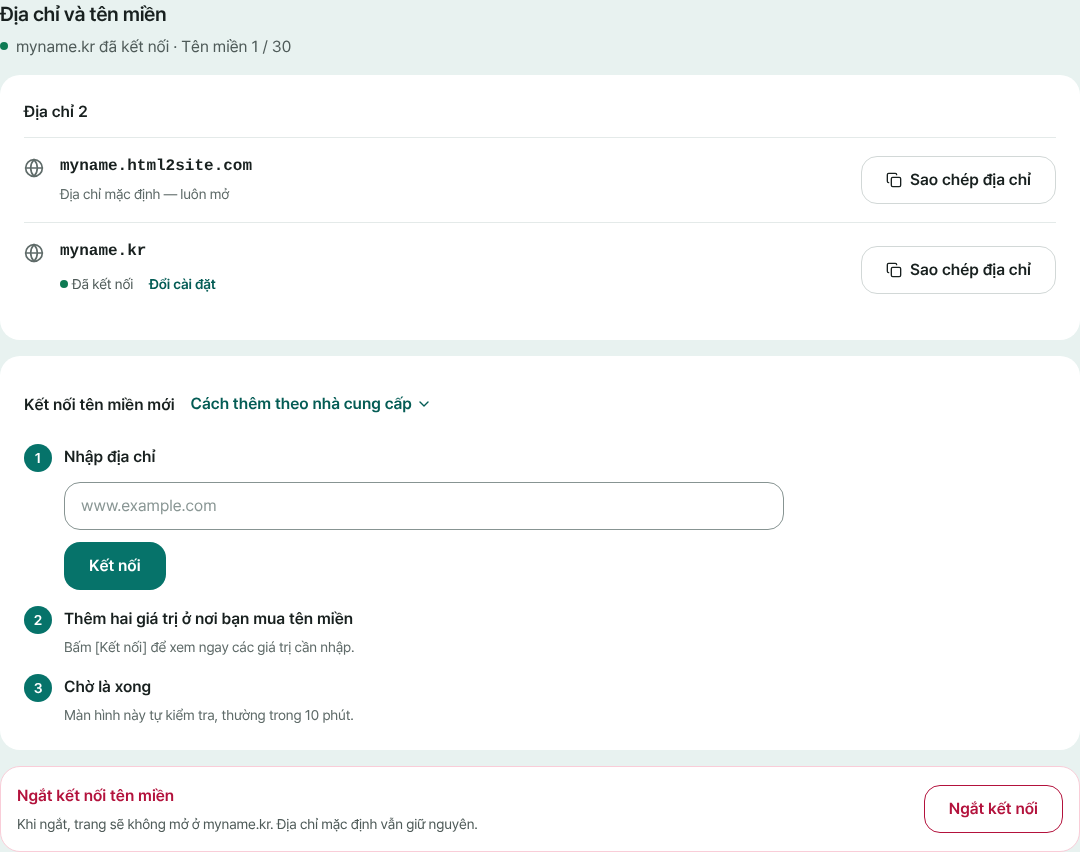
Chấm và từ trên dòng tên miền là trạng thái hiện tại. - 2
Bấm [Kiểm tra lại] để tìm nửa còn thiếu
Trên dòng “Đang chờ thiết lập”, [Kiểm tra lại] tra cứu ngay cả hai giá trị và cho biết ① Kết nối trang web hay ② Xác minh tên miền đang chưa thấy. Khi màn hình còn mở, nó cũng tự kiểm tra lại mỗi phút, nhưng sau khi sửa gì đó thì bấm nút sẽ nhanh hơn. Mở [Xem lại các giá trị] để đối chiếu cái bạn đã nhập với cái màn hình cần.
Địa chỉ và tên miền › Kết quả Kiểm tra lại → xem từ đâuChưa thấy giá trị nào Bắt đầu từ mục 8 và 10 ở bước sau, rồi 1, 2 và 7Chưa thấy ① Kết nối trang web Bắt đầu từ mục 3, 4 và 6, rồi 1, 2 và 7Chưa thấy ② Xác minh tên miền Bắt đầu từ mục 5, rồi 1, 2 và 7Đã thấy cả hai giá trị HTTPS an toàn đang được chuẩn bị — thường 1–2 phútĐã kết nối nhưng web không mở Xem mục 9, rồi bước 4 (kiểm tra từ bên ngoài) - 3
10 lỗi hay gặp nhất — bắt đầu từ số phù hợp
Gần như mọi kết nối thất bại đều nằm trong danh sách này. Bắt đầu từ các số ở bước trước và bấm [Kiểm tra lại] sau mỗi lần sửa. Mỗi lần chỉ đổi một thứ để biết chính xác điều gì đã giải quyết được.
Quản lý DNS ở nơi bạn mua tên miền › 10 lỗi hay gặp1. Gõ cả tên miền vào ô Host (tên) Host (tên) chỉ là phần đầu (ví dụ www). Nếu ô đã có sẵn tên miền của bạn ở phía sau thì chỉ gõ phần đầu; nếu chưa có thì gõ địa chỉ đầy đủ mà màn hình đưa ra. Sai sẽ thành ten-mien-cua-ban.com.ten-mien-cua-ban.com.2. Sai loại bản ghi ① Kết nối trang web là CNAME, ② Xác minh tên miền là TXT. Tạo thành A, MX hay loại khác thì sẽ không được tìm thấy.3. Còn bản ghi cũ trên cùng tên Xóa A, AAAA hoặc CNAME của dịch vụ lưu trữ trước và chỉ giữ ①. Nhiều nhà cung cấp không cho CNAME cùng tồn tại với bản ghi khác trên cùng tên.4. Đang bật proxy (đám mây cam) hoặc CDN Tắt proxy hoặc CDN ở ①, để “chỉ DNS”. Khi bật, đích thật có thể bị che và việc kiểm tra thất bại.5. Giá trị TXT dính dấu nháy hoặc khoảng trắng Lấy giá trị bằng [Sao chép], dán nguyên văn và kiểm tra hai đầu không có khoảng trắng hay xuống dòng. Nếu ô tự thêm dấu nháy thì đừng gõ thêm.6. Kết nối địa chỉ không có www Địa chỉ không www chỉ chạy nếu nhà cung cấp hỗ trợ “CNAME gốc” (flattening hoặc ALIAS). Chuyển bằng [Kết nối www.ten-mien-cua-ban.com] trên dòng, rồi chuyển hướng địa chỉ không www sang đó bằng tính năng chuyển hướng tên miền.7. Gõ sai hoặc giá trị bị cắt Đừng gõ lại bằng tay — hãy dùng [Sao chép]. Mở lại bản ghi đã lưu và so giá trị với màn hình đến tận ký tự cuối.8. DNS được quản lý ở nơi khác Nếu bạn đã trỏ máy chủ tên (nameserver) sang dịch vụ khác thì bản ghi phải nhập ở trang DNS của dịch vụ đó. Thứ bạn thêm ở nơi mua tên miền sẽ bị bỏ qua.9. Mở địa chỉ khác với địa chỉ đã kết nối Nếu bạn kết nối www.ten-mien-cua-ban.com thì ten-mien-cua-ban.com không có www sẽ không mở. Hãy mở đúng địa chỉ ghi trên dòng tên miền.10. Chưa lưu các bản ghi Sau khi thêm, bạn đã bấm [Lưu] hoặc [Áp dụng] chưa? Danh sách phải có đủ hai dòng ① và ②. Đôi khi chúng bị thêm nhầm vào một tên miền khác có chính tả gần giống. - 4
Chờ bao lâu, và kiểm tra từ bên ngoài thế nào
Giá trị thường hiện sau vài phút đến vài giờ kể từ lúc thêm, thỉnh thoảng có nhà cung cấp mất một hai ngày — tùy nơi. Hãy dùng công cụ tra cứu DNS trực tuyến hoặc các lệnh bên dưới để xem giá trị của bạn đã thấy được từ bên ngoài chưa. Nếu giá trị của bạn hiện ra thì sắp kết nối rồi, cứ chờ; nếu không hiện gì hoặc hiện giá trị cũ thì quay lại nơi mua tên miền. Khi thấy đủ hai giá trị, HTTPS sẽ được chuẩn bị tiếp (thường 1–2 phút) và trong lúc đó có thể thấy cảnh báo thoáng qua.
Lệnh tra cứu DNS (terminal trên máy tính của bạn)nslookup -type=CNAME www.ten-mien-cua-ban.comnslookup -type=TXT <địa chỉ đầy đủ của host TXT hiện trên màn hình>dig CNAME www.ten-mien-cua-ban.com +shortdig TXT <địa chỉ đầy đủ của host TXT hiện trên màn hình> +short - 5
Vẫn chưa được: ngắt kết nối rồi làm lại — và điền danh sách này trước
Ở mục [Ngắt kết nối tên miền], bấm [Ngắt kết nối] rồi bấm [Kết nối] để làm lại từ đầu; các giá trị cần nhập sẽ hiện lại trên màn hình. Hãy xóa hai dòng cũ đã thêm ở nơi mua tên miền và [Sao chép] các giá trị bạn thấy bây giờ. Trong lúc đó địa chỉ mặc định vẫn mở bình thường. Nếu vẫn lỗi, hãy điền danh sách dưới đây và dán vào tin nhắn nhờ hỗ trợ; tuyệt đối đừng ghi mật khẩu tài khoản.
Danh sách kiểm tra trước khi nhờ hỗ trợ1. Địa chỉ tôi định kết nối: 2. Nơi tôi mua tên miền / nơi quản lý DNS: 3. Trạng thái trên màn hình: (Đang chờ thiết lập · Chưa kết nối · Đã kết nối · Tạm dừng do hạn mức gói)4. Kết quả [Kiểm tra lại]: (đang thiếu: ① Kết nối trang web hay ② Xác minh tên miền)5. Thời điểm tôi thêm giá trị: (ngày · giờ)6. Nội dung tôi đã gõ vào Host (tên): 7. Các bản ghi khác đã có sẵn trên tên đó (A · AAAA · CNAME): 8. Proxy (đám mây cam) hoặc CDN đang bật hay tắt: 9. Kết quả tra cứu từ bên ngoài (nslookup · dig):
Câu hỏi thường gặp
Tôi đã kết nối tên miền nhưng web không mở. Nên bắt đầu từ đâu?
Đọc trạng thái trên dòng tên miền trong [Địa chỉ và tên miền], rồi bấm [Kiểm tra lại] để biết ① Kết nối trang web hay ② Xác minh tên miền đang thiếu. Đối chiếu Host (tên), Loại và Giá trị của bản ghi đó với [Xem lại các giá trị]. Nguyên nhân hay gặp nhất là gõ cả tên miền vào Host (tên), còn bản ghi cũ trên cùng tên và chọn sai loại bản ghi.
Kết nối tên miền riêng mất bao lâu?
Thường từ vài phút đến vài giờ sau khi thêm giá trị, đôi khi một hai ngày; tùy nơi bạn mua tên miền nên không có thời gian cố định. Màn hình thường kiểm tra xong trong khoảng 10 phút, nhưng nếu sau nhiều giờ vẫn thiếu một giá trị thì nên rà lại các bản ghi thay vì chờ thêm.
Web mở được nhưng không có HTTPS (ổ khóa). Vì sao?
Ngay sau khi thấy đủ hai giá trị, HTTPS an toàn vẫn đang được chuẩn bị, thường 1–2 phút, nên có thể xuất hiện cảnh báo hoặc địa chỉ chưa mở được. Hãy tải lại sau vài phút. Bạn không phải mua hay cấu hình chứng chỉ. Nếu kéo dài, hãy bấm [Kiểm tra lại] để xác nhận đã thấy đủ hai giá trị.
Có www thì mở được, không có www thì không.
Địa chỉ không có www (tên miền gốc) chỉ kết nối được khi nhà cung cấp tên miền hỗ trợ “CNAME gốc” (CNAME flattening hoặc ALIAS). Thông thường người ta kết nối địa chỉ có www và chuyển hướng địa chỉ không www sang đó bằng “chuyển hướng tên miền” của nhà cung cấp.
Ngắt kết nối rồi kết nối lại thì trang web của tôi có sao không?
Không sao. Ngắt kết nối chỉ làm trang web không mở được ở tên miền đó; địa chỉ mặc định và nội dung vẫn nguyên. Để kết nối lại, bạn thêm lại các giá trị ở nơi mua tên miền từ đầu: xóa các dòng cũ và dùng giá trị mới mà màn hình hiển thị.
Màn hình ghi “Tạm dừng do hạn mức gói”. Tôi nhập sai DNS à?
Không. Trạng thái đó đến từ hạn mức tên miền của gói, không phải từ giá trị DNS. Đừng xóa hay đổi bản ghi — hãy kiểm tra gói và số tên miền đã kết nối trước.
Đọc tiếp
- Cách kết nối tên miền riêng với trang web của bạn Hướng dẫn từng bước kết nối tên miền riêng với trang HTML đã xuất bản: nhập địa chỉ, thêm giá trị CNAME và TXT ở nơi mua tên miền, chờ Đã kết nối, HTTPS tự động (từ gói Plus)
- Bắt đầu bằng địa chỉ miễn phí, thêm tên miền riêng sau Cách bắt đầu bằng địa chỉ miễn phí rồi thêm tên miền riêng sau: nên dùng cái nào, mua tên miền riêng ở nơi khác, kết nối từ gói Plus, hai giá trị DNS, chờ DNS cập nhật, HTTPS tự động (tiếng Việt)
- SPA tải lại bị 404? Một cài đặt là xong Cách sửa lỗi 404 khi tải lại với ứng dụng một trang (React, Vue) trên hosting tĩnh bằng tùy chọn SPA, và mối liên hệ với trang 404 (Tiếng Việt)
- Cách chọn hosting miễn phí cho web HTML: 8 điều cần kiểm tra trước khi quyết định 8 điều cần kiểm tra trước khi chọn hosting miễn phí cho HTML (quảng cáo và huy hiệu, giới hạn thời gian, tên miền riêng, HTTPS, giới hạn dung lượng và lưu lượng, tải site về, khôi phục, dùng thương mại và điều khoản), 8 câu hỏi để sao chép và cách HTMLtoSITE trả lời (tiếng Việt)
Làm thử nhanh hơn đọc — dán HTML của bạn và xuất bản ngay.