
Como publicar de graça um site feito com vibe coding
Última atualização: 2026-11-11
Resumindo: exporte o projeto da sua ferramenta de vibe coding em ZIP ou envie para o GitHub, suba a pasta já compilada (geralmente dist ou build) em “Enviar um arquivo” na tela inicial e clique em Publicar. Você recebe um endereço como myname.html2site.com, sem servidor. Apps que precisam de servidor ou banco de dados não rodam aqui.
Resumo rápido
- Tempo necessário
- Cerca de 5 min
- Plano necessário
- Grátis
- Conhecimento de código
- Nenhum
- Onde fazer
- Os cartões de envio na página inicial
Passo a passo
- 1
Tire o projeto da ferramenta que o criou
Ferramentas de vibe coding como Lovable, Bolt, v0, Cursor e Claude Code costumam permitir baixar o projeto em ZIP ou enviá-lo para um repositório do GitHub. O lugar do menu muda de ferramenta para ferramenta, então procure na sua por palavras como exportar, baixar ou GitHub. Você também pode perguntar à própria ferramenta.
Lovable · Bolt · v0 · Cursor · Claude Code
Compile este projeto como site estático e me diga em qual pasta estão os arquivos prontos.build Copiarnpm run builddist/ index.html assets/ - 2
O que sobe é a pasta já compilada
Um projeto baixado mistura código-fonte com o resultado da compilação. O que você quer é o conteúdo da pasta de resultado (geralmente dist ou build), não o código-fonte. Se o index.html está no topo e ao lado há uma pasta como assets, você achou a certa. Compacte em ZIP os arquivos dessa pasta. Se o projeto já era HTML puro desde o começo, pule este passo. O HTMLtoSITE não executa builds, então deixe o node_modules de fora.
my-site.zipindex.htmlassets/index.jsassets/index.cssfavicon.ico - 3
Tem um ZIP? Use “Enviar um arquivo”
Escolha o ZIP no cartão “Enviar um arquivo” da tela inicial e você vai para a tela “Enviar como ZIP”. Escolha o ZIP de novo no campo “Arquivo ZIP” e digite um nome em “Seu endereço”. Ao clicar em Publicar, o envio e a publicação acontecem juntos.
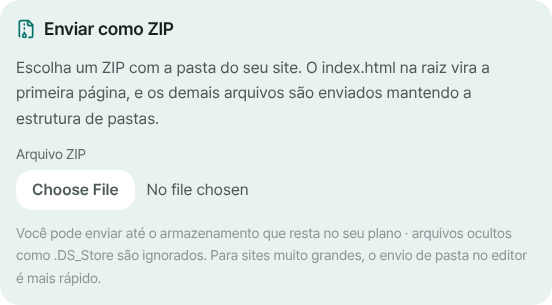
Escolha o ZIP compilado em “Arquivo ZIP” e defina seu endereço. - 4
O código está no GitHub? Importe o repositório
Se o repositório é público e os arquivos compilados estão na raiz, use o cartão “Importar do GitHub” da tela inicial e digite owner/repo no campo “Repositório”. Se o resultado compilado fica em outro branch, indique em “Branch ou tag (opcional)”. Repositórios privados não podem ser importados. Num repositório de código-fonte de React ou Vite, o index.html da raiz é o arquivo de antes da compilação, então publicá-lo assim deixa a página em branco. Nesse caso, envie um ZIP.
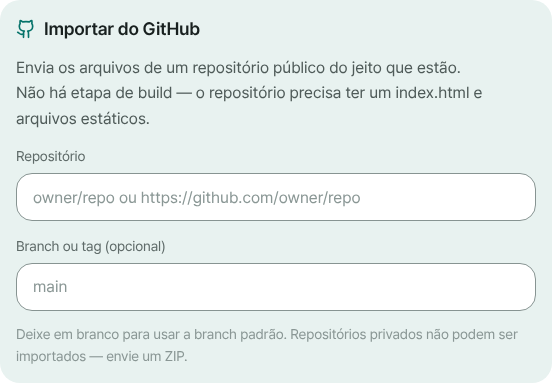
Digite o repositório público e, se precisar, um branch. - 5
Publique e confira atualizando um link interno
Quando a publicação terminar, “Editar” abre o editor. Se seus arquivos parecerem um app que trata os endereços no navegador, “Abrir a página principal em endereços desconhecidos” é ativado sozinho. Confirme em Ajustes ▸ Configurações do site ▸ Site ▸ Mais. Depois abra seu endereço com um caminho interno do app no final e atualize. Se o app aparecer no lugar de um 404, está pronto.
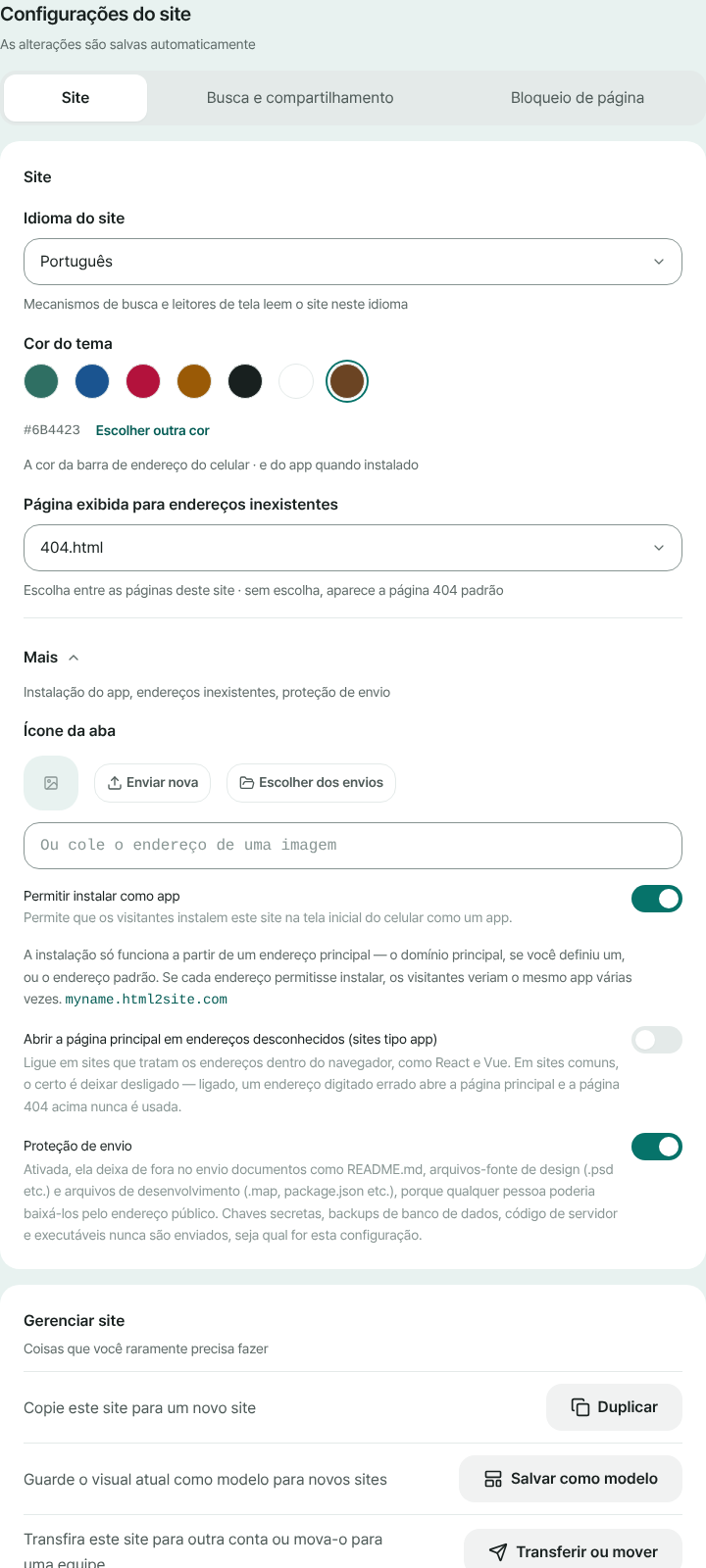
A chave fica em Ajustes ▸ Configurações do site ▸ Site ▸ Mais.
Perguntas frequentes
Dá para publicar de graça um site feito com vibe coding?
Dá, desde que o resultado esteja compilado em arquivos estáticos (HTML, CSS, JS). O plano gratuito inclui 5 sites e 100MB de armazenamento, e um pequeno selo “Made with HTMLtoSITE” aparece no canto do site. Conectar seu domínio próprio começa no Plus.
Funciona com projetos do Lovable, Bolt, v0, Cursor e Claude Code?
O que importa é o resultado, não o nome da ferramenta. Se você consegue tirar o projeto em ZIP ou pelo GitHub, e ao compilar sai uma pasta estática com um index.html, ele pode subir aqui. Não precisa usar o recurso de compartilhar ou publicar da ferramenta.
Preciso de servidor, GitHub ou conta de hospedagem?
Não. Envie o ZIP compilado e escolha um endereço. Para se cadastrar basta um e-mail, sem senha nem cartão. O GitHub é só um caminho prático quando o seu código já está lá.
Meu site em React ou Vite dá 404 ao atualizar. O que faço?
Ative “Abrir a página principal em endereços desconhecidos”. Esses apps não têm um arquivo por endereço: um script desenha cada tela, então com o ajuste desligado um link direto ou uma atualização dá 404. Ele liga sozinho quando o que foi enviado parece um app, e você pode alterá-lo em Ajustes ▸ Configurações do site ▸ Site ▸ Mais.
Posso publicar um app com login, banco de dados ou chaves de API?
Só a parte visual (o front-end) sobe. O que precisa de servidor para funcionar não vai funcionar, e código de servidor (.php, .py etc.) é bloqueado por segurança. Arquivos enviados ao navegador podem ser lidos por qualquer pessoa em ver código-fonte, então nunca coloque uma chave secreta no seu código.
Como atualizo o site depois de mudar algo na ferramenta?
Compile de novo, compacte o resultado e envie o ZIP pelo botão + da aba Arquivos do editor. Arquivos do mesmo caminho são sobrescritos e os que não estão no ZIP continuam. Clique em Publicar e o mesmo endereço é atualizado. Cada publicação deixa uma versão, e você volta com Restaurar na aba Versões.
Leia também
- Envie a pasta do seu site como ZIP e ganhe um endereço próprio Guia para publicar de graça no seu endereço um site com vários arquivos (CSS, JS, imagens, outras páginas) a partir de um ZIP ou de uma pasta inteira (português)
- Importe um repositório do GitHub e publique como site estático Guia para importar os arquivos estáticos de um repositório público do GitHub e publicá-los de graça no seu endereço: sem build, index.html obrigatório (português)
- Sua SPA dá 404 ao atualizar? Uma configuração resolve Como resolver o 404 ao atualizar em apps de página única (React, Vue) em hospedagem estática com a opção SPA e sua relação com a página 404 (português)
- Como publicar um site HTML sem Git nem GitHub Como publicar um site HTML ou ZIP em um endereço grátis sem Git, GitHub nem terminal (alternativa ao GitHub Pages): colar ou enviar, escolher o endereço, atualizar e voltar versão sem Git (português)
Testar é mais rápido que ler — cole seu HTML e publique agora.