
Crie um convite de casamento com IA e envie em um único link
Última atualização: 2026-11-12
Resumindo: um bom convite digital só precisa de nomes, data e horário, o local com botão de mapa, como chegar, uma saudação, uma ou duas fotos e um jeito de confirmar presença por telefone, mensagem ou e-mail. Peça a uma IA para montar tudo em uma página HTML, cole na tela inicial do htmltosite.com e publique: você ganha um link grátis para mandar por WhatsApp ou e-mail.
Resumo rápido
- Tempo necessário
- Cerca de 10 min
- Plano necessário
- Grátis
- Conhecimento de código
- Nenhum
- Onde fazer
- Os cartões de envio na página inicial
Passo a passo
- 1
Decida as dez coisas que o convite vai ter
Anote tudo antes de pedir à IA e o primeiro resultado já vem perto do que você quer. Para o botão de mapa, abra o local no seu app de mapas e copie o link de compartilhamento. A última linha, presentes ou dados bancários, é a que você deve decidir agora; o motivo está nas perguntas frequentes.
checklist.txt1. Nome dos noivos (e se os pais entram)2. Data, dia da semana e horário3. Nome do local e do salão4. Link do mapa: o link de compartilhar copiado do app de mapas5. Como chegar: transporte e estacionamento, uma linha cada6. Uma saudação curta, de três ou quatro linhas7. Fotos: uma principal e mais duas ou três8. Botão de ligar para cada um dos dois9. Como confirmar presença: ligação, mensagem ou e-mail (e até quando)10. Lista de presentes, chave Pix ou dados bancários: decida antes se vão numa página pública - 2
Dê este texto à IA exatamente assim
Cole o texto abaixo no chat de IA que você já usa (ChatGPT, Claude, Gemini ou outro) e troque só o que está entre [colchetes]. O segredo é combinar antes o nome das fotos, para depois bastar enviar arquivos com esses nomes exatos. Quando a resposta chegar, clique no botão de copiar do bloco de código.
prompt.txtCrie um convite de casamento para celular em uma única página HTML. Responda com um único bloco de código.1) Pensado para tela de celular (com a meta viewport), texto grande, sem rolagem lateral.2) No topo: foto principal (main.jpg) com “[Nome] e [Nome]”.3) Saudação: “[texto do convite em 3-4 linhas]”.4) Quando: “[data, dia da semana, horário]”. Onde: “[local, salão]”.5) Botão grande “Ver mapa” com o link “[link do mapa]”, abrindo em nova aba.6) Como chegar: metrô ou ônibus “[…]”, estacionamento “[…]”.7) Galeria: photo1.jpg, photo2.jpg, photo3.jpg (mesma pasta, nomes exatos).8) Dois botões “Ligar” com links tel: “[telefone]” e “[telefone]”.9) Sem dados bancários e sem endereço residencial.10) O <title> será “[Nome] e [Nome] vão se casar” e a meta description “[data · local]”. Sem bibliotecas externas; cores em tom [estilo]. - 3
Cole na tela inicial e publique
Na tela inicial do htmltosite.com, cole o código no cartão “Cole sua página” e aparecem uma prévia para computador e outra para celular. Confira o tamanho do texto e os botões na prévia do celular e digite em “Seu endereço” um nome fácil de lembrar, como as iniciais e a data. Quando aparecer “Disponível”, clique em Publicar. Na primeira vez, aparece uma tela de cadastro única, só com seu e-mail.
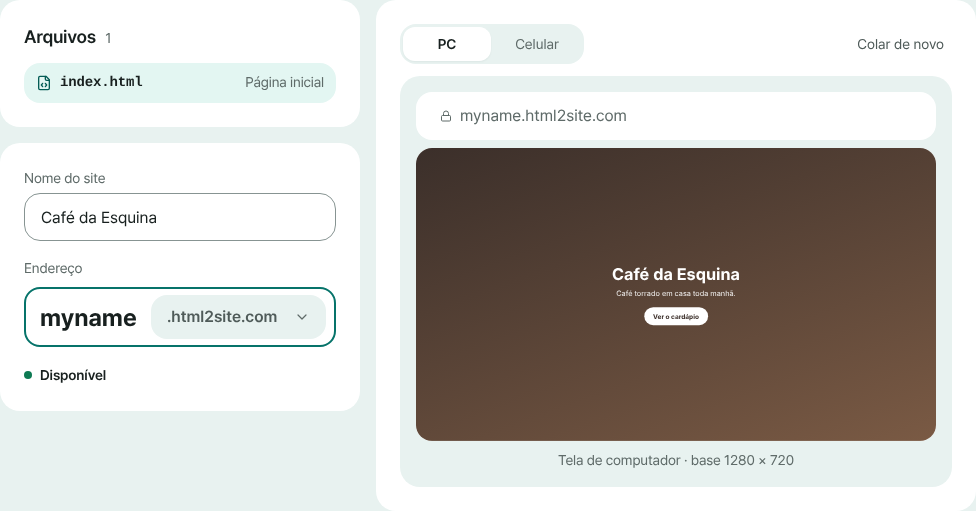
Confira a prévia do celular, escolha o endereço e publique. - 4
Envie as fotos com os nomes que você combinou
Na tela “Publicado”, clique em “Editar”, abra a aba “Arquivos”, clique no botão + (“Adicionar — novo arquivo · enviar · ZIP”) e escolha “Enviar arquivos”. Envie main.jpg, photo1.jpg e as demais exatamente com os nomes do texto: nome com espaço ou parênteses é recusado e as maiúsculas precisam ser iguais. Reduza as fotos do celular para cerca de 1.600 px de largura, assim a página abre rápido nos dados móveis dos convidados. Depois clique em Publicar de novo, pois arquivos enviados só entram no ar ao publicar.
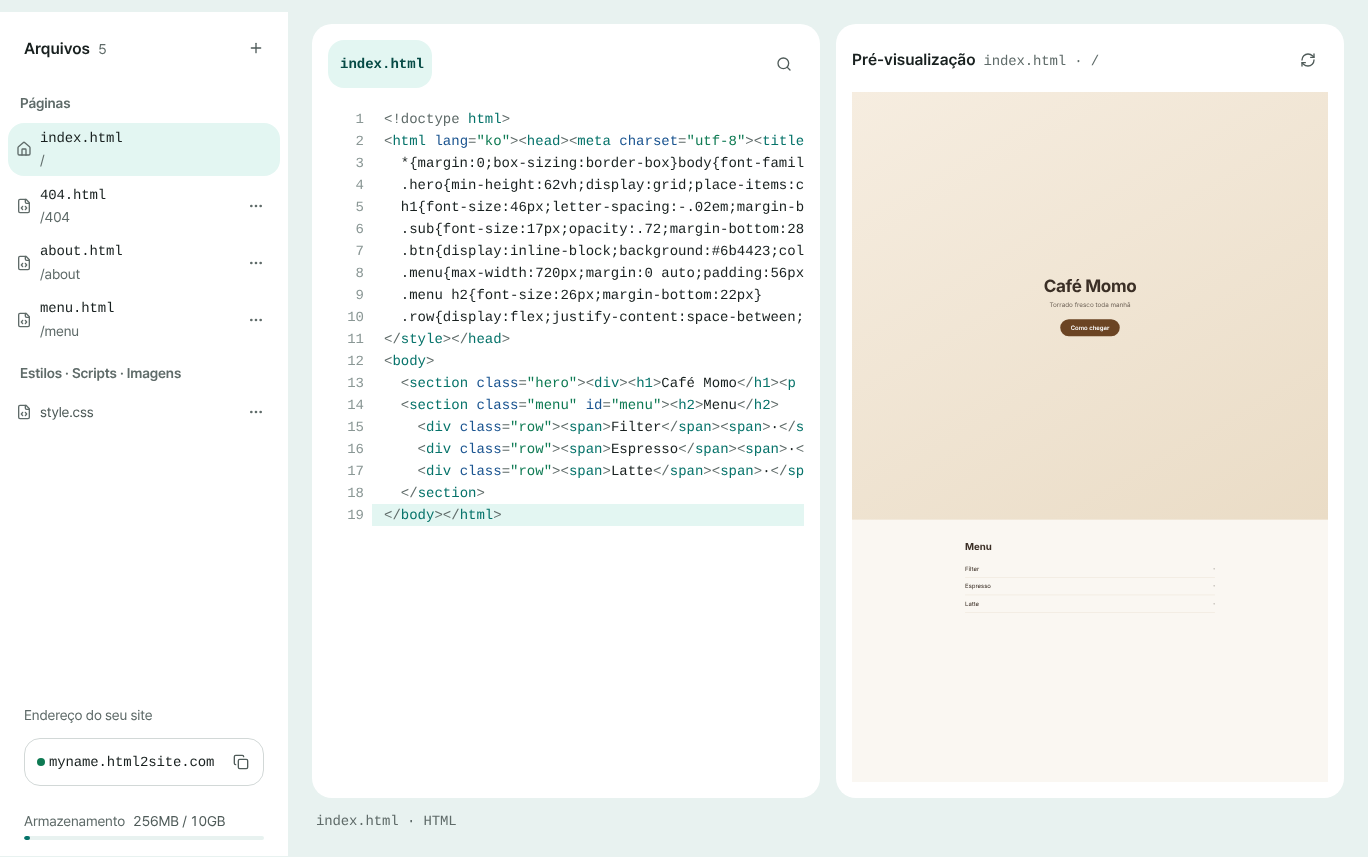
As fotos sobem pelo botão + da aba Arquivos. - 5
Ajuste a prévia do link e envie
Abra Ajustes > Configurações do site > Busca e compartilhamento. Em “Cartão de compartilhamento”, defina a “Descrição curta” e a “Imagem da prévia do link” (recomendado 1200×630); os apps de mensagem usam isso na prévia. O título vem do <title> da sua página. O que muda aqui aparece sem publicar, exceto uma imagem recém-enviada. Se o evento é privado, deixe “Pesquisa” em “Desativado — não aparece nos resultados de busca”; depois copie o link em “Copiar endereço” na tela “Publicado” e envie.
Ajustes > Configurações do site > Busca e compartilhamentoTítulo nos resultados de busca O <title> da sua página é usado primeiroDescrição curta Data e local em uma linha (vale mais que a descrição da página)Imagem da prévia do link Foto principal na horizontal, 1200×630 recomendado · Enviar novaPesquisa Desativado — não aparece nos resultados de busca
Perguntas frequentes
Posso colocar dados bancários ou meu endereço na página do convite?
Qualquer pessoa com o link pode ler a página, então coloque dados bancários, endereço de casa ou telefone pessoal só se for preciso. Desativar “Pesquisa” esconde a página apenas dos resultados de busca; quem tem o link continua conseguindo abrir. O mais seguro é deixar os dados de pagamento fora da página e mandá-los em particular para quem pedir. Se mesmo assim quiser na web, coloque numa página separada e proteja com o Bloqueio de página (a partir do Plus): escolha “Uma página” no alcance, adicione uma “Senha compartilhada (PIN)” e passe a senha aos convidados por conta própria.
Como os convidados confirmam presença?
Uma página simples não guarda lista de convidados, mas há três jeitos fáceis: um botão de ligar ou de mensagem (links tel: e sms:), um link de e-mail (mailto:) ou um link que abre uma conversa no WhatsApp. Acrescente uma linha ao texto, como “Dois botões: Ligar e Enviar mensagem”. Se preferir um formulário, peça um formulário comum com nome, presença sim ou não, número de pessoas e recado, sem campo de senha. Ao publicar, o formulário é conectado sozinho e as respostas chegam em Contatos, com aviso por e-mail. É uma caixa de entrada, não um contador de presenças: a contagem é você quem faz, e o plano grátis mostra os últimos 7 dias (as mais antigas ficam guardadas e aparecem a partir do Plus).
É grátis mesmo? Posso enviar fotos?
Colar, publicar e enviar fotos é grátis e sem prazo. Páginas gratuitas têm um pequeno selo “Made with HTMLtoSITE” no canto, que dá para remover a partir do Plus. Conectar um domínio próprio também é a partir do Plus.
A prévia do link mostra título ou foto diferentes. Por quê?
O <title> da página é usado primeiro (o título das configurações só vale se a página não tiver), a descrição curta das configurações vale mais que a da página e a imagem aparece depois de enviada e publicada. Se continuar antiga, o app de mensagem provavelmente guardou a prévia. Depende do serviço, mas enviar o link com ?v=2 no final costuma fazê-lo ler de novo.
E se a data ou o local mudar? Fica no ar até o dia?
Edite o index.html na aba Arquivos do editor e clique em Publicar: o link continua o mesmo, ninguém precisa de um novo. Se uma edição der errado, volte pela aba Versões. A página fica no mesmo endereço até você excluí-la. Na véspera, abra no celular e toque nos botões de mapa e de ligar; depois do evento, exclua o site ou desative “Pesquisa”.
Serve para aniversário, festa ou inauguração de loja?
Serve. Troque os nomes e a saudação pelo evento e pelo anfitrião, tire as linhas que não precisa (como presentes) e acrescente o que os convidados precisam: traje ou programação numa festa, horário e promoção numa inauguração. Fotos, cartão de compartilhamento e publicação funcionam do mesmo jeito.
Leia também
- Prompts para criar um site de uma página com ChatGPT ou Claude (copie e cole) Coleção de prompts para ChatGPT, Claude, Gemini e outras IAs: um prompt base, 12 prompts por tipo de página, frases para pedir ajustes e como publicar o arquivo HTML de graça (português)
- Coloque em um endereço de verdade um arquivo HTML que você já tem Guia passo a passo para publicar um arquivo HTML que você já tem no seu próprio endereço, de graça e sem servidor, GitHub ou conta de hospedagem (português)
- Comece com um endereço grátis e adicione seu domínio próprio depois Como começar com um endereço grátis e adicionar seu domínio próprio depois: qual você precisa, comprar o domínio à parte, conectar a partir do Plus, dois valores de DNS, esperar a propagação, HTTPS automático (português)
- 15 itens para conferir antes de enviar o link do seu site (30 segundos cada) Checklist de 15 itens para conferir antes de compartilhar um site de uma página ou um HTML pequeno: celular, links, caminhos de arquivos, título, descrição e imagem de compartilhamento, endereços inexistentes, buscadores, chaves secretas e versões (português)
Testar é mais rápido que ler — cole seu HTML e publique agora.