
Como publicar como site o que o Mistral criou
Última atualização: 2026-11-11
Resumindo: copie o bloco de código do Mistral, cole em “Cole sua página” na tela inicial do htmltosite.com, escolha um endereço e clique em “Publicar”. Sem servidor, sem GitHub e sem cartão: em um ou dois minutos está no ar no seu próprio link.
Resumo rápido
- Tempo necessário
- Cerca de 2 min
- Plano necessário
- Grátis
- Conhecimento de código
- Nenhum
- Onde fazer
- Os cartões de envio na página inicial
Passo a passo
- 1
Peça a página ao Mistral
Descreva a página e acrescente “em um único arquivo HTML”, para que estilo e scripts venham juntos. Se o código vier resumido (“o resto continua igual”), peça “me dê o código completo, sem omitir nada”. Depois, clique no botão de copiar do bloco de código e pronto.
Mistral Le Chat
Crie uma página de apresentação da minha cafeteria em um único arquivo HTML. Inclua o cardápio e um link para o Instagram.index.html Copiar<!DOCTYPE html><style> … </style><main> <h1>Café Momo</h1></main> - 2
Cole na tela inicial do HTMLtoSITE
Na primeira tela, clique em “Cole sua página” e use Ctrl+V (⌘V no Mac). A prévia aparece na hora, sem cadastro. Se você salvou o código como arquivo, use “Enviar um arquivo” e escolha o index.html: a próxima tela é a mesma.
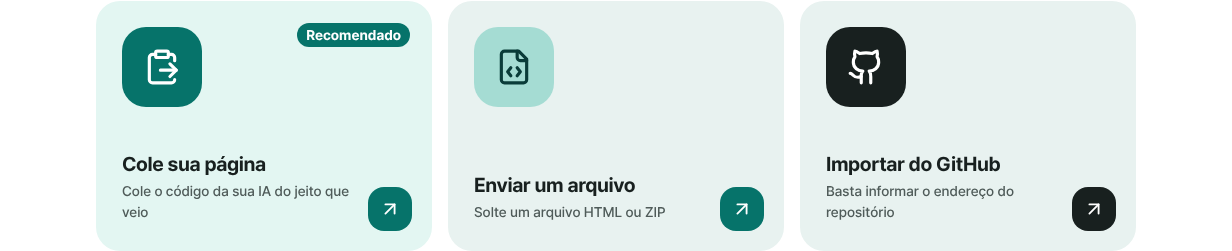
Colar é o caminho mais rápido. - 3
Escolha o endereço e clique em “Publicar”
Embaixo de “Seu endereço”, digite um nome no campo (letras minúsculas, números e hifens) e espere aparecer “Disponível”. Clique em “Publicar”: o código passa por uma verificação de malware e entra no ar. Na primeira vez, você se cadastra só com o e-mail, sem senha, e a publicação continua. Sites grátis têm um pequeno selo “Made with HTMLtoSITE” no canto.
myname.html2site.com PublicadoEntra no ar neste endereço assim que você publica. Sites grátis mostram um pequeno selo “Made with HTMLtoSITE” no canto.
- 4
Da próxima vez, atualize o mesmo endereço
Peça os ajustes ao Mistral, abra seu site e escolha “Colar nova versão” em “Mais” no editor: o mesmo endereço muda na hora. Para retoques pequenos, edite os arquivos em “Editar” e clique em “Publicar”.
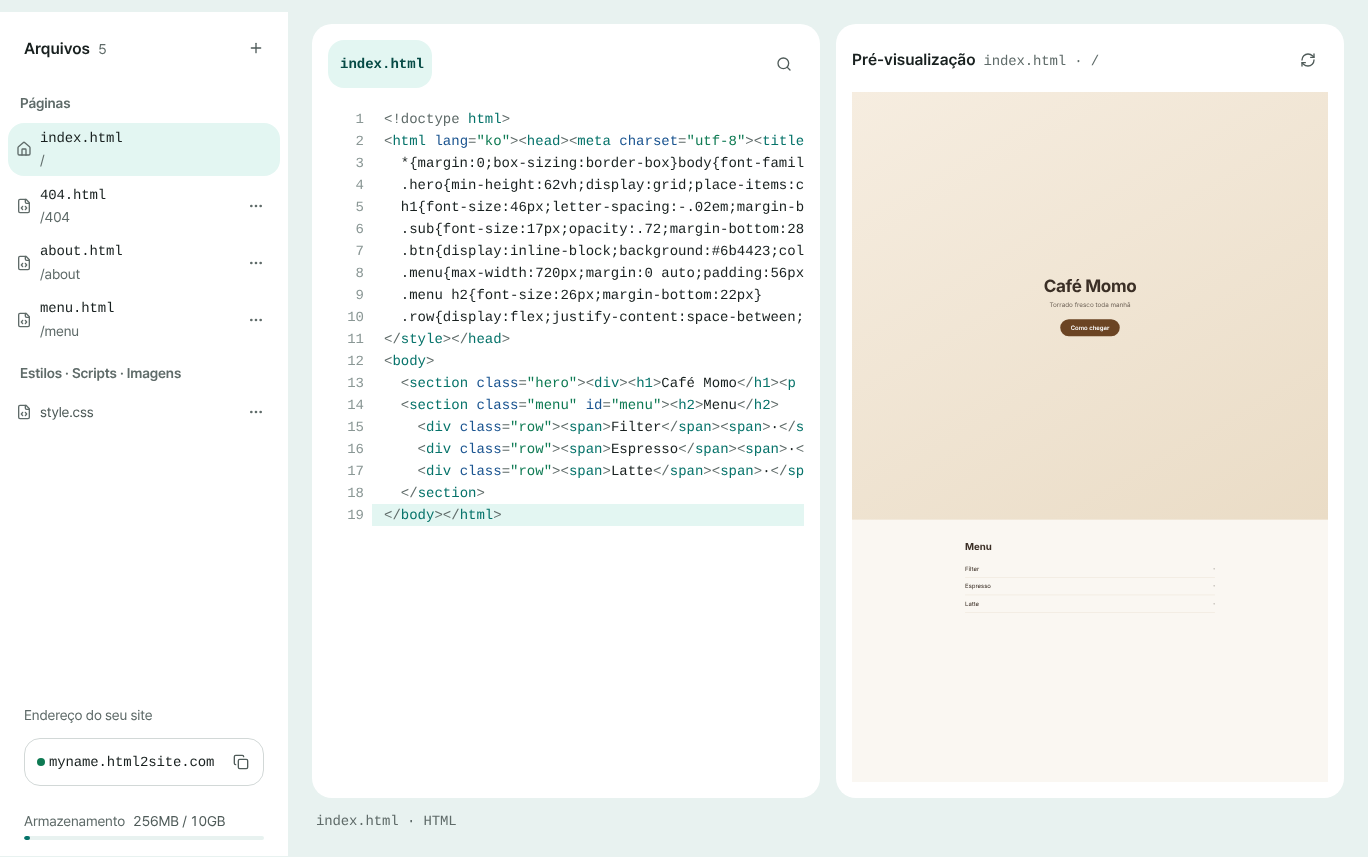
Edite arquivos aqui ou cole uma versão nova inteira.
Perguntas frequentes
Preciso de servidor, GitHub ou conta de hospedagem?
Não. Cole o código que o Mistral gerou e publique; só isso. Não há servidor para configurar, nem repositório, nem contrato de hospedagem: você só se cadastra com um e-mail (sem senha). “Importar do GitHub” serve apenas para sites que você já mantém lá.
Em que isso difere do link de compartilhamento do Mistral?
O link de compartilhamento do Mistral abre dentro do site do Mistral, no endereço dele. O HTMLtoSITE serve a sua página no seu próprio endereço (seunome.html2site.com) e, a partir do Plus, no seu domínio. É o que você precisa para um link que vai ficar em cartões, perfis ou na vitrine da sua loja.
É grátis de verdade?
Sim. Até 5 sites e 100 MB, sem limite de tempo e sem cartão. Sites grátis têm um pequeno selo “Made with HTMLtoSITE” no canto, que some a partir do Plus.
O código do Mistral funciona do jeito que vem? E se forem vários arquivos?
Sim, o que você cola vira a página. A prévia depois de colar pode deixar de fora alguns scripts e imagens externas, então confira o resultado final no endereço publicado. Se CSS, JS ou imagens estiverem separados, compacte a pasta em ZIP e escolha em “Enviar um arquivo”: o index.html da pasta principal vira a primeira página.
Posso usar meu próprio domínio?
Sim, a partir do Plus. Comece com um endereço grátis seunome.html2site.com e conecte seu domínio depois, em “Endereço e domínio”, dentro de “Ajustes” no editor. Seu site continua o mesmo.
Dá para pular o copiar e colar?
Ferramentas de IA que se conectam por MCP (como Claude ou Cursor) podem publicar o HTML do chat diretamente; veja “Publique direto da sua ferramenta de IA (MCP)”. Se o Mistral se conecta assim depende da ferramenta; copiar uma vez e colar uma vez sempre funciona.
Leia também
- Como publicar como site o que você criou com o ChatGPT Guia passo a passo para publicar de graça, no seu próprio endereço em html2site.com, o HTML criado com o ChatGPT, sem servidor, GitHub nem conta de hospedagem (português)
- Como publicar como site o que o Qwen criou Guia passo a passo para publicar de graça o HTML criado com o Qwen no seu próprio endereço, sem servidor (português)
- Coloque em um endereço de verdade um arquivo HTML que você já tem Guia passo a passo para publicar um arquivo HTML que você já tem no seu próprio endereço, de graça e sem servidor, GitHub ou conta de hospedagem (português)
- Como conectar seu próprio domínio ao seu site Guia passo a passo para conectar seu próprio domínio a um site HTML publicado: digitar o endereço, adicionar os valores CNAME e TXT onde comprou o domínio, aguardar Conectado, HTTPS automático (a partir do Plus)
Testar é mais rápido que ler — cole seu HTML e publique agora.