
Como publicar como site o que você criou com o Grok
Última atualização: 2026-11-11
Resposta curta — copie o código que o Grok gerou, cole na tela inicial do HTMLtoSITE em “Cole sua página”, escolha o endereço e clique em “Publicar”. Em cerca de 2 minutos você tem um link no ar em html2site.com, de graça e sem servidor nem cartão.
Resumo rápido
- Tempo necessário
- Cerca de 2 min
- Plano necessário
- Grátis
- Conhecimento de código
- Nenhum
- Onde fazer
- Os cartões de envio na página inicial
Passo a passo
- 1
Peça a página ao Grok
Descreva com suas palavras a página que você quer. Se acrescentar “em um único arquivo HTML”, o design (CSS) vem junto no mesmo arquivo e o próximo passo fica mais fácil. Quando ele responder, clique uma vez no botão de copiar do bloco de código.
Grok
Crie a página de apresentação da cafeteria do meu bairro em um único arquivo HTML. Inclua o cardápio, uma tabela de preços e um botão de contato.index.html Copiar<section id="top"> <h1>…</h1> <a class="cta" href="#contact">…</a></section> - 2
Cole no HTMLtoSITE
Na tela inicial do htmltosite.com, clique em “Cole sua página”: o que você acabou de copiar é colado e a pré-visualização abre ali mesmo (Ctrl+V em qualquer lugar da página também funciona). Se o Grok entregou um arquivo, salve como index.html e envie por “Enviar um arquivo”; ZIP também vale.
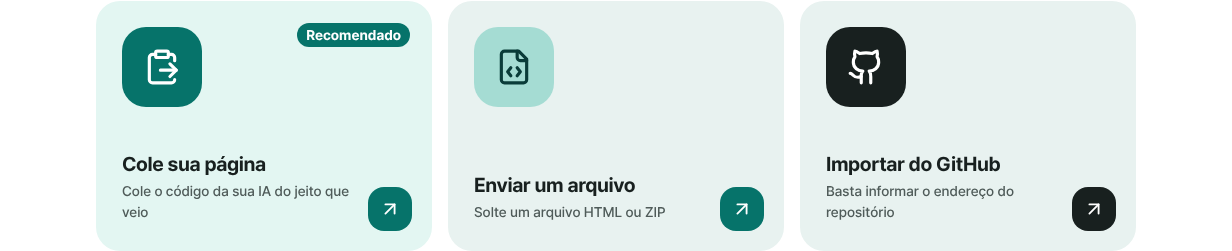
As três formas de começar na tela inicial. A recomendada é colar. - 3
Escolha o endereço e clique em “Publicar”
Em “Seu endereço”, digite o nome que quiser (às vezes ele já vem preenchido com o título da página). Quando aparecer “Disponível”, clique em “Publicar”. Na primeira vez você se cadastra só com o e-mail, sem senha, e a publicação continua sozinha. Antes de ir ao ar, a página passa por uma verificação de malware, e sites gratuitos mostram um pequeno selo “Made with HTMLtoSITE” no canto.
myname.html2site.com PublicadoAo publicar, a página abre neste endereço e fica lá até você apagar.
- 4
Da próxima vez, publique a nova versão no mesmo endereço
Peça a alteração ao Grok, copie o código novo e escolha “Colar nova versão” no menu “Mais” do editor: o mesmo endereço é atualizado na hora. Para mexer em poucas linhas você mesmo, abra a aba “Arquivos” do editor, edite o código e clique em “Publicar”.
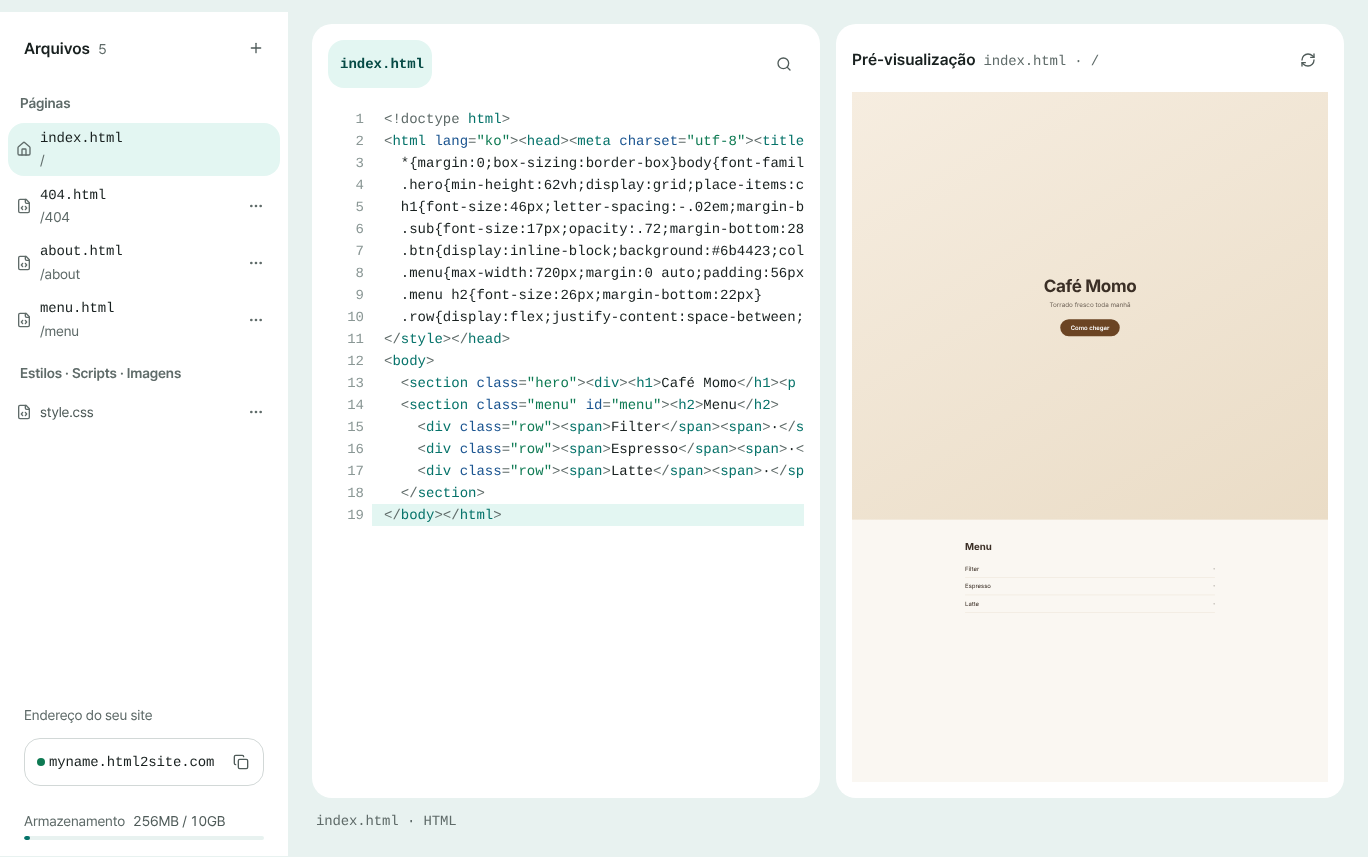
Depois de editar, clique em “Publicar” e a mudança chega ao mesmo endereço.
Perguntas frequentes
Publicar o HTML do Grok é grátis mesmo?
É. O plano gratuito não tem prazo nem pede cartão, e inclui até 5 sites e 100 MB. Sites gratuitos mostram um pequeno selo “Made with HTMLtoSITE” no canto; a partir do Plus dá para remover.
Preciso de servidor, GitHub ou conta de hospedagem?
Não. Cole o código e publique: para se cadastrar basta um e-mail. Não há servidor para alugar, repositório para criar nem build para rodar.
E o link de compartilhamento que o Grok oferece, é diferente disso?
O link de compartilhamento fica dentro do site do Grok. O HTMLtoSITE abre a sua página como um site próprio, no seu endereço em html2site.com, e você pode publicar novas versões nesse mesmo endereço. Domínio próprio, a partir do Plus.
O código que o Grok escreveu funciona do jeito que veio?
Na maioria das vezes, sim. Páginas feitas de HTML, CSS e JavaScript abrem como estão, inclusive com Tailwind e fontes da web. Só que a pré-visualização antes de publicar é uma janela restrita por segurança, então scripts embutidos ou imagens externas podem não aparecer nela. Confira no endereço publicado e ajuste no editor se algo estiver estranho. Código que precisa de servidor, como PHP ou Node, não roda.
O Grok me deu vários arquivos ou um ZIP. E agora?
Na tela inicial, clique em “Enviar um arquivo” e escolha o ZIP. O index.html da pasta principal vira a primeira página e o resto mantém a estrutura de pastas. Também dá para adicionar arquivos um a um na aba “Arquivos” do editor.
Dá para publicar direto do Grok, sem copiar e colar?
Se o Grok permitir informar o endereço de um servidor MCP e um token, a conexão funciona do mesmo jeito; veja o guia “Publique direto da sua ferramenta de IA (MCP)”. Sem essa opção, copiar e colar é o caminho mais rápido: leva segundos.
Leia também
- Como publicar como site o que você criou com o Copilot Guia passo a passo para publicar de graça, no seu próprio endereço em html2site.com, o HTML criado com o Copilot, sem servidor, GitHub nem conta de hospedagem (português)
- Como publicar como site o que você criou com o ChatGPT Guia passo a passo para publicar de graça, no seu próprio endereço em html2site.com, o HTML criado com o ChatGPT, sem servidor, GitHub nem conta de hospedagem (português)
- Coloque em um endereço de verdade um arquivo HTML que você já tem Guia passo a passo para publicar um arquivo HTML que você já tem no seu próprio endereço, de graça e sem servidor, GitHub ou conta de hospedagem (português)
- Como conectar seu próprio domínio ao seu site Guia passo a passo para conectar seu próprio domínio a um site HTML publicado: digitar o endereço, adicionar os valores CNAME e TXT onde comprou o domínio, aguardar Conectado, HTTPS automático (a partir do Plus)
Testar é mais rápido que ler — cole seu HTML e publique agora.