
Conectei meu domínio próprio e o site não abre: confira nesta ordem
Última atualização: 2026-11-12
Conteúdo · 7
- 1. Leia primeiro a palavra de status na linha do domínio
- 2. Clique em [Verificar de novo] para achar a metade que falta
- 3. Os 10 erros mais comuns: comece pelo número que combina
- 4. Quanto esperar e como checar de fora
- 5. Se ainda não deu: desconecte e refaça, e preencha antes esta lista
- Perguntas frequentes
- Leia também
Resumindo — abra [Endereço e domínio] no editor, leia o status do domínio e clique em [Verificar de novo] para ver qual de ① Conexão do site e ② Verificação do domínio está faltando. As causas mais comuns são o Host (nome) com o domínio escrito a mais, um registro antigo no mesmo nome ou o tipo de registro errado, e as mudanças de DNS costumam levar de minutos a algumas horas para aparecer.
Resumo rápido
- Tempo necessário
- Cerca de 10 min
- Plano necessário
- Plus
- Conhecimento de código
- Nenhum
- Onde fazer
- Editor
Passo a passo
- 1
Leia primeiro a palavra de status na linha do domínio
Abra [Endereço e domínio] no menu da esquerda do editor e cada domínio mostra o status em uma palavra. “Aguardando configuração” quer dizer que um dos dois valores ainda não apareceu, e “Não conectado” que a conexão não se completou. “Pausado pelo limite do plano” não é problema de DNS, e sim do limite do plano: não mexa nos registros e confira o limite antes. Se aparece “Conectado” mas o site não abre, vá para o passo 4.
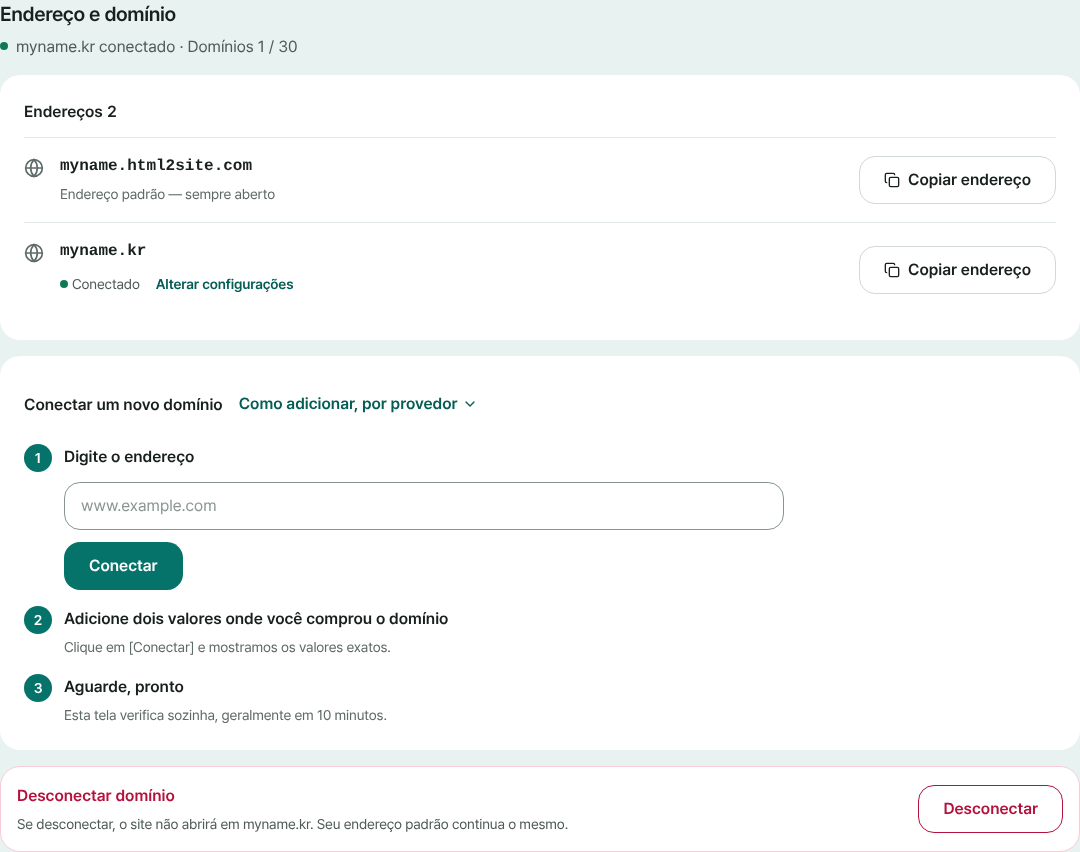
O ponto e a palavra na linha do domínio são o status atual. - 2
Clique em [Verificar de novo] para achar a metade que falta
Em uma linha “Aguardando configuração”, [Verificar de novo] consulta os dois valores agora e diz qual de ① Conexão do site e ② Verificação do domínio ainda não aparece. Com esta tela aberta ela também verifica sozinha a cada minuto, mas depois de corrigir algo é mais rápido clicar no botão. Abra [Ver os valores de novo] para comparar o que você colocou com o que a tela espera.
Endereço e domínio › Resultado de Verificar de novo → por onde começarNenhum valor aparece ainda Comece pelo 8 e pelo 10 do próximo passo, depois o 1, 2 e 7① Conexão do site não aparece Comece pelo 3, 4 e 6, depois o 1, 2 e 7② Verificação do domínio não aparece Comece pelo 5, depois o 1, 2 e 7Os dois valores foram encontrados O HTTPS seguro está sendo preparado — geralmente 1–2 minutosConectado, mas o site não abre Veja o 9 e depois o passo 4 (checar de fora) - 3
Os 10 erros mais comuns: comece pelo número que combina
Quase toda conexão que falha está nesta lista. Comece pelos números do passo anterior e clique em [Verificar de novo] depois de cada correção. Mude uma coisa por vez para saber o que realmente resolveu.
Gerenciamento de DNS de onde você comprou o domínio › 10 erros comuns1. Você digitou o domínio também em Host (nome) Host (nome) é só a parte inicial (como www). Se o campo já mostra seu domínio depois dele, digite só a parte inicial; se não mostra, digite o endereço completo que a tela dá. Errando, vira seu-dominio.com.seu-dominio.com.2. Tipo de registro errado ① Conexão do site é um CNAME e ② Verificação do domínio é um TXT. Se forem criados como A, MX ou outro tipo, não são encontrados.3. Sobrou um registro antigo no mesmo nome Apague o A, AAAA ou CNAME de uma hospedagem anterior e deixe só o ①. Muitos provedores não aceitam um CNAME junto de outro registro com o mesmo nome.4. Proxy (nuvem laranja) ou CDN ligado Desligue o proxy ou a CDN no ① e deixe em “somente DNS”. Ligado, o destino real pode ficar escondido e a verificação falha.5. O valor do TXT veio com aspas ou espaços Traga o valor com [Copiar], cole como está e confira se não há espaços nem quebras de linha nas pontas. Se o campo coloca as aspas sozinho, não digite as suas.6. Você conectou o endereço sem www Sem www só funciona se o provedor aceitar um “CNAME raiz” (flattening ou ALIAS). Troque com [Conectar www.seu-dominio.com] na linha e envie o endereço sem www com o redirecionamento de domínio.7. Erro de digitação ou valor cortado Não redigite: use [Copiar]. Reabra o registro salvo e compare o valor com a tela até o último caractere.8. O DNS é gerenciado em outro lugar Se você apontou os servidores de nome para outro serviço, os registros vão no DNS desse serviço. O que for adicionado onde você comprou o domínio é ignorado.9. Você abriu um endereço diferente do conectado Se você conectou www.seu-dominio.com, o seu-dominio.com sem www não abre. Abra o endereço exatamente como está na linha do domínio.10. Os registros não foram salvos Depois de adicionar, você clicou em [Salvar] ou [Aplicar]? As duas linhas, ① e ②, devem aparecer. Às vezes foram para outro domínio de grafia parecida. - 4
Quanto esperar e como checar de fora
Os valores costumam aparecer de minutos a algumas horas depois de adicionados e, de vez em quando, um provedor leva um ou dois dias — varia. Use uma ferramenta de consulta DNS online ou os comandos abaixo para ver se o seu valor aparece de fora. Se o seu valor aparecer, já vai conectar, então espere; se não aparecer nada ou aparecer um antigo, volte ao lugar onde comprou o domínio. Quando os dois valores são encontrados, o HTTPS é preparado em seguida (geralmente 1–2 minutos), e nesse intervalo pode aparecer um aviso.
Comandos de consulta DNS (terminal do seu computador)nslookup -type=CNAME www.seu-dominio.comnslookup -type=TXT <o host TXT completo mostrado na tela>dig CNAME www.seu-dominio.com +shortdig TXT <o host TXT completo mostrado na tela> +short - 5
Se ainda não deu: desconecte e refaça, e preencha antes esta lista
Em [Desconectar domínio], clique em [Desconectar] e depois em [Conectar] para recomeçar; os valores a inserir aparecem na tela de novo. Apague as duas linhas antigas que você adicionou onde comprou o domínio e copie com [Copiar] os valores que vê agora. O endereço padrão continua funcionando nesse meio-tempo. Se ainda falhar, preencha a lista abaixo e cole na sua mensagem; nunca inclua a senha da sua conta.
Lista antes de pedir ajuda1. O endereço que tentei conectar: 2. Onde comprei o domínio / onde o DNS é gerenciado: 3. Status na tela: (Aguardando configuração · Não conectado · Conectado · Pausado pelo limite do plano)4. Resultado de [Verificar de novo]: (qual falta: ① Conexão do site ou ② Verificação do domínio)5. Quando adicionei os valores: (data · hora)6. O que digitei em Host (nome): 7. Outros registros que já existiam nesse nome (A · AAAA · CNAME): 8. Proxy (nuvem laranja) ou CDN ligado ou não: 9. Resultado da consulta de fora (nslookup · dig):
Perguntas frequentes
Conectei meu domínio, mas o site não abre. Por onde começo?
Leia o status na linha do domínio em [Endereço e domínio] e clique em [Verificar de novo] para ver qual de ① Conexão do site e ② Verificação do domínio está faltando. Compare o Host (nome), o Tipo e o Valor desse registro com [Ver os valores de novo]. As causas mais comuns são o domínio digitado em Host (nome), um registro antigo no mesmo nome e o tipo de registro errado.
Quanto tempo leva para um domínio próprio conectar?
Normalmente de minutos a algumas horas depois de adicionar os valores e, às vezes, um ou dois dias; depende de onde você comprou o domínio, então não há um tempo fixo. A tela costuma terminar de verificar em cerca de 10 minutos, mas se depois de várias horas ainda faltar um valor, é hora de revisar os registros em vez de esperar mais.
O site abre, mas o HTTPS (o cadeado) não aparece. Por quê?
Logo depois que os dois valores são encontrados, o HTTPS seguro ainda está sendo preparado, geralmente 1–2 minutos, então pode aparecer um aviso ou o endereço ainda não abrir. Atualize depois de alguns minutos. Você não precisa comprar nem configurar certificado. Se continuar assim por muito tempo, clique em [Verificar de novo] para confirmar que os dois valores foram encontrados.
Com www abre, mas sem www não abre.
Um endereço sem www (domínio raiz) só conecta se o seu provedor aceitar um “CNAME raiz” (CNAME flattening ou ALIAS). Normalmente você conecta o endereço com www e envia o sem www para ele com o “redirecionamento de domínio” do provedor.
Meu site fica bem se eu desconectar o domínio e conectar de novo?
Fica. Desconectar só faz o site deixar de abrir nesse domínio; o endereço padrão e o conteúdo continuam como estão. Para reconectar, você adiciona os valores de novo, do zero, onde comprou o domínio: apague as linhas antigas e use os valores novos que a tela mostra.
Aparece “Pausado pelo limite do plano”. Coloquei o DNS errado?
Não. Esse status vem do limite de domínios do seu plano, não dos valores de DNS. Não apague nem mude os registros: confira antes o seu plano e quantos domínios você conectou.
Leia também
- Como conectar seu próprio domínio ao seu site Guia passo a passo para conectar seu próprio domínio a um site HTML publicado: digitar o endereço, adicionar os valores CNAME e TXT onde comprou o domínio, aguardar Conectado, HTTPS automático (a partir do Plus)
- Comece com um endereço grátis e adicione seu domínio próprio depois Como começar com um endereço grátis e adicionar seu domínio próprio depois: qual você precisa, comprar o domínio à parte, conectar a partir do Plus, dois valores de DNS, esperar a propagação, HTTPS automático (português)
- Sua SPA dá 404 ao atualizar? Uma configuração resolve Como resolver o 404 ao atualizar em apps de página única (React, Vue) em hospedagem estática com a opção SPA e sua relação com a página 404 (português)
- Como escolher hospedagem grátis para site HTML: 8 itens para conferir antes de decidir 8 itens para conferir antes de escolher hospedagem grátis para HTML (anúncios e selos, limite de tempo, domínio próprio, HTTPS, limites de espaço e tráfego, baixar o site, voltar versões, uso comercial e termos), 8 perguntas para copiar e como o HTMLtoSITE responde (português)
Testar é mais rápido que ler — cole seu HTML e publique agora.