
사이트 폴더를 ZIP으로 올려 내 주소 만들기
마지막 업데이트: 2026-11-11
결론부터 — 사이트 파일을 한 폴더에 모아 ZIP으로 묶고, ‘ZIP으로 올리기’ 화면에서 올린 뒤 주소를 정해 ‘발행하기’를 누르세요. 맨 위의 index.html이 첫 페이지가 되고, CSS·JS·이미지·다른 페이지는 폴더 구조 그대로 올라가요.
한눈에 보기
- 걸리는 시간
- 약 3분
- 필요한 요금제
- 무료로 가능
- 코드 지식
- 없어도 돼요
- 하는 곳
- 첫 화면의 올리기 카드
따라 하기
- 1
index.html이 맨 위에 오도록 폴더를 정리하세요
사이트 폴더 맨 위에 index.html을 두고, CSS·JS·이미지·다른 페이지는 그 아래에 두세요. 폴더 하나로 감싸서 압축해도 돼요. 바깥 폴더는 자동으로 벗겨서 읽어요. React·Vite 같은 도구로 만든 사이트는 소스 폴더가 아니라 빌드 결과 폴더(보통 dist 또는 build)의 내용을 묶으세요. HTMLtoSITE는 빌드를 하지 않아요. node_modules는 넣지 마세요.
my-site.zipindex.htmlabout.htmlcss/style.cssjs/app.jsimages/logo.png - 2
‘ZIP으로 올리기’ 화면에서 ZIP을 고르세요
첫 화면의 ‘파일 올리기’ 카드에서 ZIP을 고르면 ‘ZIP으로 올리기’ 화면으로 이동해요. ‘새 사이트 만들기’ 화면에서 ‘이미 만든 사이트가 파일로 있나요?’ 옆의 ‘ZIP으로 올리기’ 버튼으로도 갈 수 있어요. 이 화면의 ‘ZIP 파일’ 칸에서 ZIP을 고르세요. 첫 화면에서 이미 골랐더라도 이 화면에서 한 번 더 골라야 해요.
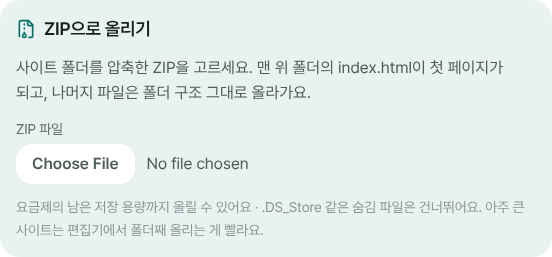
‘ZIP 파일’ 칸에서 ZIP을 고르고, 아래에서 주소를 정해요. - 3
주소를 정하고 ‘발행하기’를 누르세요
주소 칸에 이름을 적고 ‘발행하기’를 누르면 올리기부터 발행까지 한 번에 끝나요. 처음이라면 이메일 하나로 가입하는 화면이 나오고, 돌아오면 적어 둔 주소는 그대로 남아 있어요. ZIP 파일만 다시 골라 주세요. 올리지 못한 파일이 있으면 완료 화면에 ‘N개 파일은 올리지 못했어요’ 안내가 함께 떠요.
myname.html2site.com 발행됨about.html은 myname.html2site.com/about 으로 열려요.
- 4
이미 만든 사이트에는 편집기에서 더하세요
편집기 ‘파일’ 탭의 + 버튼(‘더하기 — 새 파일 · 올리기 · ZIP’)을 누르면 ‘파일 올리기’ · ‘폴더 올리기’ · ‘ZIP 올리기’가 나와요. ZIP은 같은 경로의 파일을 덮어쓰고, ZIP에 없는 파일은 그대로 둬요. 사이트 목록의 ‘사이트 만들기’ → ‘파일’ 탭에서 폴더를 통째로 놓아 새 사이트를 만들 수도 있어요. 이 두 길은 편집기가 열리니 ‘발행하기’를 눌러야 방문자에게 반영돼요.
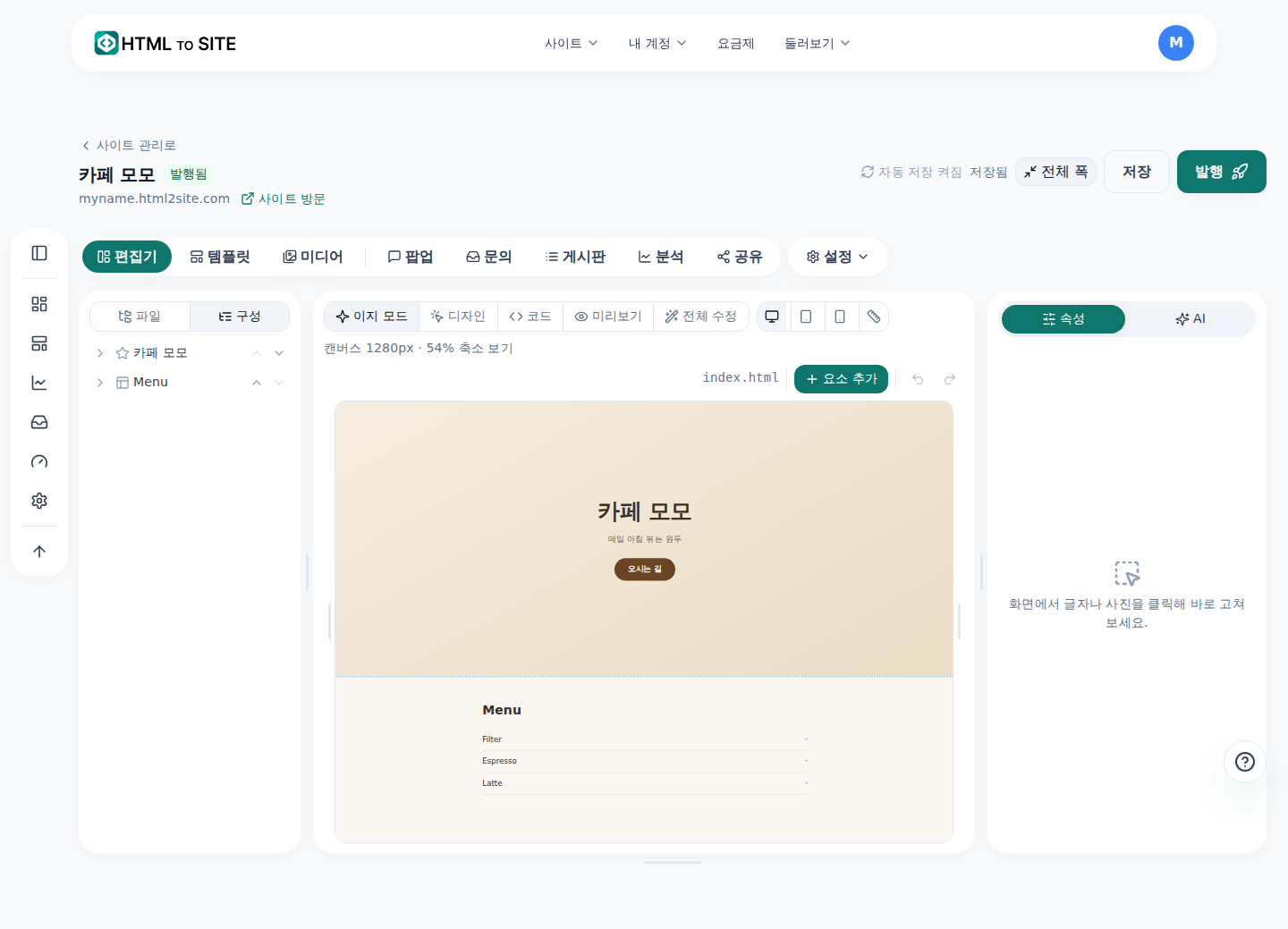
파일 탭의 + 버튼에서 파일 · 폴더 · ZIP을 올려요.
자주 묻는 질문
ZIP 안에 index.html이 꼭 있어야 하나요?
네, 맨 위에 있어야 첫 페이지가 돼요. 폴더 하나로 감싼 ZIP은 바깥 폴더를 자동으로 벗겨서 읽어요. index.html이 없으면 파일은 올라가지만 첫 페이지를 만들지 못해서, 편집기에서 첫 페이지를 정해 주셔야 해요.
React나 Vite로 만든 사이트도 올릴 수 있나요?
빌드한 결과물이면 돼요. HTMLtoSITE는 빌드를 하지 않으니 소스가 아니라 빌드 결과 폴더(보통 dist 또는 build)의 내용을 ZIP으로 묶으세요. 주소를 화면 안에서 처리하는 앱 구조로 보이면 ‘없는 주소도 메인 페이지로 열기’가 자동으로 켜져요. 끄고 싶으면 편집기의 설정 ▸ 사이트 설정 ▸ 사이트 ▸ 자세히에서 바꿔요.
ZIP 크기나 파일 개수 제한이 있나요?
무료는 사이트 5개, 저장 공간 100MB까지예요. ZIP은 요금제의 남은 저장 용량까지 올릴 수 있고, 파일은 2,000개까지예요. 더 크거나 많으면 편집기의 ‘폴더 올리기’가 빨라요. 암호를 건 ZIP과 ZIP64 형식은 읽지 못해요.
어떤 파일은 올라가지 않나요?
.DS_Store·__MACOSX·.git·.env 같은 숨김·시스템 파일은 건너뛰어요. 서버 코드(.php·.py 등), 비밀 키, DB 백업, 실행 파일은 보안상 항상 막혀요. ‘올리기 보호’가 켜져 있으면 README.md 같은 문서나 package.json 같은 개발용 파일도 빠져요. 빠진 파일은 완료 화면의 안내에서 확인하고, 사이트에는 영향이 없어요.
ZIP 속 다른 페이지는 어떤 주소로 열려요?
about.html은 /about, 폴더 안의 index.html(예: blog/index.html)은 /blog/ 로 열려요. 주소 끝에 .html을 붙여 들어와도 .html 없는 주소로 자동으로 옮겨 가요.
이어서 읽어 보세요
- 이미 있는 HTML 파일, 내 주소로 올리는 법 이미 있는 HTML 파일을 서버·GitHub·호스팅 계정 없이 무료로 내 주소에 올리는 단계별 가이드(한국어)
- GitHub 저장소를 가져와 정적 사이트로 배포하는 법 공개 GitHub 저장소의 정적 파일을 가져와 무료로 내 주소에 발행하는 가이드 — 빌드 없음, index.html 필요(한국어)
- SPA 새로고침하면 404가 뜰 때: 설정 한 번으로 해결 React·Vue 같은 SPA를 정적 호스팅에 올렸을 때 새로고침 404를 해결하는 SPA 라우팅 설정과, 없는 주소 페이지와의 관계(한국어)
- 내 도메인을 사이트에 연결하는 법 발행한 HTML 사이트에 내가 산 도메인을 연결하는 단계별 가이드(주소 입력 · CNAME과 TXT 값 추가 · 연결 확인 · HTTPS 자동, Plus부터)
읽는 것보다 해 보는 게 빨라요 — 가진 HTML을 붙여 넣고 바로 발행해 보세요.