
ChatGPT·Claude로 한 장짜리 사이트 만드는 프롬프트 모음 (복사해서 쓰기)
마지막 업데이트: 2026-11-12
결론부터 — 기본 프롬프트에 ‘HTML 파일 하나 · 휴대폰 먼저 · 진짜 문구’만 못 박아 두면 어떤 AI든 바로 올릴 수 있는 index.html 한 장이 나와요. 아래 업종별 프롬프트 12개를 복사해 [대괄호]만 내 정보로 바꾸고, 받은 코드를 HTMLtoSITE 첫 화면에 붙여 넣어 발행하세요.
한눈에 보기
- 걸리는 시간
- 약 5분
- 필요한 요금제
- 무료로 가능
- 코드 지식
- 없어도 돼요
- 하는 곳
- 첫 화면의 올리기 카드
따라 하기
- 1
먼저 기본 프롬프트를 한 번 붙이세요
AI가 만든 페이지가 안 올라가는 이유는 대개 파일이 여러 개로 쪼개졌거나, 외부 파일을 불러오거나, 휴대폰에서 깨지는 경우예요. 아래 여섯 가지 규칙이 그걸 미리 막아 줘요. 그래도 도구가 파일을 나눠 주면 ‘전부 합쳐서 index.html 하나로 다시 줘’라고 답하세요.
ChatGPT · Claude · Gemini
아래 규칙을 지켜서 웹페이지를 만들어 줘. ① HTML 파일 딱 하나(index.html)로. CSS는 style 태그, JS는 script 태그로 같은 파일 안에 넣고 다른 파일·npm·빌드 도구는 쓰지 마. ② 휴대폰 화면 기준으로 먼저 디자인해 줘(viewport 메타 태그, 본문 16px 이상, 버튼 높이 48px 이상, 가로 스크롤 없음). ③ lorem ipsum 말고 내가 준 정보로 진짜 문구를 써 줘. 모르는 값은 [대괄호]로 남겨 줘. ④ 이미지는 외부 주소 대신 CSS 그라디언트·이모지·인라인 SVG로. ⑤ title 태그와 meta description도 채워 줘. ⑥ 설명은 빼고, doctype으로 시작하는 코드 블록 하나만 줘. 파일을 여러 개로 나누지 마.index.html 복사<!doctype html><meta name="viewport" content="width=device-width, initial-scale=1"><style>…</style><main>…</main><script>…</script> - 2
가게·소개·행사 페이지 프롬프트 6개
기본 프롬프트 바로 아래에 이어 붙이고 [대괄호] 안만 내 정보로 바꾸세요. 모르는 칸은 비워 두면 AI가 자리만 만들어 줘요. 가격이나 영업시간 같은 숫자는 받은 뒤 꼭 직접 확인하세요.
프롬프트-1~6.txt1. 카페·가게 — [가게 이름]의 소개 페이지. 대표 메뉴 4개와 가격, 영업시간, 오시는 길, 전화 걸기 버튼과 카카오톡 채널 버튼(링크는 [주소])을 넣어 줘. 분위기는 [따뜻하고 차분하게].2. 포트폴리오 — [직업]인 [내 이름]의 원페이지 포트폴리오. 한 줄 소개, 작업 6개(제목·맡은 역할·한 줄 설명), 연락하기 버튼을 넣어 줘. 작업 썸네일은 색 블록으로 대신해 줘.3. 메뉴판·가격표 — [가게 이름] 메뉴판. 분류 3개(예: 분식·튀김·음료)에 메뉴 이름·가격·한 줄 설명을 보기 좋게 나열하고, 품절 표시 자리와 ‘포장 가능’ 안내 문구 자리를 만들어 줘.4. 행사·모임 — [날짜]에 열리는 [행사 이름] 안내 페이지. 일시·장소·프로그램 시간표·준비물을 넣고, 참석 알리기 버튼(링크 [주소])을 맨 위에 크게 놓아 줘.5. 프로필 링크 — 인스타그램 프로필에 걸 링크 모음 페이지. 이름·한 줄 소개·링크 버튼 5개(블로그·스토어·유튜브·예약·문의)를 세로로 크게 넣어 줘.6. 이력서 — [직무] 지원용 한 장짜리 이력서 페이지. 요약, 경력 3개(회사·기간·성과 한 줄), 기술 목록, 연락처를 넣고 인쇄해도 한 장에 들어가게 해 줘. - 3
출시·시간표·FAQ·안내 페이지 프롬프트 6개
이번엔 한 가지 일만 하는 작은 페이지들이에요. 404나 감사 페이지처럼 파일 이름이 정해진 것은 프롬프트에 이름을 적어 두었어요. 어느 것이든 기본 프롬프트 뒤에 붙여 쓰면 돼요.
프롬프트-7~12.txt7. 출시 예고 — [제품 이름] 출시 예고 페이지. 한 줄 약속, 특징 3개, 출시 예정일, 그리고 사전 알림 신청 폼 주소로 가는 큰 버튼 하나만 넣어 줘.8. 수업 시간표 — [수업 이름] 요일별 시간표. 요일·시간·강사·정원 칸이 있는 표를 만들고, 휴대폰에서는 요일별 카드로 바뀌게 해 줘. 문의 버튼은 전화로 연결해 줘.9. FAQ — [서비스 이름] 자주 묻는 질문 8개. 질문을 누르면 답이 펼쳐지는 목록으로 만들고, 맨 아래에 ‘그래도 궁금하다면’ 문의 버튼을 넣어 줘.10. 404 페이지 — 파일 이름은 404.html. ‘주소를 찾을 수 없어요’ 안내, 짧은 사과 한 줄, 홈으로 가는 큰 버튼, 자주 가는 페이지 링크 3개. 브랜드 색은 [색].11. 감사 페이지 — 파일 이름은 thanks.html. 문의를 보낸 사람에게 보여 줄 ‘고맙습니다’ 페이지. 언제까지 답하는지 한 줄, 그 사이에 볼 만한 링크 2개, 홈으로 가는 버튼.12. 휴무·공지 — [기간] 휴무 안내 페이지. 쉬는 날짜를 가장 크게, 다시 문 여는 날, 급한 문의 연락처, 단골에게 드리는 인사 한 줄. - 4
마음에 안 들 땐 이 문장으로 고쳐 달라고 하세요
한 번에 완벽하게 나오지 않아도 괜찮아요. 같은 대화에서 아래 문장 중 하나만 보내고, 매번 ‘전체 코드를 다시 줘’까지 붙이면 조각 코드가 와서 헤매는 일이 없어요.
고쳐-달라고-할-때.txt① 360px 폭 휴대폰에서 가로로 넘치거나 잘리는 곳이 없는지 점검하고, 고친 전체 코드를 다시 줘.② 색을 [색]으로 바꾸고 본문 글자를 한 단계 키워 줘. 전체 코드를 다시 줘.③ 외부 이미지 주소를 전부 없애고 CSS나 인라인 SVG로 바꿔 줘. 전체 코드를 다시 줘.④ 파일이 여러 개면 전부 합쳐서 index.html 하나로, CSS와 JS는 같은 파일 안에 넣어 다시 줘.⑤ 문구를 더 짧고 친근한 해요체로 바꿔 줘. 숫자와 고유명사는 그대로 둬.⑥ 버튼을 전화(tel:)·메일(mailto:)·내 메신저 링크로 연결하고, 모르는 값은 [대괄호]로 남겨 줘. - 5
코드를 ‘페이지 붙여 넣기’에 붙여 넣고 발행하세요
답변의 코드 블록 복사 버튼을 누르고, htmltosite.com 첫 화면의 ‘페이지 붙여 넣기’ 카드에 붙여 넣으세요. 열린 미리보기에서 ‘내 주소’를 정하고 ‘발행하기’를 누르면 돼요. 미리보기는 안전을 위해 제한된 틀에서 그려서 일부 스크립트 동작이나 외부 이미지가 빠져 보일 수 있으니, 발행한 뒤 주소를 열어 한 번 더 눌러 보세요.
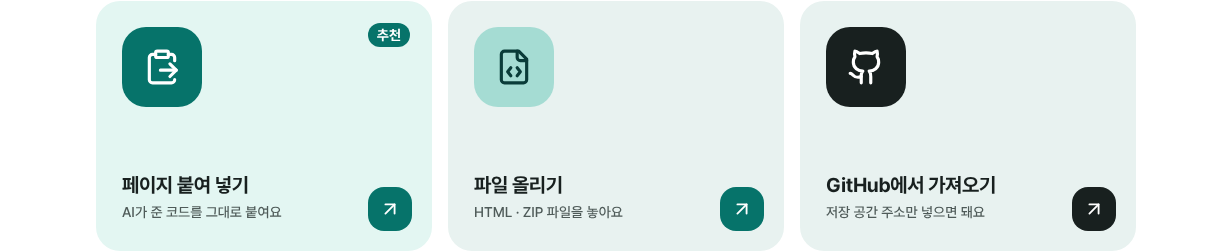
AI가 준 코드는 첫 화면의 ‘페이지 붙여 넣기’ 카드에 그대로 붙여 넣어요.
자주 묻는 질문
AI가 만든 HTML을 올리는 데 서버나 GitHub, 호스팅 계정이 필요한가요?
필요 없어요. 코드를 붙여 넣고 주소만 정하면 무료로 myname.html2site.com 같은 주소가 열려요. 가입은 이메일 하나면 되고, 무료 요금제는 사이트 5개까지 기간 제한이 없어요. 내 도메인은 Plus부터 연결해요.
ChatGPT·Claude 안의 공유 링크와 뭐가 다른가요?
AI 서비스 안의 공유 링크는 그 서비스의 주소 안에 머물러요. 여기서는 같은 코드를 내 주소(html2site.com 꼴, 또는 연결한 내 도메인)에서 열어요. 코드가 내 HTML 파일이라서 나중에 다른 곳으로 옮길 때도 그대로 가져갈 수 있어요.
AI가 파일을 여러 개로 나눠 주면 어떻게 하나요?
먼저 이렇게 답해 보세요: “전부 합쳐서 index.html 하나로, CSS와 JS는 같은 파일 안에 넣어서 다시 줘.” 그래도 이미지나 CSS 파일이 따로 있다면 폴더째 ZIP으로 묶어 ‘파일 올리기’로 올리세요. 맨 위에 index.html이 있어야 첫 페이지가 돼요.
내 사진이나 로고는 어떻게 넣나요?
사진을 index.html과 같은 폴더에 두고 ZIP으로 올리면 돼요. AI에게는 이렇게 부탁하세요: “사진은 같은 폴더의 photo.jpg를 img 태그로 불러오고, 크기는 화면 폭에 맞춰 줘.” 사진 없이 시작하려면 기본 프롬프트의 ‘CSS 그라디언트·이모지·인라인 SVG’ 규칙을 그대로 두세요.
미리보기에서는 메뉴 버튼이 안 눌리는데 괜찮은가요?
미리보기는 안전을 위해 제한된 틀 안에서 그려서, 페이지 안의 스크립트 동작이나 외부 이미지는 빠져 보일 수 있어요. 발행한 주소를 휴대폰에서 열어 직접 눌러 보고, 그래도 안 되면 위 ‘고쳐 달라고 할 때’ 문장을 쓰세요.
이어서 읽어 보세요
- 이미 있는 HTML 파일, 내 주소로 올리는 법 이미 있는 HTML 파일을 서버·GitHub·호스팅 계정 없이 무료로 내 주소에 올리는 단계별 가이드(한국어)
- ChatGPT에서 만든 홈페이지, 내 주소로 발행하는 법 ChatGPT에서 만든 HTML을 서버·GitHub 없이 붙여 넣기만으로 무료 실제 주소(html2site.com)에 발행하는 단계별 가이드(한국어)
- Claude에서 만든 홈페이지, 내 주소로 발행하는 법 Claude에서 만든 HTML을 서버·GitHub 없이 붙여 넣기만으로 무료 실제 주소(html2site.com)에 발행하는 단계별 가이드(한국어)
- 웹페이지 링크 보내기 전에 확인할 15가지 (항목마다 30초) 한 장짜리·작은 HTML 사이트를 공유하기 전에 확인할 15가지 체크리스트 — 폰 화면, 링크, 이미지 경로, 제목·설명·공유 이미지, 없는 주소, 검색 노출, 비밀 키, 되돌릴 버전(한국어)
읽는 것보다 해 보는 게 빨라요 — 가진 HTML을 붙여 넣고 바로 발행해 보세요.