
結婚式の招待状ページを無料で作って、URLで送る方法
最終更新: 2026-11-12
結論から言うと、招待状ページに必要なのは、新郎新婦の名前、日時、会場と地図ボタン、アクセス、ごあいさつ、写真、連絡・出欠の方法だけです。これをAIに1ページのHTMLで作らせ、htmltosite.com のトップ画面に貼り付けて公開すると、無料でURLが一つでき、LINEやメールにそのまま貼って送れます。
ひと目でわかる
- 所要時間
- 約10分
- 必要なプラン
- 無料プランでOK
- コードの知識
- 不要
- 操作する場所
- トップの入口カード
手順
- 1
招待状に入れる10項目を先に決めます
AIに頼む前に、下の10項目をメモしておくと、一度でイメージに近いものができます。地図は、普段使う地図アプリで会場を開き、共有リンクをコピーしておいてください。最後の「お祝いの送り先」は、載せるかどうかを先に決めます。理由はFAQにあります。
checklist.txt1. 新郎新婦のお名前(ご両家の名前を載せるか決める)2. 日付・曜日・開始時間(受付時間も)3. 会場名と、階・ホール名4. 地図リンク — 地図アプリでコピーした共有リンク5. アクセス — 最寄り駅・バス・駐車場を一行ずつ6. ごあいさつ — 3〜4行で十分です7. 写真 — メイン1枚+ギャラリー2〜3枚8. 電話ボタン — 新郎・新婦の番号9. 出欠の連絡方法 — 電話・メッセージ・メールのどれか(回答期限も)10. お祝いの送り先(口座・住所など)— 公開ページに載せるか先に決める - 2
AIにこの文章をそのまま頼みます
いつも使っているAIチャット(ChatGPT、Claude、Geminiなど)に下の文章を貼り、[ ]の中だけを自分の内容に変えてください。写真のファイル名を先に決めておくのがコツです。あとで同じ名前でアップロードするだけで、写真が正しい位置に出ます。返答が来たら、コードブロックのコピーボタンを押します。
prompt.txt結婚式の招待状ページを、HTML1ファイルで作ってください。コードブロック1つだけで答えてください。1) スマホの画面向け(viewportメタ付き)、文字は大きめ、横スクロールなし。2) 一番上にメイン写真(main.jpg)と「[新郎]・[新婦]」。3) ごあいさつ:「[3〜4行のあいさつ文]」。4) 日時「[日付・曜日・時間]」、会場「[会場名・階・ホール]」。5) 「地図を開く」大きなボタン → 「[地図の共有リンク]」(新しいタブで開く)。6) アクセス:電車「[…]」・バス「[…]」・駐車場「[…]」。7) 写真ギャラリー:photo1.jpg、photo2.jpg、photo3.jpg(同じフォルダ、名前はそのまま)。8) 「電話する」ボタン2つ:tel:リンク「[新郎の番号]」「[新婦の番号]」。9) 口座番号と自宅の住所は入れない。10) <title> は「[新郎]・[新婦] 結婚式のご案内」、meta description は「[日付・会場]」。外部ライブラリなし、色は[雰囲気]のトーンで。 - 3
トップ画面に貼り付けて公開します
htmltosite.com のトップ画面にある「ページを貼り付ける」カードにコードを貼ると、PCとスマホのプレビューが出ます。スマホのプレビューで文字の大きさとボタンを確かめたら、「自分のURL」の欄に、イニシャルと日付のような覚えやすい名前を入力します。「使えます」と出たら「公開する」を押してください。初めての方は、メールアドレスだけの登録画面が一度出ます。
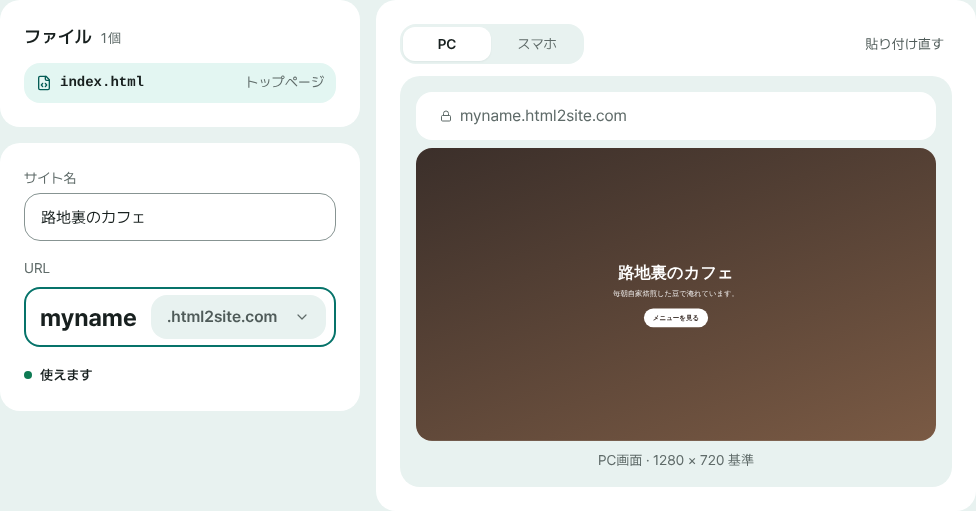
スマホのプレビューを確認して、URLを決めて公開します。 - 4
決めておいた名前で写真をアップロードします
「公開しました」の画面の「編集する」からエディターに入り、「ファイル」タブの+ボタン(「追加 — 新しいファイル · アップロード · ZIP」)から「ファイルをアップロード」を選びます。main.jpg、photo1.jpg のように、プロンプトに書いた名前そのままで上げてください。名前に空白やカッコがあると上がらず、大文字小文字も一致が必要です。スマホの写真は横幅1,600px前後に縮小すると、ゲストの回線でも速く開きます。アップロードしたら、もう一度「公開する」を押すと反映されます。
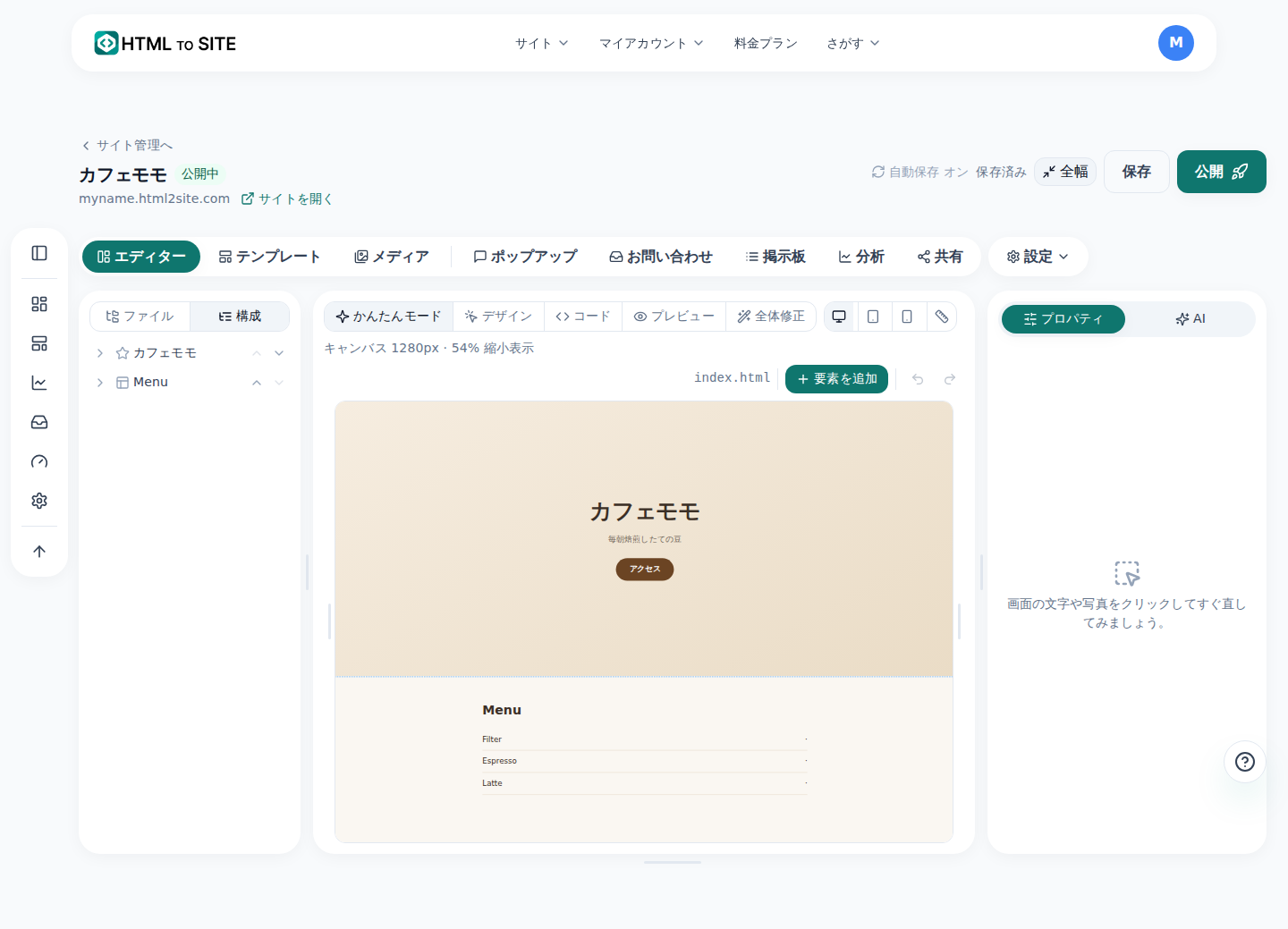
ファイルタブの+ボタンから写真をアップロードします。 - 5
リンクのプレビューを整えて送ります
設定 ▸ サイト設定 ▸ 検索・共有の「共有カード」で、「ひとこと説明」と「リンク共有の画像」(推奨 1200×630)を決めると、メッセージアプリがリンクのプレビューに使います。タイトルにはページの <title> が使われます。ここでの変更は公開しなくても反映され、今アップロードした画像だけ公開が必要です。個人の行事なら「検索に表示」を「オフ — 検索結果に表示されません」にして、「公開しました」の画面の「URLをコピー」でコピーして送りましょう。
設定 ▸ サイト設定 ▸ 検索・共有検索結果のタイトル ページの <title> が優先されますひとこと説明 日付と会場を一行で(ページ内の説明より優先)リンク共有の画像 メイン写真の横長版(推奨 1200×630)・新しくアップロード検索に表示 オフ — 検索結果に表示されません
よくある質問
招待状ページに口座番号や自宅の住所を載せても大丈夫ですか?
URLを知っている人は誰でもページを読めるので、口座番号・自宅の住所・個人の電話番号は、本当に必要なときだけ載せてください。「検索に表示」をオフにしても、検索結果から隠れるだけで、URLを受け取った人には開けます。いちばん安全なのは、ページには載せず、必要な方に個別に連絡することです。どうしても載せるなら、別ページに分けて、Plusから使える「ページロック」(サイト設定 ▸ ページロックで、範囲は「特定のページ」、方法は「共用パスワード (PIN)」)をかけ、パスワードはゲストに直接伝えてください。
出欠の返事はどう受け取りますか?
1ページの静的なページには名簿を持つ機能はないので、いちばん簡単なのは電話・メッセージのボタン(tel: や sms: のリンク)かメールのリンク(mailto:)です。プロンプトに「出欠ボタンを2つ:電話する、メッセージを送る」と1行足してください。フォームにしたい場合は「お名前・出欠・人数・ひとことの普通のフォーム(パスワード欄なし)」と頼みます。公開するとそのフォームが自動でつながり、返信は「お問い合わせ」に届いてメールでも通知されます。ただし出欠の集計機能ではないので人数は自分で数える必要があり、無料では直近7日分が表示されます(古いものは消えず、Plusから見られます)。
本当に無料ですか?写真もアップロードできますか?
貼り付け、公開、写真のアップロードまで無料で、期間の制限もありません。無料のページの隅には小さな「Made with HTMLtoSITE」バッジが付き、Plusから外せます。独自ドメインの接続もPlusからです。
LINEで送ったらプレビューのタイトルや画像が違います。
タイトルはページの <title> が優先され(ページにないときだけ設定のタイトルが使われます)、説明は設定の「ひとこと説明」がページの説明より優先され、画像はアップロードして公開すると反映されます。それでも古いままなら、アプリがプレビューを覚えていることが多いです。サービスによって違いますが、URLの末尾に ?v=2 を付けたリンクで送ると、読み直される場合があります。
日付や会場が変わったら、URLを送り直しますか?当日まで開いたままですか?
送り直す必要はありません。エディターの「ファイル」タブで index.html を直して「公開する」を押すと、同じURLのまま内容が変わります。直しすぎたときは「バージョン」から前の状態に戻せます。サイトは削除するまで同じURLで開き続けます。前日にスマホで開いて地図と電話のボタンを押して確かめ、終わったあとはサイトを削除するか、「検索に表示」をオフにしておきましょう。
誕生日会やパーティー、お店のオープン案内でも同じ方法ですか?
はい。プロンプトのタイトルとあいさつを行事と主催者に変え、いらない行(お祝いの送り先など)を消し、必要な情報を足してください。パーティーならドレスコードや進行、オープン案内なら営業時間や特典です。写真、共有カード、公開の流れは同じです。
あわせて読みたい
- ChatGPT・Claudeで1ページのホームページを作るプロンプト集(コピペ用) ChatGPT・Claudeなど、どのAIにも貼れる1ページHTMLサイト用のプロンプト集。基本プロンプト1本、用途別12本、直してもらう一言、無料URLで公開する手順(日本語)
- 手元のHTMLファイルを、自分のURLで公開する方法 手元のHTMLファイルを、サーバー・GitHub・ホスティング契約なしで無料で自分のURLに公開する手順ガイド(日本語)
- 無料URLで始めて、独自ドメインはあとから追加する方法 無料URLで始めて、あとから独自ドメインをつなぐ方法 — どちらが必要か、ドメインは別に取得、Plusから接続、DNSの値2つ、反映待ち、HTTPS自動(日本語)
- サイトのURLを送る前に確認したい15項目(各30秒) 1ページ・小さなHTMLサイトを共有する前の15項目チェックリスト — スマホ表示、リンク、ファイルのパス、タイトル・説明・共有画像、存在しないURL、検索、秘密鍵、戻せるバージョン(日本語)