
ChatGPT・Claudeで1ページのホームページを作るプロンプト集(コピペ用)
最終更新: 2026-11-12
結論から言うと、最初に「HTMLは1ファイル・スマホ優先・本物の文章」と指定した基本プロンプトを送れば、どのAIでもそのまま公開できるindex.htmlが返ってきます。下の用途別プロンプト12本からコピーして[カッコ]だけ書き換え、できたコードをHTMLtoSITEのトップ画面に貼り付けて公開してください。
ひと目でわかる
- 所要時間
- 約5分
- 必要なプラン
- 無料プランでOK
- コードの知識
- 不要
- 操作する場所
- トップの入口カード
手順
- 1
まず基本プロンプトを1回送ります
AIが作ったページが公開できない原因は、ファイルが複数に分かれる、手元にない外部ファイルを読み込む、スマホで崩れる、の3つがほとんどです。下の6つのルールで先回りして防げます。それでもファイルを分けて返された場合は、「全部まとめてindex.html 1つにして」と返信してください。
ChatGPT · Claude · Gemini
次のルールでWebページを作ってください。①HTMLファイルは1つだけ(index.html)。CSSはstyleタグ、JSはscriptタグで同じファイルの中に入れ、他のファイル・npm・ビルドは使わない。②スマホ画面を基準に先にデザインする(viewportのmetaタグ、本文16px以上、ボタンの高さ48px以上、横スクロールなし)。③lorem ipsumは使わず、私が伝えた情報で本物の文章を書く。わからない値は[カッコ]のまま残す。④画像は外部URLを使わず、CSSのグラデーション・絵文字・インラインSVGで。⑤titleタグとmeta descriptionも入れる。⑥説明は不要。doctypeで始まるコードブロックを1つだけ返す。ファイルを複数に分けない。index.html コピー<!doctype html><meta name="viewport" content="width=device-width, initial-scale=1"><style>…</style><main>…</main><script>…</script> - 2
お店・プロフィール・イベント用プロンプト6本
基本プロンプトのすぐ後ろに貼り付け、[カッコ]の中だけ自分の情報に変えます。わからない欄は空けておけば、AIが場所だけ用意してくれます。価格や営業時間などの数字は、返ってきた後に必ず自分の目で確認してください。
prompts-1-6.txt1. カフェ・お店 —[店名]の紹介ページ。看板メニュー4品と価格(税込表示)、営業時間、アクセス、電話ボタンとLINE公式アカウントのボタン(リンクは[URL])。雰囲気は[あたたかく落ち着いた感じ]。2. ポートフォリオ —[職業]の[名前]の1ページポートフォリオ。ひとこと紹介、実績6件(タイトル・担当・一文の説明)、お仕事の相談ボタン。サムネイルは色のブロックで代用してください。3. メニュー表・料金表 —[店名]のメニュー表。3つのカテゴリー(例:定食・一品料理・ドリンク)に、品名・税込価格・ひとこと説明を見やすく並べる。「売り切れ」表示の場所と、アレルギー表示の注意書きの欄も作る。4. イベント告知 —[日付]開催の[イベント名]の案内ページ。日時・会場・タイムスケジュール・持ち物と、一番上に大きな「参加します」ボタン(リンクは[URL])。5. プロフィールリンク集 — Instagramのプロフィールに貼るリンク集。名前、ひとこと紹介、大きなリンクボタン5つ(ショップ・ブログ・YouTube・予約・お問い合わせ)を縦に並べる。6. 職務経歴書 —[職種]に応募するための1ページの職務経歴書。要約、職歴3件(会社・期間・成果を一行)、スキル一覧、連絡先。印刷してもA4 1枚に収まるように。 - 3
先行予約・時間割・FAQ・お知らせ用プロンプト6本
こちらは役割がひとつの小さなページです。404やサンクスページのようにファイル名が決まっているものは、プロンプトの中にファイル名を書いてあります。どれも基本プロンプトの後ろに続けて使えます。
prompts-7-12.txt7. 先行予約・ウェイトリスト —[商品名]の先行案内ページ。ひとこと約束、特長3つ、発売予定日、そして申込フォームのURLへ進む大きなボタンを1つだけ置く。8. 教室のスケジュール —[教室名]の曜日別スケジュール。曜日・時間・講師・定員の表を作り、スマホでは曜日ごとのカードに切り替わるようにする。問い合わせボタンは電話につなぐ。9. FAQ —[サービス名]のよくある質問8件。質問をタップすると答えが開くリストにして、一番下に「解決しない場合は」のお問い合わせボタンを置く。10. 404ページ — ファイル名は404.html。「ページが見つかりません」の案内、短いお詫び一行、トップへ戻る大きなボタン、よく見られるページへのリンク3つ。ブランドカラーは[色]。11. サンクスページ — ファイル名はthanks.html。お問い合わせを送った人に見せる「ありがとうございました」ページ。いつまでに返信するか一行、待つ間に読めるリンク2つ、トップへ戻るボタン。12. 臨時休業のお知らせ —[期間]の休業案内。休みの日付を一番大きく、営業再開日、お急ぎの連絡先、常連のお客さまへのひとこと。 - 4
イメージと違うときは、この一言で直してもらいます
一度で完璧にならなくても大丈夫です。同じ会話の中で下の一言を送り、毎回「全体のコードをもう一度送って」まで添えると、断片だけが返ってきて迷うことがなくなります。
fix-prompts.txt① 幅360pxのスマホで、横にはみ出したり切れたりしている所がないか確認して直し、全体のコードをもう一度送って。② メインの色を[色]に変えて、本文の文字を一段階大きくして。全体のコードをもう一度送って。③ 外部の画像URLをすべて消して、CSSかインラインSVGに置き換えて。全体のコードをもう一度送って。④ ファイルが複数あるなら、すべてまとめてindex.html 1つにして。CSSとJSは同じファイルの中に入れて。⑤ 文章をもっと短く、親しみやすい丁寧語に書き直して。数字と固有名詞はそのままにして。⑥ ボタンを電話(tel:)・メール(mailto:)・私のメッセージアプリのリンクにつないで。わからない値は[カッコ]で残して。 - 5
コードを「ページを貼り付ける」に貼って公開します
回答のコードブロックのコピーボタンを押し、htmltosite.com のトップ画面にある「ページを貼り付ける」カードに貼り付けます。開いたプレビューで「自分のURL」を決めて「公開する」を押せば完了です。プレビューは安全のため制限された枠で表示するので、一部のスクリプトの動きや外部画像が表示されないことがあります。公開後のURLをスマホで開いて、一度タップして確かめてください。
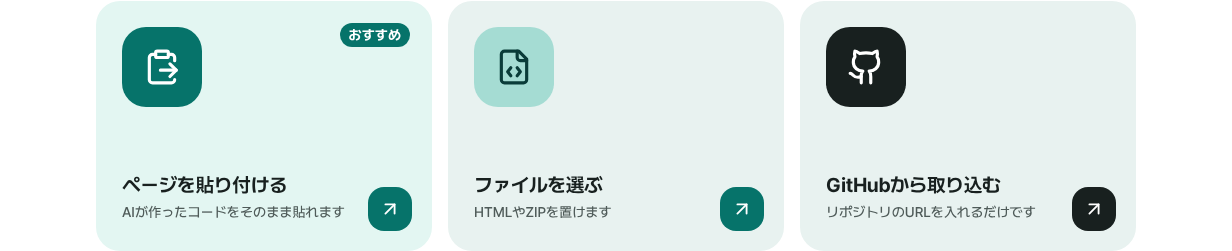
AIが作ったコードは、そのまま「ページを貼り付ける」カードに貼ります。
よくある質問
AIが作ったHTMLを公開するのに、サーバーやGitHub、ホスティング契約は必要ですか?
必要ありません。コードを貼り付けてURLを決めるだけで、myname.html2site.com のようなURLが無料で開きます。登録はメールアドレスだけで、無料プランはサイト5つまで期間の制限もありません。独自ドメインの接続はPlusからです。
ChatGPTやClaudeの中にある共有リンクとは何が違いますか?
AIサービスの中の共有リンクは、そのサービスのURLの中にとどまります。こちらでは同じコードを自分のURL(html2site.com、または接続した独自ドメイン)で開きます。コードは自分のHTMLファイルなので、後で別の場所へ移すときもそのまま持ち出せます。
AIがファイルを複数に分けて返してきたらどうしますか?
まず次のように返信してみてください。「全部まとめてindex.html 1つにして、CSSとJSは同じファイルの中に入れて、もう一度送って。」それでも画像やCSSが別ファイルになるなら、フォルダーごとZIPにして「ファイルを選ぶ」から上げます。一番上にindex.htmlを置くと最初のページになります。
自分の写真やロゴはどう入れますか?
写真をindex.htmlと同じフォルダーに置いて、ZIPで上げます。AIにはこう頼んでください。「同じフォルダーのphoto.jpgをimgタグで読み込んで、画面幅に合わせて。」写真なしで始めるなら、基本プロンプトの「CSSのグラデーション・絵文字・インラインSVG」のルールをそのまま残します。
プレビューだとメニューボタンが動きません。おかしいですか?
おそらく問題ありません。プレビューは安全のため制限された枠で表示するので、ページ内のスクリプトや外部画像が表示されないことがあります。公開後のURLをスマホで開いて実際にタップしてみてください。それでも動かなければ、上の直してもらう一言を使います。
あわせて読みたい
- 手元のHTMLファイルを、自分のURLで公開する方法 手元のHTMLファイルを、サーバー・GitHub・ホスティング契約なしで無料で自分のURLに公開する手順ガイド(日本語)
- ChatGPTで作ったページを、自分のURLで公開する方法 ChatGPTで作ったHTMLを、サーバーやGitHubなしで貼り付けるだけで無料の自分のURL(html2site.com)に公開する手順ガイド(日本語)
- Claudeで作ったページを、自分のURLで公開する方法 Claudeで作ったHTMLを、サーバーやGitHubなしで貼り付けるだけで無料の自分のURL(html2site.com)に公開する手順ガイド(日本語)
- サイトのURLを送る前に確認したい15項目(各30秒) 1ページ・小さなHTMLサイトを共有する前の15項目チェックリスト — スマホ表示、リンク、ファイルのパス、タイトル・説明・共有画像、存在しないURL、検索、秘密鍵、戻せるバージョン(日本語)