
プロフィールのリンク集ページを、AIで作って自分のURLに無料で公開する方法
最終更新: 2026-11-12
結論から言うと、AIに「名前・ひとこと紹介・リンクボタン5つ」のHTMLを1枚作らせ、HTMLtoSITEのトップ画面の「ページを貼り付ける」に貼って公開すれば、myname.html2site.com のような自分のURLが無料で開きます。そのURLをInstagramやYouTubeのプロフィールのリンク欄に入れれば完成です。
ひと目でわかる
- 所要時間
- 約5分
- 必要なプラン
- 無料プランでOK
- コードの知識
- 不要
- 操作する場所
- トップの入口カード
手順
- 1
よいリンク集ページに必要なのは、この7つだけです
リンク集ページの役目は、訪れた人が3秒以内に「押す場所」を見つけられることです。ボタンは4〜7個に絞り、いちばん大事なものを一番上に置きます。ボタンの文字は、あとで「よく押されたボタン」のランキングにそのまま出るので、「こちら」ではなく、何をするボタンかを書いておくと読み取りやすくなります。
リンク集ページのチェック名前 プロフィールと同じ名前(写真がなければイニシャルの丸)ひとこと紹介 何をしている人かを一文でリンクボタン 4〜7個・大事なものを一番上にボタンの文字 「予約する」のように用件で(「こちら」は避ける)タップしやすさ 高さ48px以上・横幅いっぱい連絡手段 電話やメールにすぐつながるボタンを1つSNSアイコン あれば一番下に小さく(任意) - 2
このプロンプトをそのままAIに送ります
[カッコ]の中だけ自分の情報に変えて送ります。リンク先がまだ決まっていなければ空けておき、あとから入れても大丈夫です。返事が来たら、コードブロックのコピーボタンを押します。
ChatGPT · Claude · Gemini
プロフィールのリンク集ページを、HTMLファイル1つ(index.html)で作ってください。CSSとJSは同じファイルの中に入れ、外部ファイルは使わない。スマホ基準で中央揃え。一番上に丸いプロフィール欄(イニシャル[ア])、名前[名前]、ひとこと紹介[紹介文]。その下に大きなリンクボタンを縦に5つ:[ショップ][ブログ][YouTube][予約する][お問い合わせ]。各リンク先は[URL]のまま空けておく。ボタンは高さ52px、角は丸く、タップすると少し沈む動き。一番下に小さなSNSリンクの列(文字で)。背景は[やさしいベージュ]、文字は読みやすく。画像は外部URLを使わずCSSだけで。titleタグに[名前]を入れて、説明なしでコードブロックを1つだけ返してください。index.html コピー<!doctype html><main class="wrap"> <h1>[名前]</h1> <a class="btn" href="[URL]">予約する</a></main> - 3
「ページを貼り付ける」に貼ります
htmltosite.com のトップ画面にある「ページを貼り付ける」カードにコードを貼ると、PC表示とスマホ表示のプレビューが開きます。リンク集ページはほとんどスマホで開かれるので、スマホ側を先に見てください。プレビューは制限された枠なので、一部のスクリプトや外部画像は表示されないことがあります。
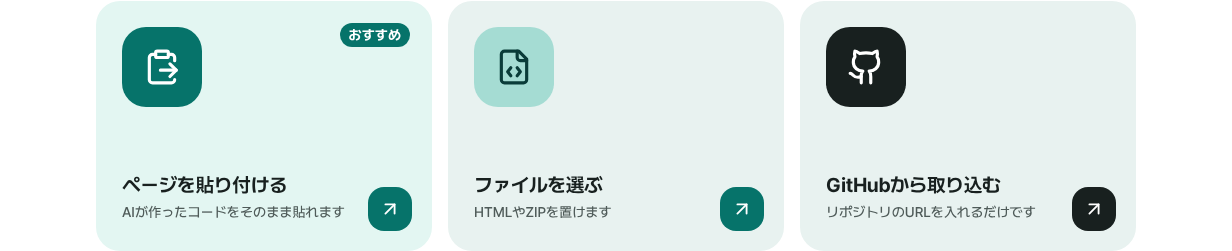
AIが作ったリンク集のコードを「ページを貼り付ける」カードに貼ります。 - 4
短いURLを決めて、プロフィールに入れます
「自分のURL」の欄に、短くて覚えやすい名前を入力します(英小文字・数字・ハイフン、3文字以上)。「使えます」と出たら「公開する」を押します。「公開しました」の画面で「URLをコピー」を押し、Instagram・YouTube・TikTokなどのプロフィールのウェブサイト欄に貼れば完了です。すでに配ったリンクが変わらないよう、最初から長く使える名前を選んでください。
myname.html2site.com 公開中プロフィールのリンク欄にこのURLを入れます。短いほど名刺にも収まりやすくなります。
- 5
リンクを送ったときに表示されるカードを整えます
「公開しました」の画面の「編集する」でエディターを開き、「サイト設定」の「検索・共有」タブへ進みます。3つの欄を埋めると「リンクを送るとこう表示されます」のプレビューがすぐ変わり、変更は自動で保存されます。アップロードしたばかりの画像は下書きのファイルなので、もう一度「公開する」を押すと実際のカードに反映されます。ただし、ページのコードにすでにタイトル(titleタグ)がある場合は、そのタイトルが「検索結果に表示されるタイトル」より優先されます。共有カードのタイトルを変えるには、コード内のタイトルを直してください。
サイト設定 › 検索・共有検索結果のタイトル 名前・やっていること(例:名前・イラストレーター)ひとこと説明 誰に何をするのかを一文でリンク共有の画像 推奨1200×630・2MB未満リンクを送るとこう表示されます カードのプレビューでその場で確認
よくある質問
リンク集ページを公開するのに、サーバーやGitHub、ホスティング契約は必要ですか?
必要ありません。貼り付けてURLを決めるだけで無料で開きます。登録はメールアドレスだけで、無料サイトは5つまでです。無料サイトの隅には小さな「Made with HTMLtoSITE」バッジが付き、バッジを外すことと独自ドメインの接続はPlusからです。
リンクまとめ専用のサービスとは何が違いますか?
専用サービスは決まったテンプレートから選びますが、こちらはAIに言葉でデザインを伝え、できたコードをそのまま自分のURLに公開します。そのかわり、リンクを変えるときはエディターで文字を直すか、AIから新しいコードをもらって「新しいバージョンを貼り付ける」を使います。コードは自分のファイルなので、あとで別の場所へ移すのも簡単です。
リンクが何回押されたか数えられますか?
はい。エディターの「訪問分析」で「ボタンクリック」の合計を見られます。ボタンごとのランキング「よく押されたボタン」はPlusから表示されます。ランキングはボタンに書かれた文字ごとに集計されるので、ボタンごとに違う文字にしてください。訪問者を特定する記録はなく、集計だけを行います。
SNSやメッセージに貼ったのにプレビューカードが変わりません。
メッセージアプリは一度読み込んだプレビューをしばらく覚えていて、すぐには変わらないことがあります(アプリによって違います)。まず「検索・共有」タブのプレビューで、タイトル・説明・画像が合っているか確認します。画像を新しくアップロードした場合は、そのあとに「公開する」を押したかも確かめてください。
あとからボタンを変えたり、プロフィール写真を入れたりするにはどうしますか?
エディターの「ファイル」タブでボタンの行を直して「公開する」を押すか、AIに「ボタンを1つ増やして全体のコードをもう一度送って」と頼んで「新しいバージョンを貼り付ける」を使います。URLは変わりません。写真はindex.htmlと同じフォルダーに置いてZIPで上げ、同じフォルダーの写真を読み込むようAIに頼みます。
名刺やポスターにこのリンクを載せられますか?
はい。エディターの「共有」で「QR をダウンロード」を押すと、このURLにつながるQRコードを保存できます。公開前は作られないので、先に公開してください。
あわせて読みたい
- ChatGPT・Claudeで1ページのホームページを作るプロンプト集(コピペ用) ChatGPT・Claudeなど、どのAIにも貼れる1ページHTMLサイト用のプロンプト集。基本プロンプト1本、用途別12本、直してもらう一言、無料URLで公開する手順(日本語)
- 手元のHTMLファイルを、自分のURLで公開する方法 手元のHTMLファイルを、サーバー・GitHub・ホスティング契約なしで無料で自分のURLに公開する手順ガイド(日本語)
- 無料URLで始めて、独自ドメインはあとから追加する方法 無料URLで始めて、あとから独自ドメインをつなぐ方法 — どちらが必要か、ドメインは別に取得、Plusから接続、DNSの値2つ、反映待ち、HTTPS自動(日本語)
- サイトのURLを送る前に確認したい15項目(各30秒) 1ページ・小さなHTMLサイトを共有する前の15項目チェックリスト — スマホ表示、リンク、ファイルのパス、タイトル・説明・共有画像、存在しないURL、検索、秘密鍵、戻せるバージョン(日本語)