
独自ドメインをつないだのにサイトが開かないとき、この順で確認します
最終更新: 2026-11-12
結論から — エディターの [アドレスとドメイン] でドメインの行の状態を読み、[もう一度確認] を押して、① サイト接続と ② ドメイン確認のどちらが見えていないかを先に探します。多いのは、ホスト(名前)欄にドメインまで入れてしまった、同じ名前に古いレコードが残っている、レコードの種類が違う、のどれかで、反映には通常数分から数時間かかります。
ひと目でわかる
- 所要時間
- 約10分
- 必要なプラン
- Plus
- コードの知識
- 不要
- 操作する場所
- エディタ
手順
- 1
まずドメインの行の状態の一言を読みます
エディター左のメニューの [アドレスとドメイン] を開くと、ドメインごとに状態が一言で表示されます。「設定待ち」は2つの値のどちらかがまだ見えていない状態、「未接続」は接続がつながらなかった状態です。「プラン上限で停止」は DNS のせいではなくプランの上限が原因なので、値は触らずに上限を先に確認してください。「接続済み」なのに開かないときはステップ4へ進みます。
ドメインの行の点と一言が、いまの状態です。 - 2
[もう一度確認] で見えていない側を探します
「設定待ち」の行の [もう一度確認] を押すと、画面が2つの値をその場で調べ直し、① サイト接続と ② ドメイン確認のどちらが見えていないかを教えてくれます。この画面を開いている間は1分ごとに自動で再確認もしますが、直したあとは自分で押すほうが早いです。入れた値を見比べるときは [入れる値をもう一度見る] を開いてください。
アドレスとドメイン › もう一度確認の結果 → どこから見るかまだどちらの値も見えません 次のステップの8・10番から、そのあと1・2・7番① サイト接続が見えません 3・4・6番から、そのあと1・2・7番② ドメイン確認が見えません 5番から、そのあと1・2・7番2つの値を確認しました 安全な HTTPS を準備中です — 通常1〜2分接続済みなのに開きません 9番、そのあとステップ4の外からの確認 - 3
よくあるミス10個 — 見えていない側の番号から
接続できない原因の大半は、次の10個のどれかです。前のステップで見つけた番号から順に見て、1つ直すたびに [もう一度確認] を押してください。一度に1つだけ変えると、何が原因だったのかがわかります。
ドメインを買ったサービスの DNS 管理 › よくあるミス10個1. ホスト(名前)にドメインまで入れた ホスト(名前)欄は前の部分(例: www)だけです。欄の後ろにドメイン名がすでに付いていれば前の部分だけ、付いていなければ画面が示すフルアドレスを入れます。間違うと あなたのドメイン.com.あなたのドメイン.com のようになります。2. レコードの種類が違う ① サイト接続は CNAME、② ドメイン確認は TXT です。A や MX など別の種類で入れると見つかりません。3. 同じ名前に古いレコードが残っている 以前のホスティングの A・AAAA・CNAME を消して、① だけを残します。同じ名前に CNAME と別のレコードを並べられないサービスは多いです。4. プロキシ(オレンジの雲)や CDN がオン ① のプロキシや CDN をオフにして「DNS のみ」にします。オンだと接続先が隠れて確認できないことがあります。5. TXT の値に引用符や空白が付いた 値は [コピー] で取り込んでそのまま貼り付け、前後に空白や改行がないか確認します。入力欄が引用符を自動で付けるサービスなら、自分では付けないでください。6. www なしのアドレスをつないだ www なしは、管理元が「ルート CNAME」(フラット化・ALIAS)に対応している場合だけ可能です。行の [www.あなたのドメイン.com を接続する] に切り替え、www なしはドメイン転送で送ります。7. 値の打ち間違い・途切れ 手で打ち直さず [コピー] を使います。保存したレコードを開き直して、最後の文字まで画面と同じか比べます。8. DNS の管理元が別の場所 ネームサーバーを別のサービスに向けているなら、レコードはそのサービスの DNS 画面に入れます。ドメインを買った所の画面に入れた値は使われません。9. つないだのと違うアドレスで開いた www.あなたのドメイン.com をつないだなら、www なしでは開きません。ドメインの行に書かれたアドレスのまま開いてください。10. レコードを保存していない 追加したあと [保存] や [適用] を押したか、一覧に ① と ② の2行があるか確認します。綴りの似た別のドメインに入れてしまうこともあります。 - 4
どれくらい待つか、外からどう確認するか
値を入れてから、通常は数分から数時間で見えるようになり、まれに1〜2日かかるサービスもあります(サービスごとに違います)。オンラインの DNS 検索ツールか下のコマンドで、入れた値が外から見えるか確かめましょう。自分の値が出れば、もうすぐつながるので待つだけです。何も出ない、または古い値が出るなら、ドメインを買った所を見直してください。2つの値が確認できると続けて HTTPS を準備するため(通常1〜2分)、その間は警告が一瞬出ることがあります。
DNS 確認コマンド(自分のパソコンのターミナル)nslookup -type=CNAME www.あなたのドメイン.comnslookup -type=TXT <画面に表示される TXT のホストのフルアドレス>dig CNAME www.あなたのドメイン.com +shortdig TXT <画面に表示される TXT のホストのフルアドレス> +short - 5
それでもだめなら、接続を切ってやり直し、問い合わせ前にこの一覧を
[ドメインの接続を切る] の [解除] で切ってから [接続する] でやり直すと、入れる値が画面にもう一度表示されます。ドメインを買った所に先に入れた古い2行は消し、新しく見える値を [コピー] して入れてください。切っても基本アドレスはそのまま開きます。それでもだめなら、下の一覧を埋めて問い合わせに貼り付けてください。アカウントのパスワードは書かないでください。
問い合わせ前のチェックリスト1. つなごうとしたアドレス: 2. ドメインを買った所 / DNS の管理元: 3. 画面の状態: (設定待ち・未接続・接続済み・プラン上限で停止)4. [もう一度確認] の結果: (① サイト接続・② ドメイン確認のうち見えない側)5. 値を入れた日時: 6. ホスト(名前)欄に入れた文字: 7. 同じ名前にもとからあった別のレコード(A・AAAA・CNAME): 8. プロキシ(オレンジの雲)・CDN のオン / オフ: 9. 外から調べた結果(nslookup・dig):
よくある質問
独自ドメインをつないだのにサイトが開きません。どこから見ればいいですか?
[アドレスとドメイン] でドメインの行の状態を読み、[もう一度確認] で ① サイト接続と ② ドメイン確認のどちらが見えていないかを探します。そのうえで、その行のホスト(名前)・種類・値を [入れる値をもう一度見る] と見比べてください。多い原因は、ホスト欄にドメインまで入れた、同じ名前に古いレコードが残っている、レコードの種類が違う、の3つです。
独自ドメインの接続にはどれくらい時間がかかりますか?
値を入れてから、通常は数分から数時間で、まれに1〜2日かかることもあります。ドメインを買ったサービスによって違うので、決まった時間はありません。画面は通常10分ほどで自動確認しますが、数時間たってもどちらかが見えないなら、待つより記録の見直しのタイミングです。
サイトは開くのに HTTPS(鍵マーク)が出ません。なぜですか?
2つの値が確認された直後は、安全な接続を準備している最中で、通常1〜2分は警告が出たり、まだ開かなかったりします。数分後に再読み込みしてみてください。証明書を別に買ったり設定したりする必要はありません。長く続くときは [もう一度確認] で2つの値が確認できているか見てください。
www 付きは開くのに、www なしのアドレスは開きません。
www なし(ルートドメイン)は、ドメインの管理元が「ルート CNAME」(CNAME フラット化・ALIAS)に対応している場合だけつながります。通常は www 付きをつなぎ、www なしは管理元の「ドメイン転送」で www 付きへ送ります。
接続を切ってつなぎ直しても、サイトは大丈夫ですか?
はい。切ると、そのドメインでサイトが開かなくなるだけで、基本アドレスとサイトの中身はそのままです。つなぎ直すには、ドメインを買った所に値を最初から入れ直します。古い行は消して、画面に新しく表示される値を使ってください。
「プラン上限で停止」と出ます。DNS の入力を間違えたのでしょうか?
いいえ。その状態は DNS の値ではなく、いまのプランのドメイン上限が原因です。レコードを消したり変えたりせず、プランとつないだドメインの数を先に確認してください。
あわせて読みたい
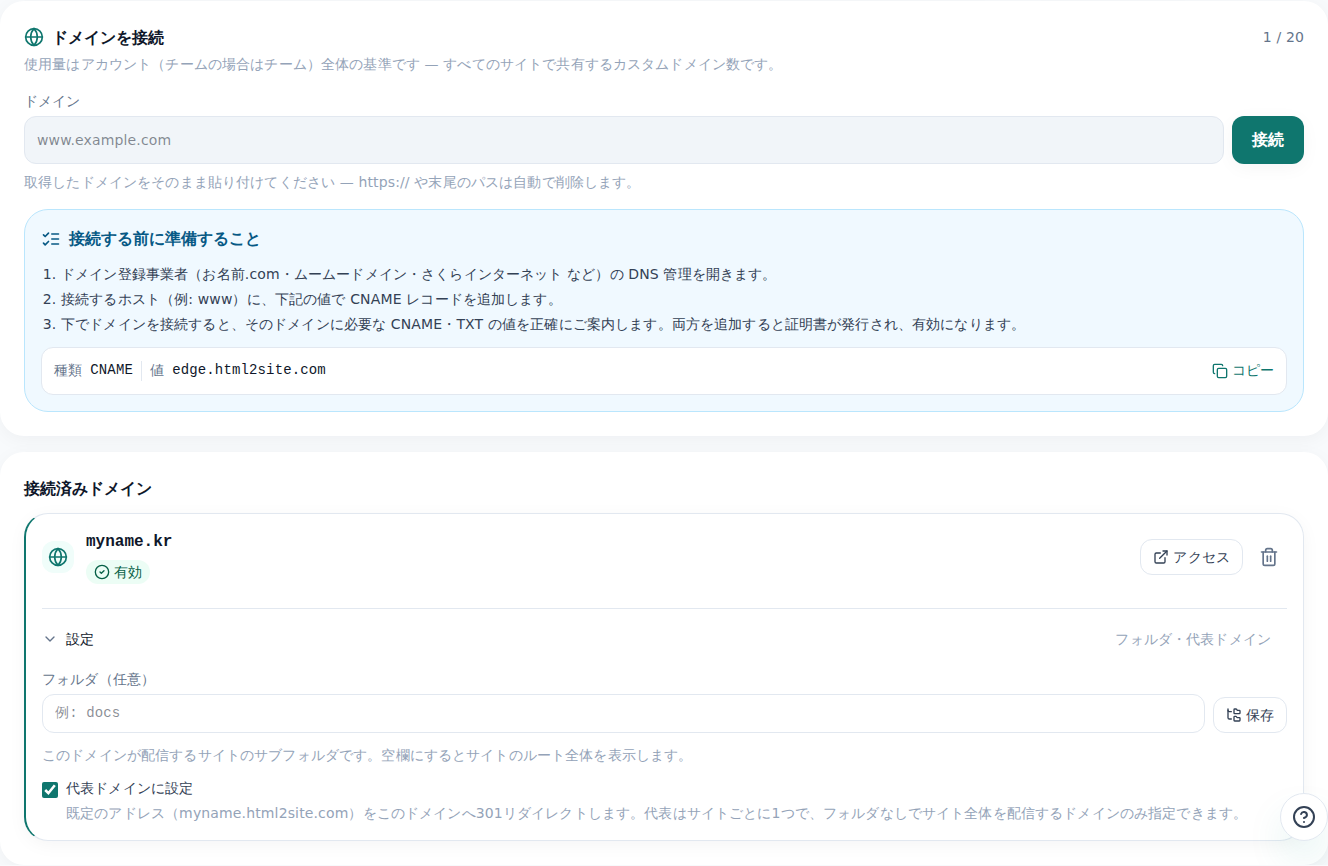
- 独自ドメインをサイトにつなぐ方法 公開したHTMLサイトに取得済みの独自ドメインをつなぐ手順ガイド(アドレス入力・CNAMEとTXTの追加・接続確認・HTTPS自動、Plusから)
- 無料URLで始めて、独自ドメインはあとから追加する方法 無料URLで始めて、あとから独自ドメインをつなぐ方法 — どちらが必要か、ドメインは別に取得、Plusから接続、DNSの値2つ、反映待ち、HTTPS自動(日本語)
- SPA をリロードすると 404 になるときの解決法 React・Vue などの SPA を静的ホスティングに置いたときのリロード 404 を解決する SPA 設定と、存在しないURLのページとの関係(日本語)
- 無料ホスティングの選び方 — HTMLサイトを公開する前に確認する8つのこと 無料の HTML ホスティングを選ぶ前に確認する8点(広告・バッジ、期間制限、独自ドメイン、HTTPS、容量・転送量の上限、ダウンロード、巻き戻し、商用利用・規約)とそのまま聞ける質問8つ、HTMLtoSITE の答え(日本語)