
DeepSeekで作ったHTMLを、自分のURLで公開する方法
最終更新: 2026-11-11
結論から — DeepSeekの回答にあるコードブロックをコピーし、htmltosite.com の最初の画面で「ページを貼り付ける」に貼り付け、URLを決めて「公開する」を押してください。サーバーもGitHubも不要で、無料のまま1〜2分で自分のURLに公開されます。
ひと目でわかる
- 所要時間
- 約2分
- 必要なプラン
- 無料プランでOK
- コードの知識
- 不要
- 操作する場所
- トップの入口カード
手順
- 1
DeepSeekにページを頼みましょう
作りたいページを言葉で説明し、「1つのHTMLファイルで」と添えてください。デザイン(CSS)や動きまで1ファイルに収まるので、あとは貼り付けるだけです。コードブロックだけをコピーしてください。前後の説明文はページの一部ではありません。コードブロックのコピーボタンを1回押せば準備完了です。
DeepSeek
うちのカフェの紹介ページを1つのHTMLファイルで作って。メニューと営業時間も入れて。index.html コピー<!DOCTYPE html><html lang="ja"><title>カフェモモ</title><style> … </style> - 2
HTMLtoSITEの最初の画面に貼り付けましょう
最初の画面の「ページを貼り付ける」カードを押し、Ctrl+V(Macは⌘V)で貼り付けてください。登録なしですぐにプレビューが表示されます。コードをファイルとして保存した場合は、「ファイルを選ぶ」カードで index.html を選べば同じ画面に進みます。
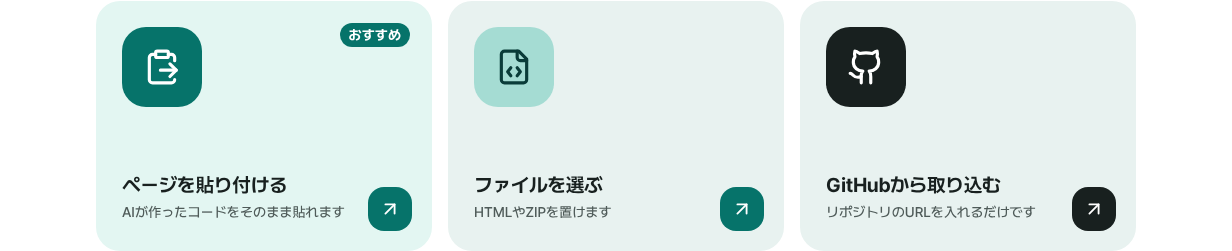
いちばん早いのは「ページを貼り付ける」です。 - 3
URLを決めて「公開する」を押しましょう
「自分のURL」の下の入力欄に、半角の小文字・数字・ハイフンで名前を入れ、「使えます」と出るのを確認します。「公開する」を押すとマルウェア検査のあとすぐに公開されます。初めての方はメールアドレスだけで登録でき(パスワードは不要)、そのまま公開が続きます。無料サイトの隅には小さな「Made with HTMLtoSITE」バッジが付きます。
myname.html2site.com 公開中公開するとすぐこのURLで開きます。無料サイトの隅には小さな「Made with HTMLtoSITE」バッジが付きます。
- 4
次回からは同じURLを更新しましょう
DeepSeekに修正を頼んだら、サイトを開いて編集画面の「その他」から「新しいバージョンを貼り付ける」を選ぶと、同じURLがすぐに切り替わります。少しだけ直したいときは、「編集」画面でファイルを直接直して「公開する」を押しても大丈夫です。
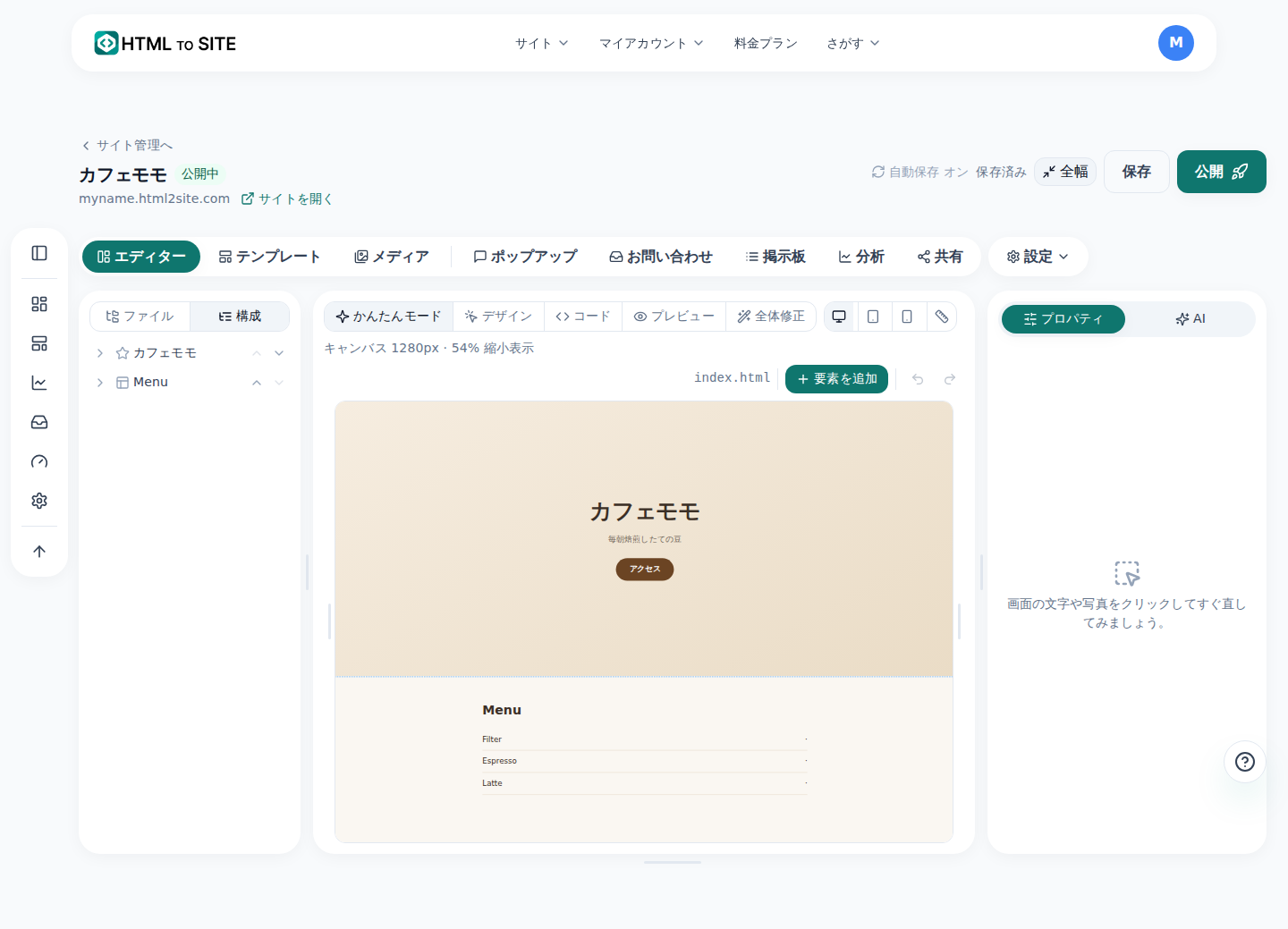
ここでファイルを直接直すことも、新しいバージョンを丸ごと貼り付けることもできます。
よくある質問
サーバーやGitHub、ホスティングの契約は必要ですか?
いいえ。DeepSeekのコードを貼り付けて公開するだけです。サーバーの設定もリポジトリもホスティング契約も不要で、メールアドレスだけで登録できます(パスワードなし)。「GitHubから取り込む」は、すでにGitHubに置いてあるサイトがある場合だけ使えば十分です。
DeepSeekの共有リンクとは何が違いますか?
DeepSeekの共有リンクはDeepSeekのサイト内で、DeepSeekのアドレスのまま開きます。HTMLtoSITEは、あなた専用のURL(myname.html2site.com)でページを公開し、Plusからは独自ドメインも使えます。名刺やプロフィール、お店の案内に載せ続けるURLが必要なときに向いています。
本当に無料ですか?
はい。サイト5つ・容量100MBまで、期間の制限なく無料で、カードも不要です。無料サイトの隅には小さな「Made with HTMLtoSITE」バッジが付き、Plusからは外せます。
DeepSeekのコードはそのまま動きますか?ファイルが複数でも大丈夫ですか?
はい。貼り付けたコードがそのままページになります。貼り付け後に表示されるプレビューでは一部のスクリプトや外部画像が表示されないことがあるので、最終確認は公開したURLで行ってください。CSS・JS・画像が別ファイルのときは、フォルダごとZIPにして「ファイルを選ぶ」から選べば、一番上のフォルダの index.html が最初のページになります。
自分のドメインも使えますか?
はい、Plusから使えます。最初は無料の myname.html2site.com で公開し、あとで編集画面の「設定」にある「アドレスとドメイン」から自分のドメインをつなげます。サイトはそのまま引き継がれます。
コピーして貼り付ける手間を省けますか?
MCPで接続できるAIツール(ClaudeやCursorなど)なら、チャットで作ったHTMLをそのまま公開できます。やり方は「AI ツールからそのまま公開 (MCP)」の画面にあります。DeepSeekで接続できるかはツール次第なので、確実なのは「1回コピーして1回貼り付ける」方法です。
あわせて読みたい
- ChatGPTで作ったページを、自分のURLで公開する方法 ChatGPTで作ったHTMLを、サーバーやGitHubなしで貼り付けるだけで無料の自分のURL(html2site.com)に公開する手順ガイド(日本語)
- Qwenで作ったHTMLを、自分のURLで公開する方法 Qwenで作ったHTMLを、サーバーなしで無料のまま自分のURL(html2site.com)に公開する手順ガイド(日本語)
- 手元のHTMLファイルを、自分のURLで公開する方法 手元のHTMLファイルを、サーバー・GitHub・ホスティング契約なしで無料で自分のURLに公開する手順ガイド(日本語)
- 独自ドメインをサイトにつなぐ方法 公開したHTMLサイトに取得済みの独自ドメインをつなぐ手順ガイド(アドレス入力・CNAMEとTXTの追加・接続確認・HTTPS自動、Plusから)